Użytkownicy zewnętrzni
Użytkownicy zewnętrzni są tworzeni w Planfix jako kontakty. Kontakty mają dwa typy dostępu:
- Basic — ograniczony dostęp przez pulpit klienta.
- Advanced — pełny dostęp do Planfix z pewnymi ograniczeniami w porównaniu z pracownikiem.
Uwaga: możesz pracować z klientami lub freelancerami w Planfix przez e‑mail, bez nadawania im dostępu do systemu. Otrzymają oni e‑maile z Twoimi komentarzami, a ich odpowiedzi na te e‑maile zostaną przekształcone w akcje w interfejsie Planfix. Będą mieli również automatycznie dostępną Panel klienta.
Jeśli wygodniej jest nadać im dostęp do systemu, aby mogli logować się do Planfix i pracować w interfejsie WWW, oto jak to zrobić:
- W sekcji Kontakty wybieramy lub tworzymy odpowiedni typ kontaktu: Company lub Contact (osoba fizyczna)
- Jeśli to Company, dodatkowo tworzymy dla niej Contact. Ten kontakt to osoba, która otrzyma Advanced Planfix access. Technicznie możliwe jest przyznanie dostępu całej Company, ale firma może mieć kilku kontaktów. Z tego powodu zwykle bardziej wskazane jest przyznawanie dostępu na poziomie kontaktu.
- Przejdź do karty kontaktu i kliknij Edit.
- W bloku Settings and guest access to Planfix znajduje się opcja Advanced Planfix access
- Włącz tę opcję, a klient otrzyma zaproszenie z linkiem aktywacyjnym.
- Po kliknięciu tego linku klient przejdzie do strony autoryzacji, gdzie musi ustawić hasło do dostępu do Planfix. Przy kolejnych logowaniach użytkownik zewnętrzny wpisuje swój e‑mail jako login na stronie konta i używa hasła ustawionego przy pierwszej autoryzacji.
- Jeśli hasło zostanie utracone, można je odzyskać przez link Forgot password znajdujący się pod formularzem logowania na stronie konta.
- Uwaga: Użytkownicy zewnętrzni nie mogą samodzielnie ustawiać własnego loginu do autoryzacji; opcja ta jest dostępna tylko dla pracowników.
External contact working in Planfix
- Gdy klient kliknie link i utworzy konto, zobaczy tylko projekty, w których jego firma jest counterparty, oraz projekty, które zawierają zadania, do których ma access. Upewnij się, że ten counterparty jest przypisany do właściwego projektu.
- W tych projektach klient będzie przypisywać zadania do project client-manager lub jego supervisor. Upewnij się, że w karcie projektu przypisany jest właściwy manager.
- Jeśli klient nie zostanie dodany do żadnych zadań, nie zobaczy ich na liście zadań projektu. Możesz dodać klienta do konkretnych zadań w razie potrzeby, a klient wtedy zobaczy konwersacje i inne akcje w tych zadaniach.
- Jeśli klient (i jego firma jako counterparty) nie jest zaangażowany w żadne zadania ani projekty, to gdy utworzy zadanie, projekt nie zostanie określony. Jeśli jest zaangażowany, a projekt nie jest wyraźnie określony w szablonie lub filtrze, to przy tworzeniu zadania przez klienta system automatycznie doda do niego pierwszy dostępny projekt.
System ten pozwala ustawić poziom komunikacji z klientami odpowiedni dla Twoich potrzeb:
- z tradycyjnym podejściem klient komunikuje się tylko z project managerem, który ustawia zadania dla pracowników na podstawie informacji od klienta i monitoruje realizację zadań
- dla klientów, których dobrze znasz i którym ufasz, możesz dodać ich jako współodpowiedzialnych lub uczestników w zadaniach projektu, umożliwiając im wgląd we wszystko, co dzieje się w tych zadaniach.
Ważne
- Nie przypisuj klienta jako Auditor projektu lub zadania, ponieważ auditor ma pełen dostęp do wszystkich zadań projektu, w tym możliwość zamykania lub usuwania ich itd.
- Możesz zarządzać widocznością komentarzy dla użytkownika zewnętrznego w zadaniach, do których ma dostęp.
- Możesz zapewnić automatyczny dostęp dla klientów do zadań ich firmy.
Przydatne informacje
- Ukryte (prywatne) komentarze — ukryte komentarze są przydatne w zadaniach, do których są przypisani klienci
- Lista ograniczeń dla dostępu użytkownika zewnętrznego do Planfix
- Panel klienta
- Dostęp kontaktu do zadań swojej firmy
Proszę zauważyć
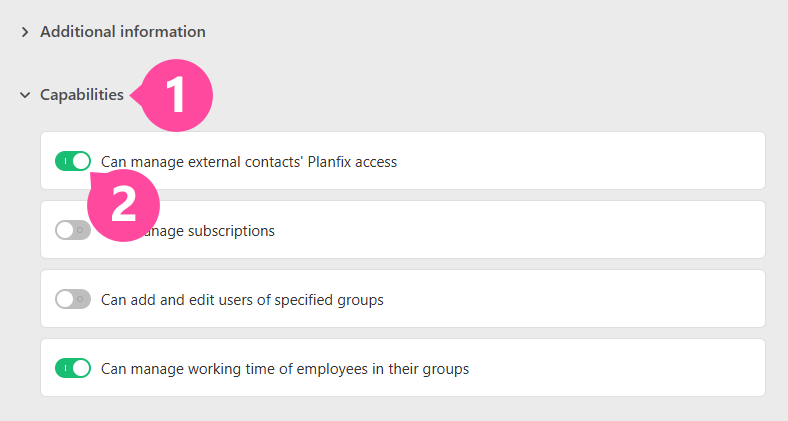
Tylko niektórzy pracownicy mogą nadać klientom dostęp do Planfix (pracownicy z prawami Administratora oraz pracownicy, którzy mają tę opcję zaznaczoną w swojej karcie):