Aggiunta di una lista di controllo
Ci sono diversi modi per creare una Lista di controllo, descritti di seguito. Indipendentemente da come vengono aggiunte, le liste di controllo appaiono e funzionano allo stesso modo.
Aggiungere una lista di controllo durante la visualizzazione di un compito
È possibile aggiungere nuovi elementi della Lista di controllo mentre si lavora nella scheda di un compito già creato:

Aggiungere una lista di controllo durante la creazione/modifica di un compito
Durante la creazione o la modifica di un compito, è possibile aprire l'interfaccia per aggiungere una lista di controllo cliccando questa icona:

Aggiungere una lista di controllo durante l'inserimento di un commento
Quando si aggiunge un commento a un compito, è anche possibile aggiungere uno o più elementi della lista di controllo cliccando la seguente icona:

Questo metodo è comodo perché gli elementi della lista di controllo creati nei commenti contengono link che portano al commento in cui sono stati aggiunti. Questo può fornire agli utenti informazioni aggiuntive sull'elemento:

Aggiungere una voce della lista di controllo da un commento esistente
Il menu contestuale di qualsiasi commento contiene la voce Aggiungi alla lista di controllo:

Come nell'opzione precedente, un elemento della lista di controllo aggiunto in questo modo contiene un link che permette di saltare rapidamente al commento a cui è associato.
Aggiungere elementi della lista di controllo come elenco
È possibile inserire più righe nel campo per l'aggiunta di elementi della lista di controllo; di conseguenza, otterrai un elemento separato per ogni riga. Per farlo, inserisci più righe di testo:
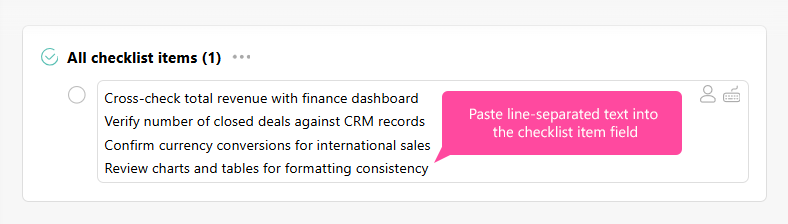
Quando premi Invio, otterrai più elementi della lista di controllo.
Informazioni utili
- Quando crei un compito, puoi aggiungere automaticamente un elemento della lista di controllo per ciascun assegnato.
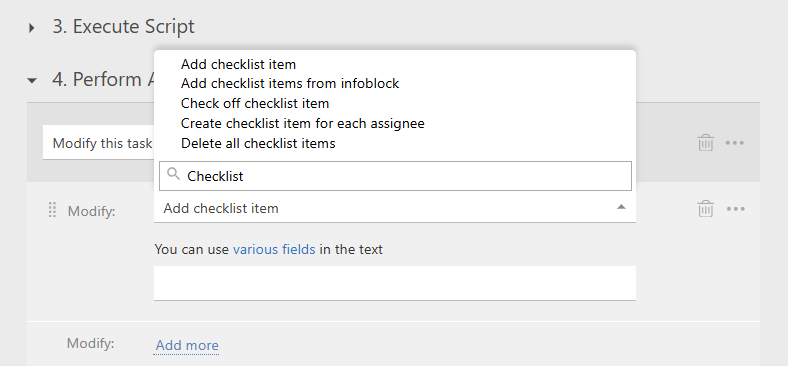
- I modelli permettono inoltre di aggiungere elementi della lista di controllo a un compito: