Tableaux dans les modèles de documents
Les tags de données sont généralement utilisés pour insérer dans un document créé à partir d’un modèle une section de tableau contenant un nombre quelconque d’objets (articles, services, etc.). Voici comment procéder :
- Ajoutez au modèle un tableau avec le titre souhaité et une ligne.
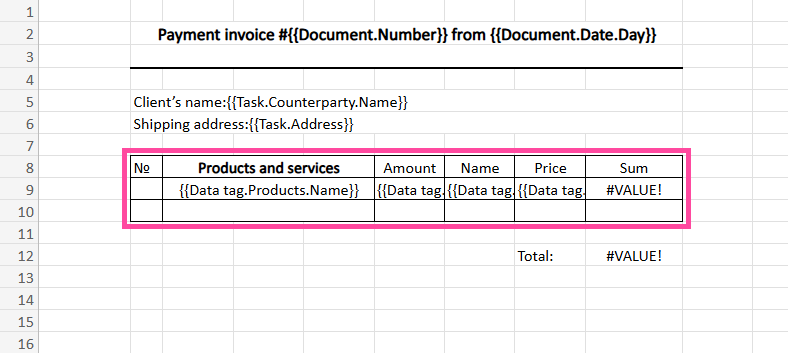
- Saisissez dans les cellules de cette ligne les noms des variables correspondant aux champs du tag de données qui stocke les données.
Exemple : un tableau dans un modèle de facture :
Les variables permettant de remplir les tableaux sont répertoriées dans la section Documents — Modèles de documents :
En plus de la liste des champs disponibles pour chaque tag de données, il existe deux variables universelles : Numéro d’ordre de l’entrée et !quantity :
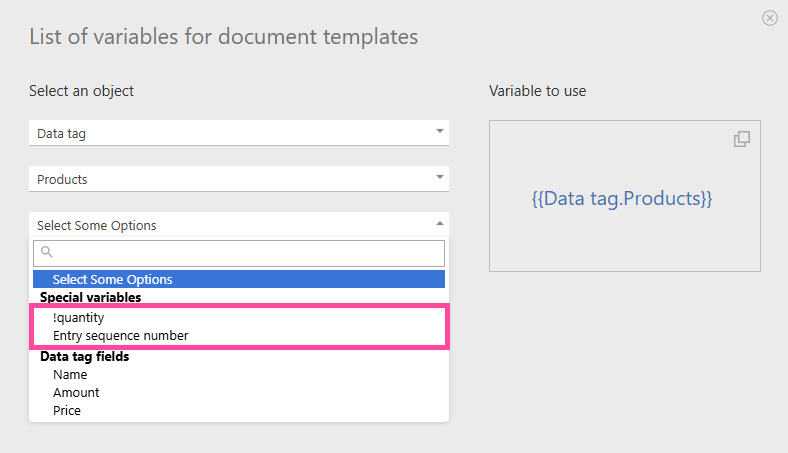
- Numéro d’ordre de l’entrée : numéro de la ligne du tableau. Il peut être utile de placer cette variable dans la première cellule du tableau pour numéroter les éléments.
- !quantity affiche le nombre total de lignes du tag de données qui seront incluses dans le document.
Important
La création de documents à partir de modèles MS Word et MS Excel diffère :
- Lors de la création d’un document à l’aide d’un modèle MS Word, de nouvelles lignes sont ajoutées uniquement si une variable est insérée dans le tableau.
- Lors de la création d’un document à l’aide d’un modèle MS Excel, des lignes sont ajoutées quel que soit l’emplacement où la variable est insérée.
Informations complémentaires
- L’utilisation d’une variable liée à un tag de données, ainsi que de plusieurs autres variables, ajoute automatiquement des lignes lors de la création d’un document à partir d’un modèle. Vous pouvez ainsi créer un document contenant un tableau dont la taille dépend du nombre de lignes du tag de données dans la tâche ou le commentaire utilisé pour créer le document.
- Comme la taille d’un document varie en fonction du nombre de lignes du tableau, un mécanisme spécial permet d’insérer des cachets, des signatures et d’autres images. Il garantit le bon positionnement de ces images dans le document final.
- Pour que la hauteur d’une cellule s’ajuste automatiquement au texte de la variable dans un modèle Excel, plusieurs conditions doivent être remplies :
- Dans Excel, activez l’option Renvoyer à la ligne automatiquement pour la cellule.
- Ajoutez le texte {{autoheight}} dans une colonne quelconque de la ligne.
- La cellule ne doit pas être fusionnée.
- À noter :
- La hauteur automatique des cellules ne fonctionne pas lors de la conversion au format PDF.
- La visionneuse de documents intégrée au système n’affiche pas non plus la hauteur automatique. Téléchargez le document sur votre appareil pour vérifier son rendu.
- Vous pouvez utiliser la mise en forme conditionnelle pour afficher des couleurs d’arrière-plan alternées dans un tableau.
- Vous pouvez insérer dans un document tous les fichiers joints à une tâche.