Modèles d'exportation de données pour les rapports
Vous pouvez exporter les données obtenues en exécutant un rapport Planfix sous forme de fichier Excel. Vous pouvez ainsi créer des documents financiers, des récapitulatifs et d’autres feuilles de calcul à partir des données Planfix.
Pour créer vos documents, utilisez des fichiers Excel avec la mise en forme et les variables de rapport requises. Ces fichiers sont appelés des modèles d’exportation de données. Lors de l’exportation des données, sélectionnez le modèle souhaité :
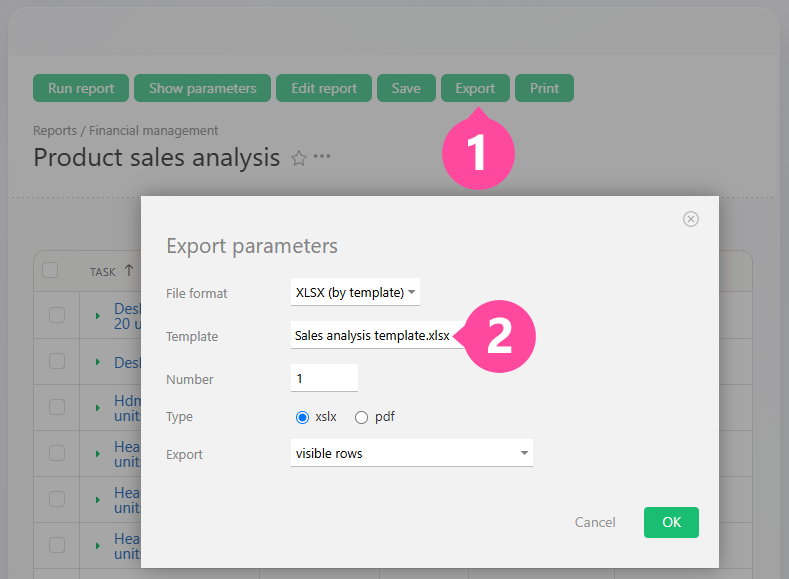
Planfix crée un nouveau fichier à partir de ce modèle et insère les données du rapport dans les cellules contenant les variables de modèle correspondantes. Vous êtes invité à télécharger le fichier final et à commencer à l’utiliser.
Variables dans les noms des modèles
Vous pouvez utiliser des variables dans les noms des modèles d’exportation. Lorsque vous créez un document, les variables du nom de fichier sont remplacées par les données correspondantes, afin que les documents puissent recevoir automatiquement des noms uniques.
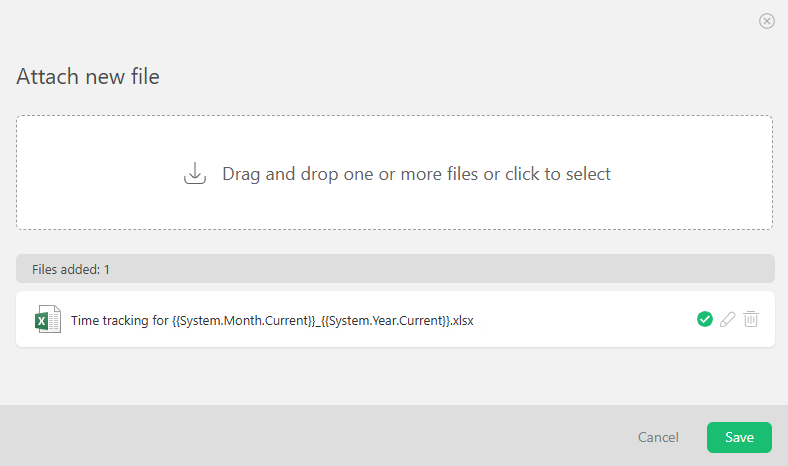
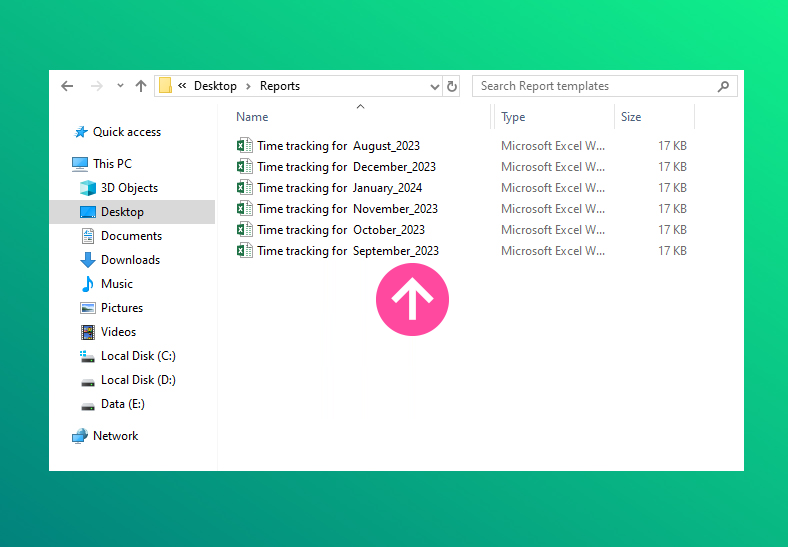
Exemple de modèle d’exportation de données
Vous pouvez télécharger le modèle en cliquant sur le lien :
Créer et utiliser des modèles d’exportation
- L'onglet «Exportation» dans un rapport
- Liste des variables pour un modèle d'exportation de rapport
- Utilisation du regroupement dans les modèles d'exportation de données
- Numéro de document lors de l’exportation des données du rapport
- Modèles d'exportation de rapports dans la section Documents
Important
- La durée d’exportation des données d’un rapport est limitée : si l’exportation d’un rapport prend plus de 10 minutes, elle est automatiquement interrompue. Pour réduire la durée de l’exportation, utilisez des modèles simples contenant moins de champs ou exportez les données sur une période plus courte.
Informations utiles
- Vous pouvez également générer différents documents à partir des données de tâches individuelles à l’aide de Modèles de documents
- Pour qu’Excel ajuste automatiquement la hauteur d’une cellule en fonction de la longueur du texte qu’elle contient, vérifiez les points suivants :
- la ligne doit avoir la hauteur par défaut du document Excel ;
- la cellule ne doit pas être fusionnée avec d’autres cellules ;
- dans Excel, l’option « Renvoyer à la ligne automatiquement » doit être activée pour la cellule.
- Si votre rapport contient un grand nombre de lignes, vous pouvez appliquer une mise en forme conditionnelle pour alterner la couleur des lignes :

- Les Variables peuvent être utilisées dans les noms des modèles d’exportation.