Comment modifier la date d'achèvement d'une tâche ?
La date d'échéance d'une tâche peut être modifiée de la manière suivante :
- Cliquez sur l'icône du calendrier en haut à droite si la tâche n'a pas de date d'échéance, ou cliquez sur la date d'échéance actuelle si elle est définie :
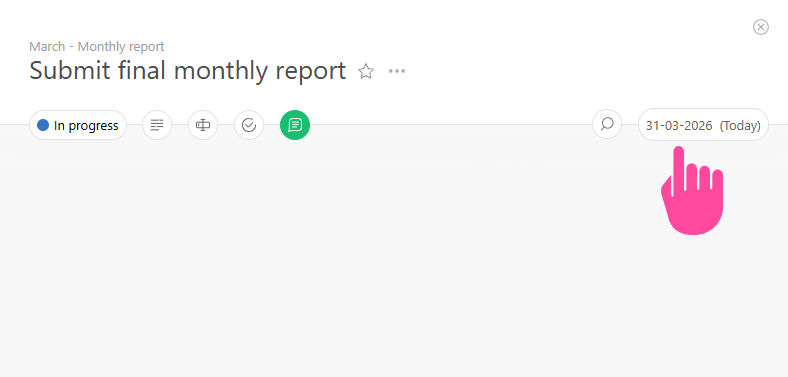
- Le calendrier s'ouvrira.
- Sélectionnez une nouvelle date d'échéance.
- Pour notifier les participants du changement de date d'échéance, ajoutez un commentaire et mentionnez les participants requis.
Important
- Si l'Assigné tente de modifier les dates de la tâche, une demande de reprogrammation est créée et envoyée automatiquement à l'Attribueur de la tâche. Ce comportement peut être modifié en rendant la tâche sans vérification obligatoire du résultat, afin que l'Assigné puisse modifier les dates lui-même.
Informations supplémentaires
- Le calendrier peut afficher un bloc de sélection rapide de date — des options rapides comme "Aujourd'hui", "Demain", "Dans une semaine" et d'autres sont disponibles. Vous pouvez l'activer dans Gestion du compte — Paramètres système — Fonctionnalités avancées — Bloc de sélection rapide de date.