Ajout de fichiers par glisser-déposer
Fichiers et des images peuvent être ajoutés à une Tâche en utilisant le glisser-déposer. Pour ce faire, il suffit de faire glisser le fichier souhaité dans la tâche. Dans ce cas :
- Si vous faites glisser un fichier sur la carte de Tâche en mode consultation, l'interface d'ajout d'un nouveau commentaire s'ouvrira, contenant déjà le fichier en pièce jointe.
- Vous pouvez aussi ajouter des fichiers en rédigeant un commentaire :
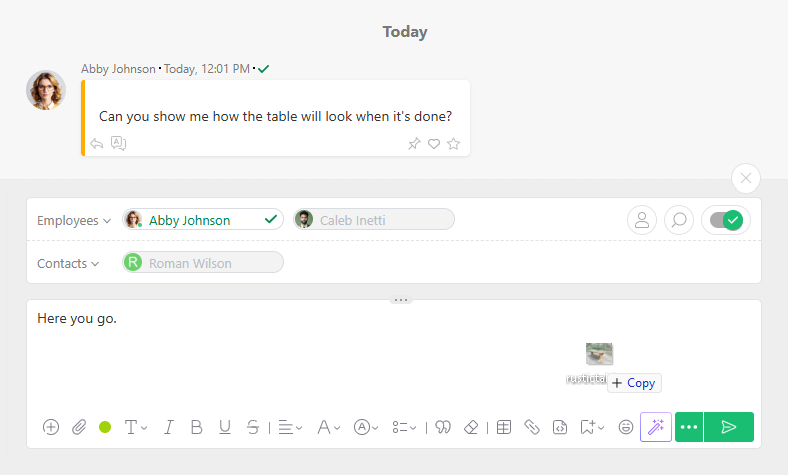
- Si vous faites glisser un fichier image dans la fenêtre de rédaction d'un commentaire, l'image sera collée directement dans le texte du commentaire :
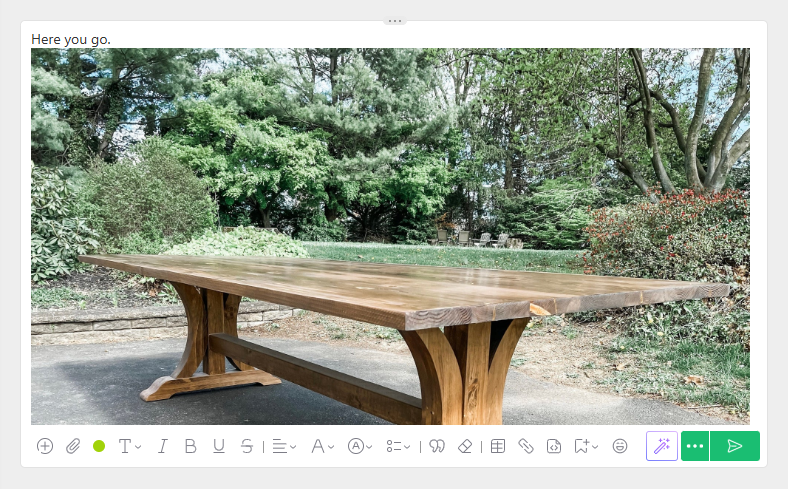 De même, vous pouvez coller une image dans la description d'une tâche lors de la création ou de la modification de la tâche.
- Vous pouvez également coller une image depuis le presse-papiers : copiez-la avec Ctrl+C et collez-la avec Ctrl+V.
Informations complémentaires
- Vous pouvez faire glisser des images dans le texte depuis différentes sources (par exemple des sites web ouverts dans d'autres onglets du navigateur).
- Vous pouvez glisser-déposer des fichiers au sein d'une tâche : d'un commentaire à un autre ou depuis le panneau Documents vers un commentaire.
- Vous pouvez glisser-déposer des fichiers depuis d'autres tâches, projets ou contacts que vous avez ouverts dans un autre onglet du navigateur.