Importación de contactos
La importación permite cargar y actualizar Company and Contact data en Planfix desde distintas fuentes.
Cómo importar contactos
Comience la importación de contactos haciendo clic en el botón Import en el panel de acciones de la sección Contacts:
La ventana para importar contactos contiene tres bloques, que se describen a continuación.
1. Subir archivo con datos de contactos
- En este paso debe seleccionar un archivo existente que contenga los datos de contactos. Los tipos de archivo compatibles son CSV, XLS y XLSX, así como archivos de Microsoft Project:
- Consejos para preparar archivos CSV para la carga
- Después de subir el archivo, se abrirán las siguientes secciones para configurar la importación.
2. Configuración de la importación
En este paso, primero debe elegir qué se va a importar exactamente: Contacts o Companies. Esto lo determina la plantilla, que puede elegirse de la lista:
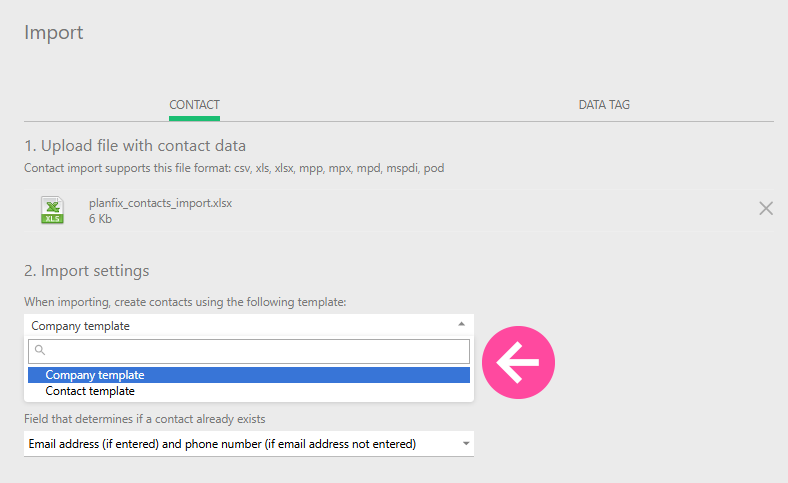
- Consejos:
- cuando importe una Company y sus Contacts, primero debe importar la Company y luego los Contacts, ya que la columna Company en una importación de Contact necesita estar poblada con el nombre de una company existente;
- si en un Contact se indica una Company que no existe en el sistema, esa Company se creará automáticamente durante la importación;
- las cuentas de prueba y las cuentas con planes Free tienen una limitación en el número total de contactos que pueden almacenarse en Planfix, y las importaciones tendrán en cuenta esta limitación.
- Luego, en la configuración de importación, debe seleccionar una de las opciones para manejar los contactos coincidentes que ya existen en el sistema:
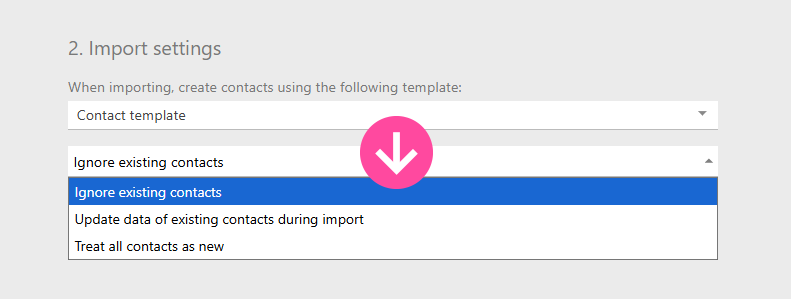
- Ignore existing contacts. Al elegir esto, Planfix comprobará cada contacto en su archivo para ver si existe una coincidencia en la lista actual de contactos para evitar duplicados. Si existe una coincidencia, el contacto nuevo no se añadirá.
- Update data of existing contacts during import. Esta es la opción recomendada, ya que comprueba cada contacto en su archivo para ver si hay una coincidencia con un contacto existente y, si la hay, el sistema intentará complementar la coincidencia con los datos del archivo de importación.
- Treat all contacts as new. Al elegir esta opción, el sistema subirá todos los contactos de su archivo sin comprobaciones adicionales. Es importante entender que al elegir esta opción, el sistema no comprobará si existen contactos con el mismo correo electrónico, número de teléfono, etc. Por lo tanto, recomendamos usar esta opción solo cuando esté seguro de que no existen contactos con datos idénticos en el sistema. Por ejemplo, al cargar su base de contactos en una cuenta de Planfix vacía. De lo contrario, seleccionar esta opción puede provocar la creación de contactos duplicados, es decir, múltiples fichas de contacto con información totalmente o parcialmente superpuesta.
- Cuando elija la primera o segunda opción, también deberá indicar un método que el sistema utilizará para determinar una coincidencia entre los contactos existentes y los que se importan:
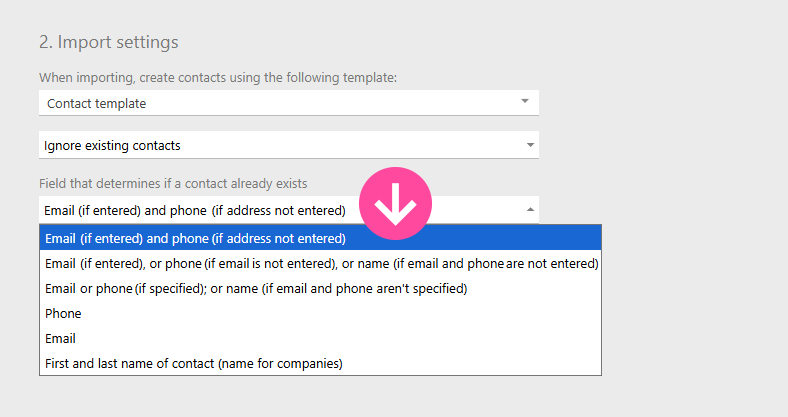
Esta lista ofrece varias opciones de comprobación usando conjuntos de campos, así como cualquier custom fields que puedan contener una "clave" que identifique la unicidad de un contact.
3. Datos para importar
Este bloque muestra algunas líneas de su archivo de importación. Debe mapear las columnas a los campos de contacto:
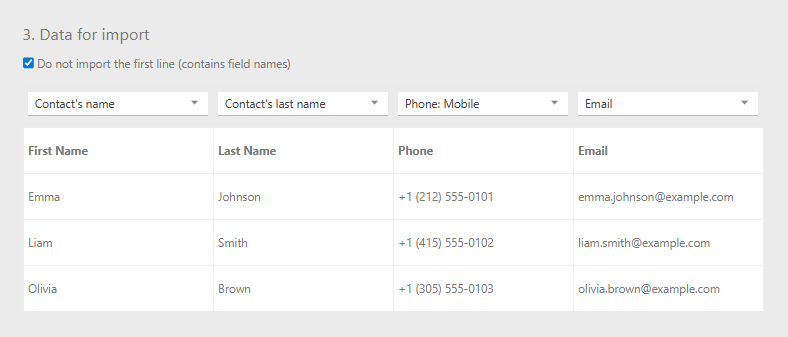
Además
- Los campos a los que mapeará provienen de la plantilla de Contact o Company que elija;
- Debe seleccionar la columna del archivo que contiene el nombre del contact/company;
- Si el valor en la primera fila de una columna coincide con el nombre de un campo de contacto en Planfix, la columna y el campo se emparejarán automáticamente. Teniendo esto en cuenta, puede automatizar el emparejamiento creando sus archivos de importación según los campos de la plantilla.
Después de mapear las columnas del archivo con los campos de la plantilla de contacto, debe hacer clic en el botón Start import. Durante la importación aparecerá una ventana que muestra el número de contactos importados.
Importante
- Para importar varias direcciones de correo electrónico, asigne cada una de ellas al campo E-mail en Planfix. El primer correo en la lista se escribirá como dirección principal, las demás como direcciones adicionales.
- Al importar un campo Fecha y hora, los datos deben ingresarse en el formato dd-mm-yyyy mm:hh.
- Se puede usar un punto (".") o una barra ("/") en lugar del guion ("-").
- Los números de día de un solo dígito y los años de dos dígitos no son compatibles en este momento.
- Al importar desde Microsoft Project hacia Planfix, solo se transfieren los enlaces y las fechas.