Barra de búsqueda
La barra de búsqueda, con su icono reconocible, siempre se encuentra en la esquina superior derecha de la pantalla:

La barra de búsqueda puede realizar búsquedas globales en todos los datos de la cuenta: tareas, acciones, contactos, nombres de archivos y descripciones de archivos.
Cómo funciona la búsqueda
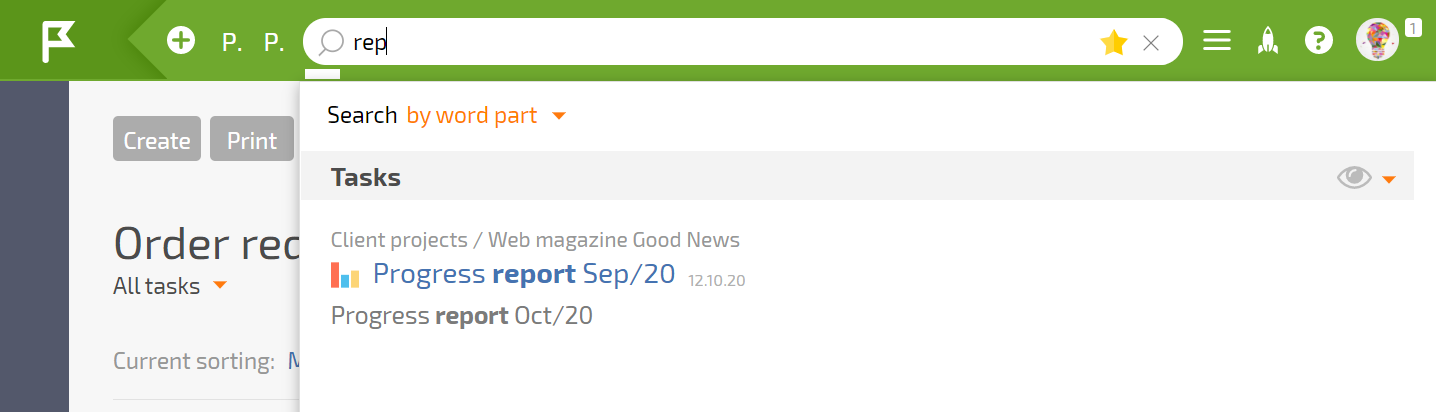
Las búsquedas se pueden realizar por formas de palabra o por partes de palabra.
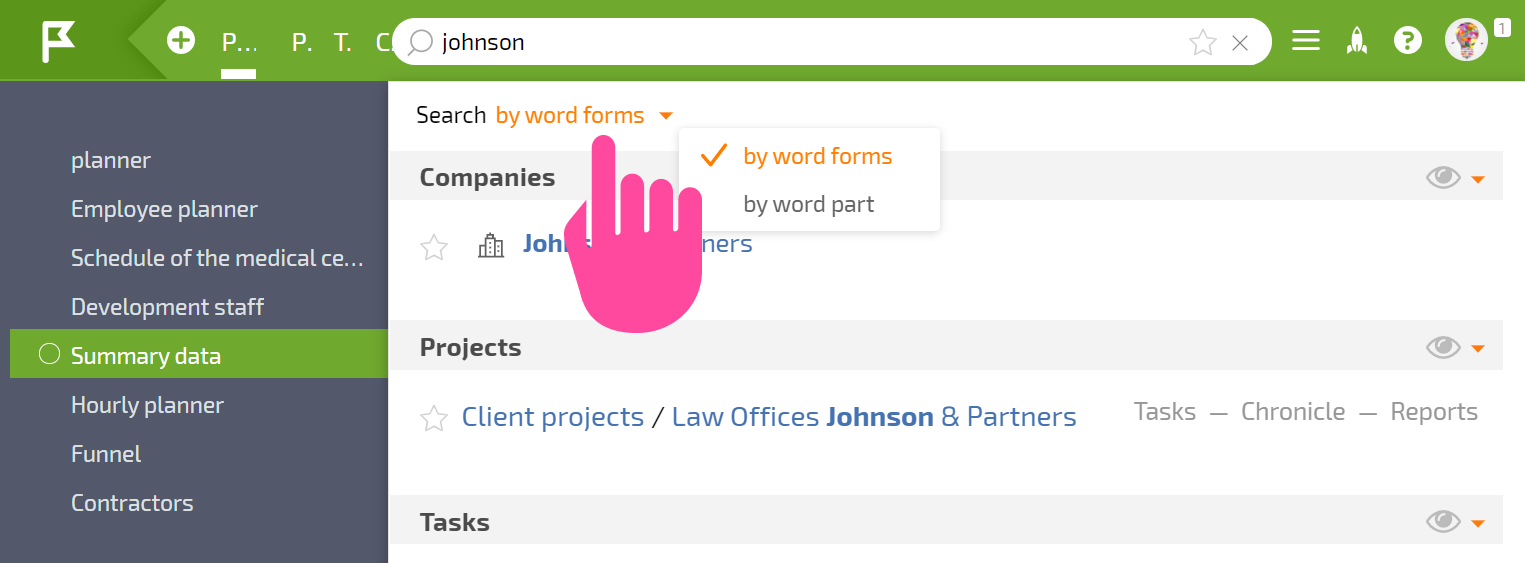
Al buscar por partes de palabra, la búsqueda solo comenzará una vez que hayas introducido tres o más símbolos. Esto significa que no puedes buscar un objeto usando solo dos letras.
Los resultados de búsqueda muestran objetos que contienen tu consulta de búsqueda al comienzo de una palabra.
Por ejemplo
- Si buscas "burg", se devolverán contactos con el apellido "Burger", pero no un contacto con el apellido "Hamburg".
Buscar por formas de palabra solo funciona cuando se ha introducido una palabra completa en la barra de búsqueda. Este tipo de búsqueda tiene en cuenta conjugaciones verbales, plurales y otras reglas gramaticales. Es útil cuando necesitas encontrar un objeto usando una combinación aproximada de palabras.
Por ejemplo
- La consulta de búsqueda "PBX request" te ayudará a encontrar una tarea llamada, por ejemplo, "Completed requests for PBX installation."
El tipo de búsqueda que elijas se conserva automáticamente para búsquedas futuras y no cambiará a menos que lo cambies tú mismo.
Puedes buscar por partes de palabra en todos los objetos de Planfix: tasks, projects, contacts, directories, etc.
Búsqueda en campos personalizados
Puedes encontrar una tarea, contacto u otro objeto de Planfix por un valor en un custom field:
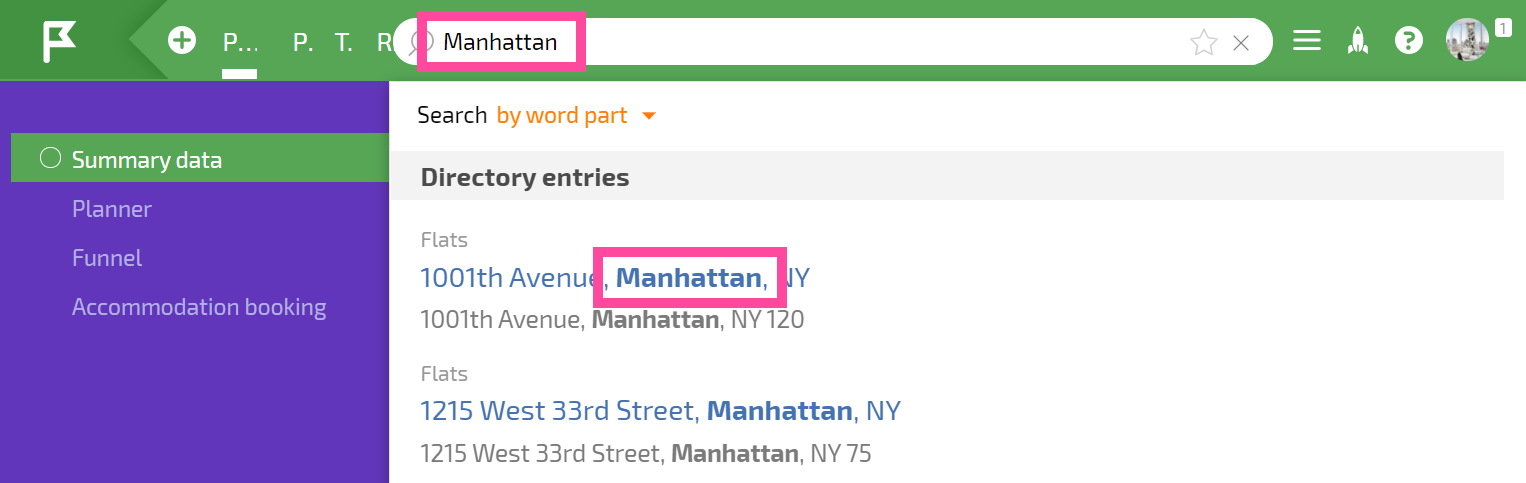
Por el momento, esto solo se puede hacer para campos numéricos y de texto.
Ordenar resultados de búsqueda
Puedes ordenar los resultados de búsqueda para cualquier objeto (Tarea, Proyecto, etc.):
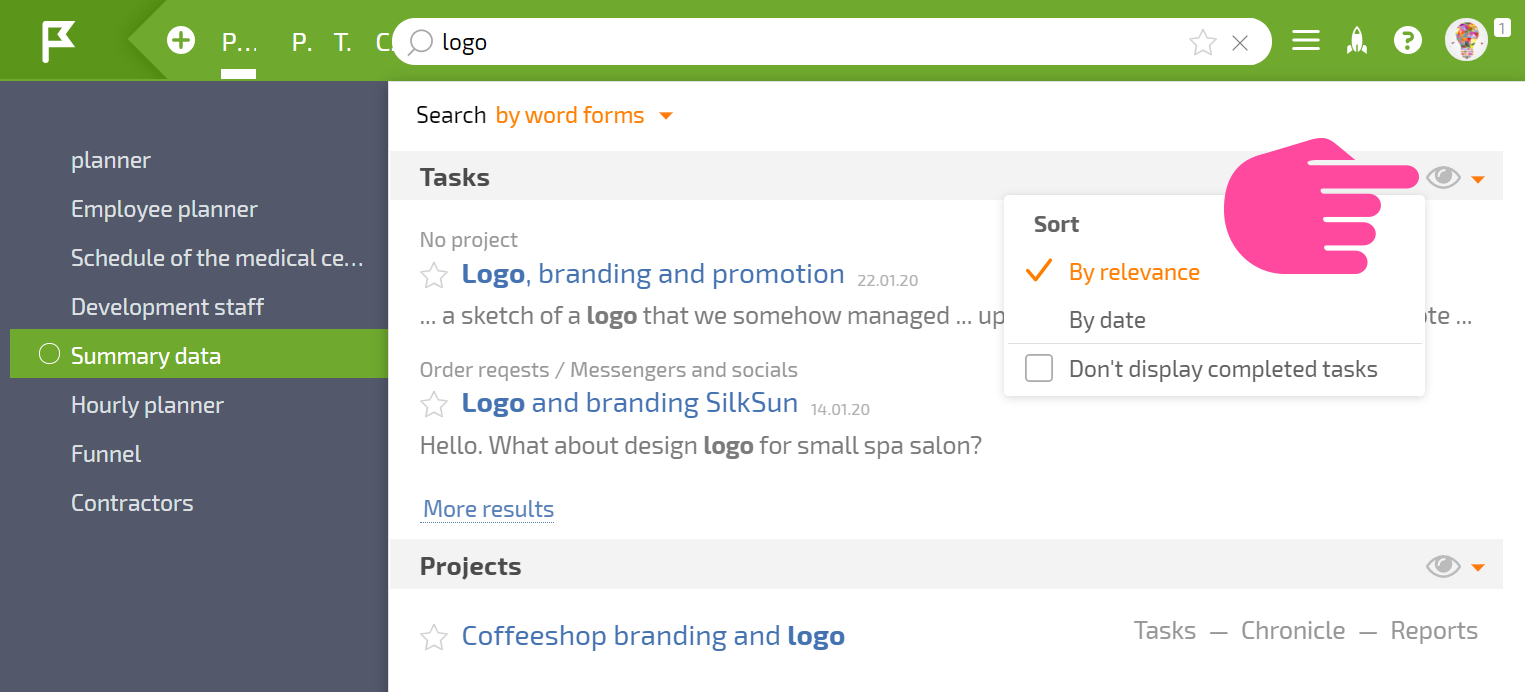
Si buscas por fecha, los resultados más recientes aparecerán al principio. El orden se establece por separado para cada objeto y se conserva para búsquedas futuras.
Ejemplo en la captura anterior: la próxima vez que se haga una búsqueda de tareas, se devolverán primero las tareas añadidas recientemente.
Opciones adicionales de búsqueda
- phrase: pon comillas alrededor de tu término de búsqueda ("request for payment") y solo devolverás tareas que contengan la frase exacta.
Buscar en favoritos
Al hacer clic en la estrella en la ventana de búsqueda global de la cuenta se abre el panel Favoritos, que muestra los objetos importantes para tu trabajo que has marcado con el icono de Favorito:
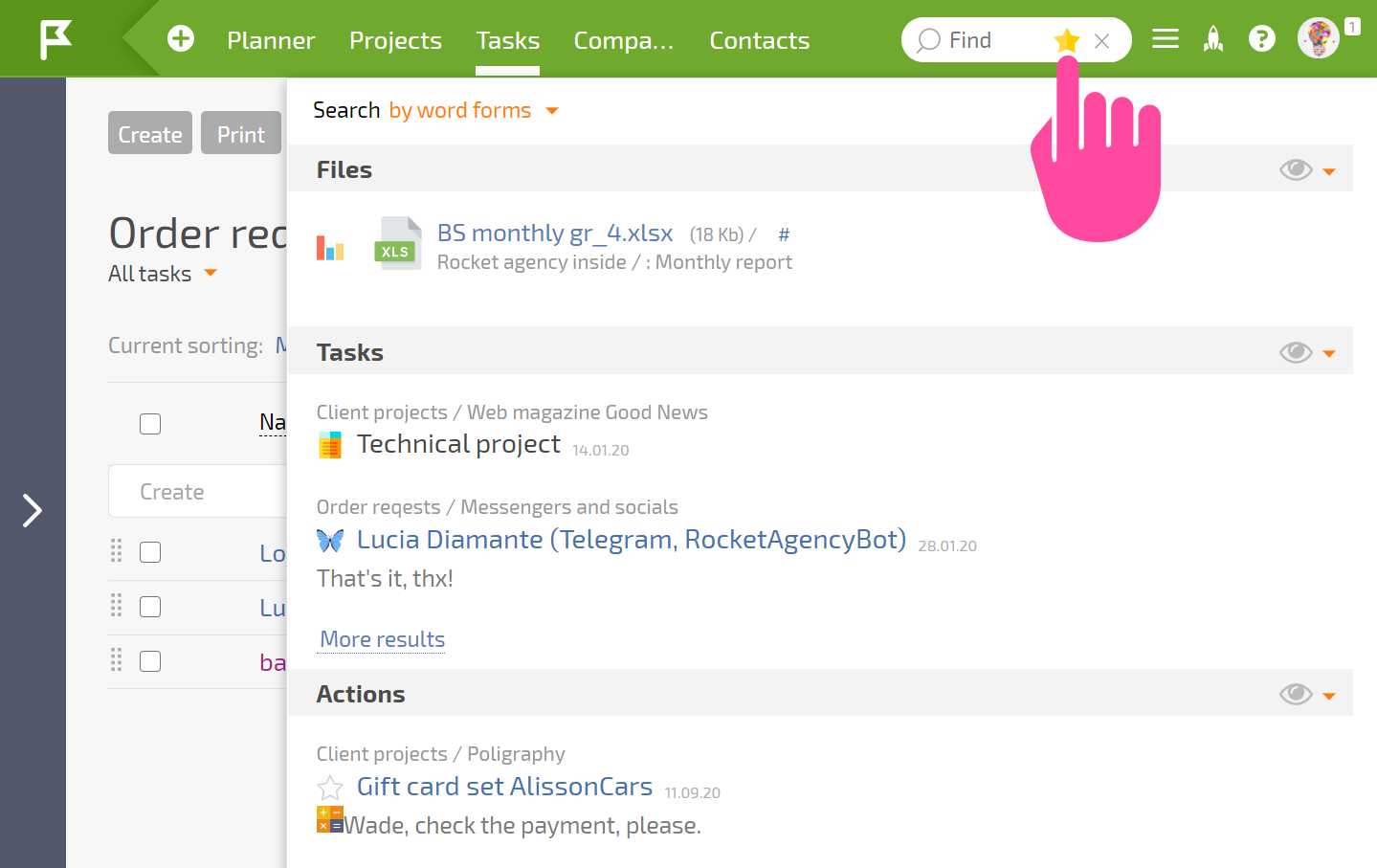
Cuando el panel de favoritos está abierto, la barra de búsqueda global buscará entre tus favoritos:
Búsqueda con autoenfoque
Cuando comienzas a escribir cualquier texto en el teclado, el texto se introduce automáticamente en la barra de búsqueda global si el cursor no está en un campo específico. Cada Empleado puede configurar esta opción individualmente en su tarjeta, en la sección "Interfaz":
