Pizarra
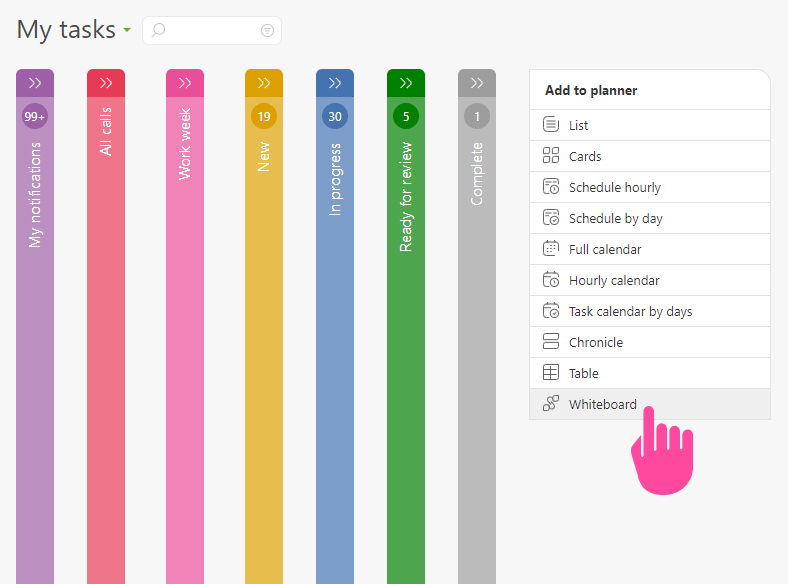
La pizarra es una vista de lista del planificador que te permite añadir bloques o tareas a un tablero y establecer las conexiones necesarias entre ellos para planificar e implementar ideas de negocio de forma visual. No es solo un "dibujo" de diagramas, sino una parte de Planfix que está directamente conectada con las tareas:
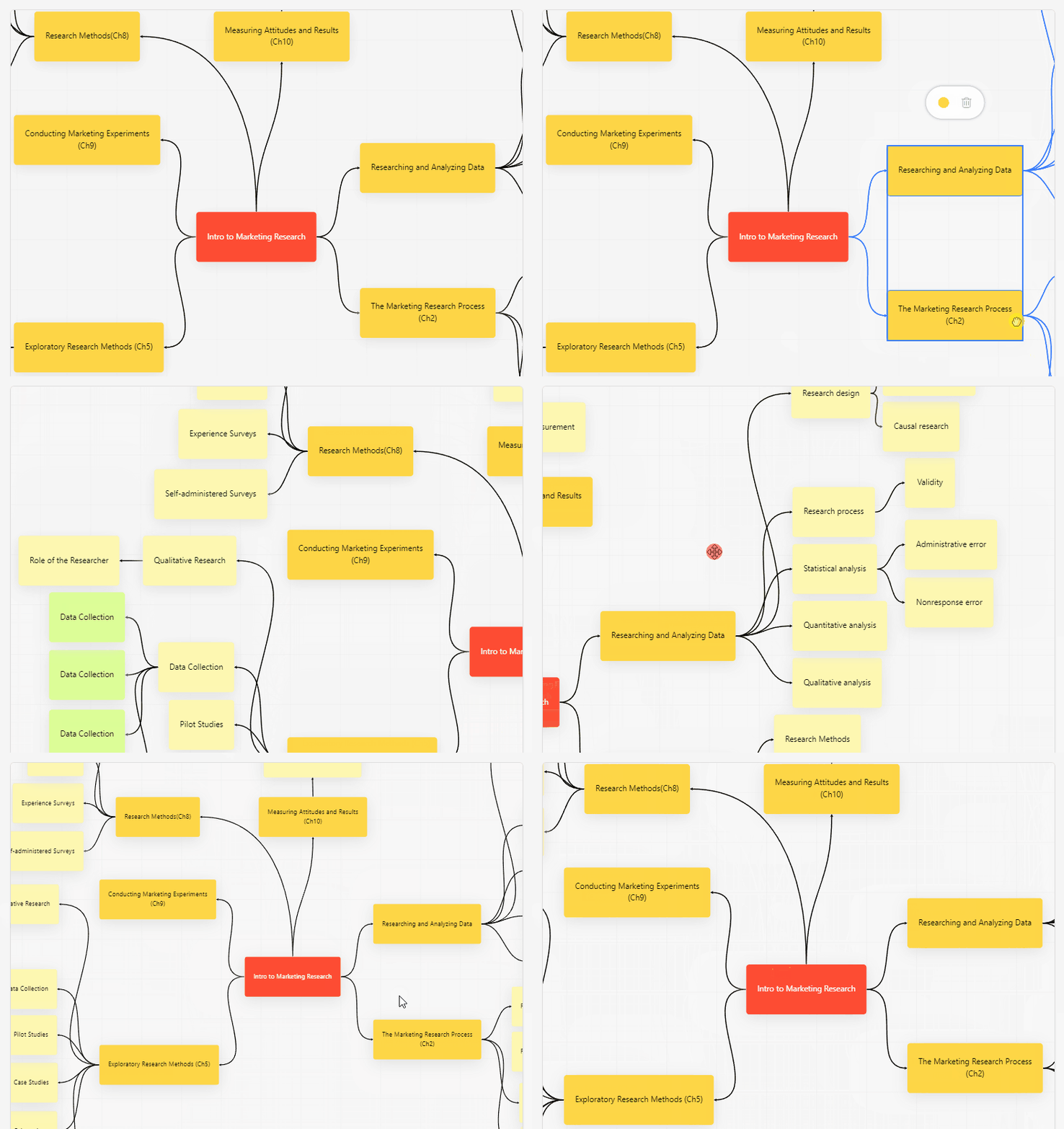
Las conexiones entre tareas "viven" únicamente dentro de una misma pizarra. Esto significa que puedes arrastrar y soltar las mismas tareas desde la lista del planificador a diferentes pizarras, conectándolas de forma distinta en cada pizarra.
Puedes añadir lo siguiente a una pizarra:
- Tareas
- Contactos
- Empleados
- Proyectos
- Planificadores
- Guiones
- Botones
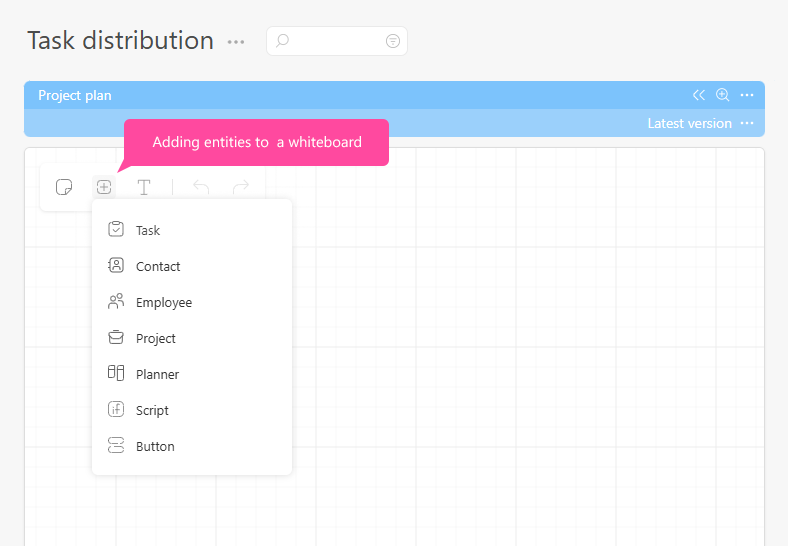
Añadir un bloque y crear una tarea
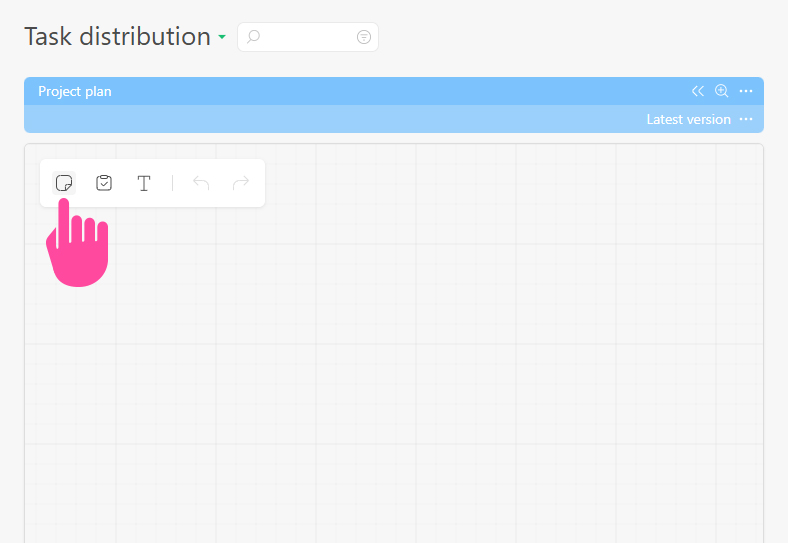
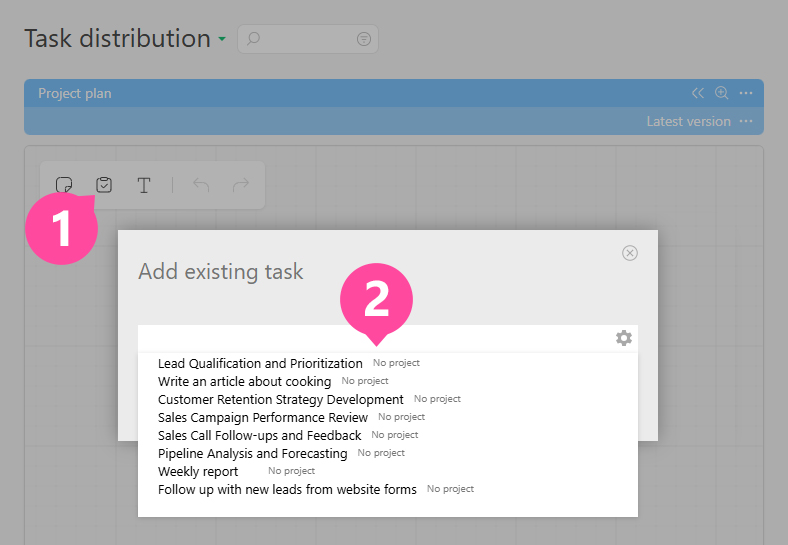
- Haz clic en nuevo bloque para añadirlo a la pizarra:
- O haz clic en el ícono de tareas existentes para seleccionar la tarea deseada de la lista:
Controles
- Haz doble clic en un bloque para cambiar el título.
- Desplaza la rueda del ratón arriba/abajo para hacer zoom en el panel. Abajo - Alejar, Arriba - Acercar.
- Mantén pulsado el botón derecho del ratón (RMB) en un espacio vacío o pulsa la barra espaciadora + botón izquierdo del ratón (LMB) para mover el tablero en cualquier dirección.
- Haz clic con el botón izquierdo del ratón (LMB) en un bloque para seleccionar el bloque y mostrar opciones adicionales.
- Mantén pulsada la tecla CTRL:
- Haz clic con el botón izquierdo del ratón (LMB) en bloques en fila para seleccionar varias tarjetas simultáneamente.
- Haz clic de nuevo con el botón izquierdo del ratón (LMB) en un bloque seleccionado para deseleccionarlo.
- Arrastra un rectángulo alrededor de los bloques mientras mantienes pulsado el botón izquierdo del ratón (LMB) para seleccionar varias tarjetas a la vez. Mueve los bloques seleccionados manteniendo LMB sobre cualquier bloque.
- Haz clic en la flecha que conecta los bloques para seleccionar la conexión. Pulsa la tecla "Delete" para eliminar la conexión.
- CTRL + C = copiar uno o más bloques/tareas.
- CTRL + V = pegar bloques/tareas copiados desde el portapapeles.
- CTRL + Z = deshacer el último cambio en el mapa.
- F2 - iniciar la edición del texto en el bloque.
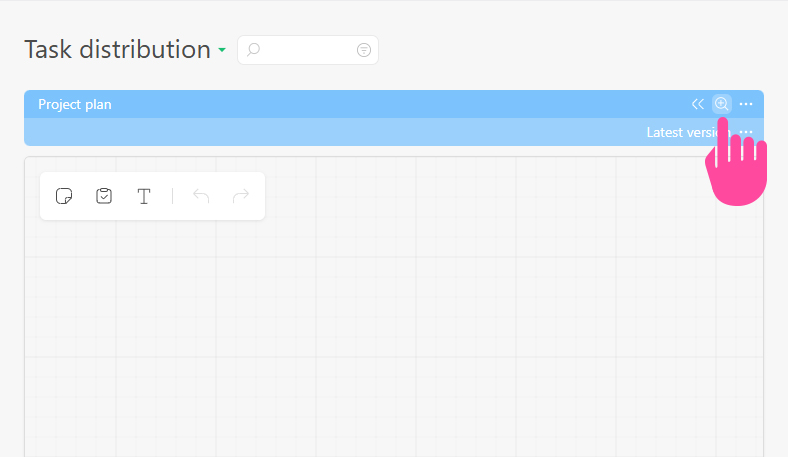
- Haz clic en la lupa de mano = ampliar el diagrama a pantalla completa:
Exportar e importar a Mermaid
Puedes exportar una Pizarra como código Mermaid e importarla de nuevo a Planfix.
- Exportar. Abre el menú de la Pizarra y selecciona "Export as file". Planfix generará una descripción basada en texto del diagrama. Puedes pegarla en cualquier herramienta que soporte Mermaid, como una base de conocimiento, wiki, archivo README o aplicación de notas, y se representará de nuevo como un diagrama. Dado que Mermaid es texto plano, también puedes proporcionar el diagrama exportado a una herramienta de IA para analizar la estructura y los vínculos entre sus elementos.
- Importar. En el mismo menú, selecciona "Import Mermaid" y elige un archivo que contenga código Mermaid. El diagrama del archivo se añadirá a la Pizarra actual como un bloque separado. Cualquier bloque y enlace existente en la Pizarra permanecerá sin cambios.
Importante
- No confundas las conexiones en la pizarra con los enlaces entre las tareas en el panel "Dependencias", que afectan las fechas de inicio o fin programadas de las tareas.
- La Pizarra está disponible en los planes "B" y "X".