Uso de imágenes en plantillas de documentos
Hay dos formas de usar imágenes en Plantillas de documentos:
- Estáticamente - las imágenes se colocan en las plantillas de documentos y se muestran en cada documento generado exactamente como fueron colocadas en la plantilla.
- Dinámicamente - las imágenes se vinculan usando una File de tipo variable, y en cada documento generado la variable se reemplaza por la imagen correspondiente a la variable en ese momento.
Para colocar una imagen dinámica en una plantilla, puedes usar una variable con parámetros adicionales o una variable vinculada a una imagen de marcador de posición, que determina el tamaño y la ubicación de la imagen en el documento final. Ambas opciones se describen a continuación.
Uso de una variable con parámetros adicionales
En general, para insertar una imagen en una plantilla de documento, simplemente agrega el nombre de la variable en la ubicación deseada (línea, celda) de la plantilla, que en cada documento creado contendrá el archivo de imagen correspondiente:
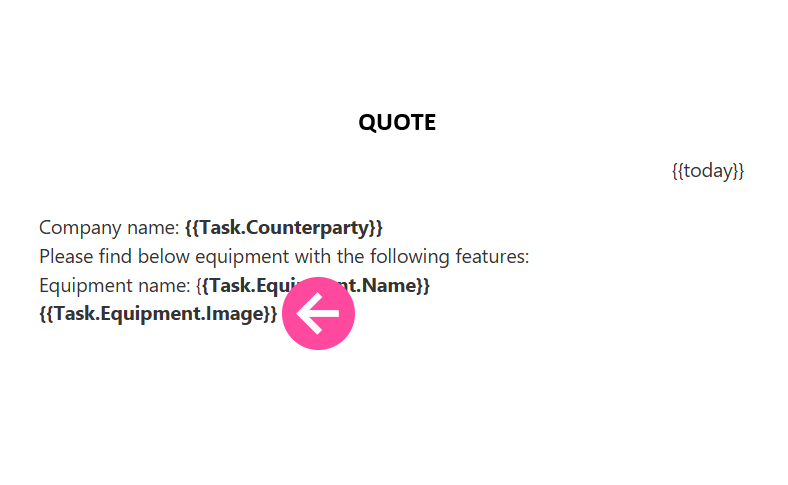
Los siguientes parámetros se usan para ajustar el tamaño y la posición de la imagen en el archivo resultante:
- Para plantillas de MS Word, puedes establecer explícitamente el tamaño de la imagen insertada.
Sintaxis de la variable:
- {{VariableName::SIZE_X_AXISxSIZE_Y_AXIS}}
Ejemplo de uso de la variable con este parámetro:
- {{Task.File.Employee picture::200x300}}
- Para plantillas de MS Word, también puedes seleccionar explícitamente la opción de ajuste de texto alrededor de la imagen. En este caso se usa el parámetro wrapping de la variable:
- Ejemlo:
- {{System.File::50x50;wrapping=around frame}}
- {{System.File::50x50;wrapping=before text}}
- {{System.File::50x50;wrapping=up and down}}
- Formato usado:
- el nombre de la variable se añade antes del separador "::" (dos puntos y coma);
- 50x50 es el ancho x alto de la imagen en el documento generado desde la plantilla;
- wrapping - selecciona la opción de ajuste de texto.
- Tenga en cuenta: en los ejemplos anteriores se usan dos parámetros a la vez, separados por un punto y coma: el tamaño de la imagen y el ajuste de texto alrededor de la imagen.
- Para plantillas de MS Word, también están disponibles los atributos MaxHeight y MaxWidth. Cuando se utiliza uno de estos atributos, el otro se ajustará proporcionalmente en el archivo final.
- Ejemplo de uso de la variable con un atributo adicional:
- {{System.File::MaxWidth=150}}
- Resultado: la imagen insertada en el documento resultante tendrá un ancho de 150 píxeles y una altura ajustada proporcionalmente.
- En plantillas de MS Excel, las imágenes por defecto "rellenan" la celda que contiene la variable, por lo que el tamaño y las proporciones estarán determinados por el tamaño de la celda designada para la imagen. Se pueden usar celdas combinadas.
- Para insertar una imagen en su tamaño original, usa el atributo "original":
{{Task.File.Employee picture::original}} - Puedes establecer un relleno alrededor de la imagen dentro de la celda de la tabla. Usa el atributo "padding" y un número que indique cuántos píxeles desplazar desde el borde de la celda:
{{Data Tag.Price list for Quote.Name.Display::padding=1}}
- Para insertar una imagen en su tamaño original, usa el atributo "original":
Uso de una variable vinculada a una imagen de marcador de posición
Con esta opción, se inserta en la plantilla de documento una imagen temporal de marcador de posición que determina el tamaño y la posición de la imagen en el archivo final. Esta opción no requiere parámetros, ya que los ajustes de la imagen pueden configurarse "visualmente", moviendo la imagen de marcador de posición en la plantilla y redimensionándola según se desee. Una imagen de marcador de posición puede vincularse a una variable configurando el nombre de la variable como nombre de la imagen en la plantilla de documento.
Para usar esta opción, debes:
- Abrir la plantilla de documento en LibreOffice
- Pegar la imagen en el archivo y redimensionarla/posicionarla según sea necesario.
- Hacer clic derecho en la imagen y seleccionar:
- para plantillas de Excel, Name (ver ejemplo)
- para plantillas de Word, Properties:
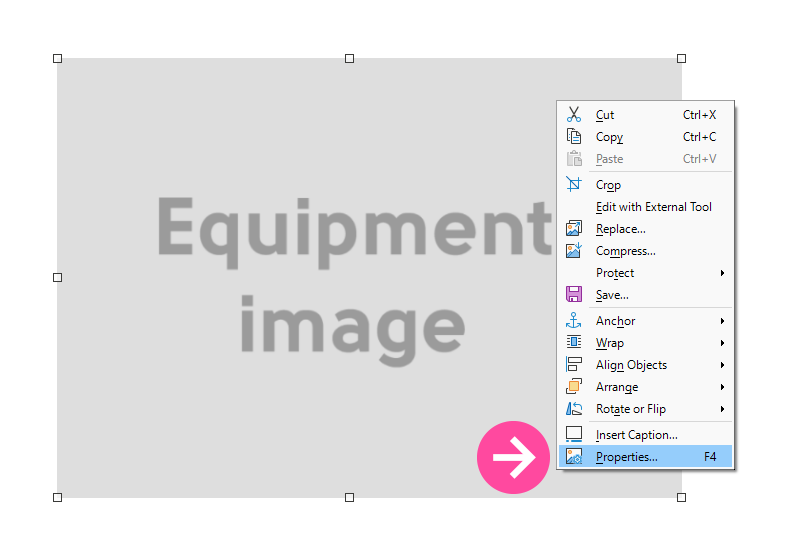
y en la ventana que se abre, ve a la pestaña Parameters, donde verás el campo Descripton. Introduce el nombre de la variable que corresponde al campo que contiene la imagen:
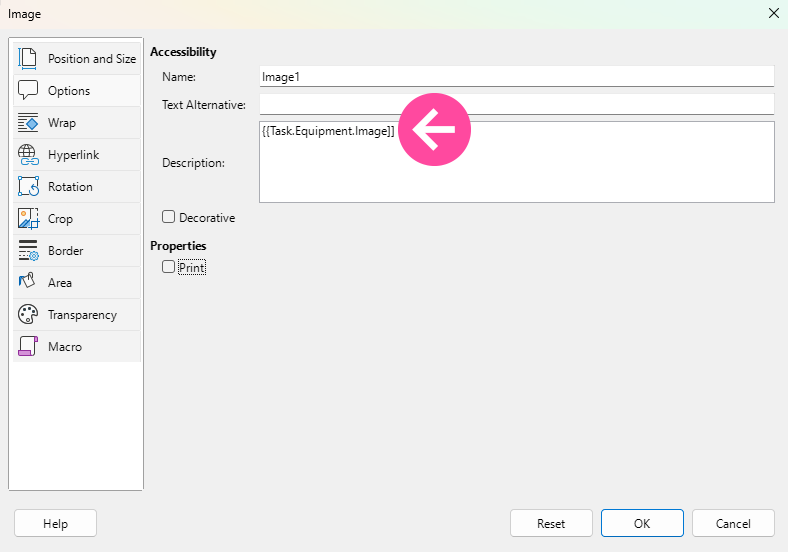
- Al crear un documento usando una plantilla diseñada de esta manera, la imagen aparecerá en el lugar que especificaste, en relación con otros elementos de la plantilla.
Información útil para este método:
- Al crear un documento usando una plantilla, la imagen en la plantilla se reemplaza con la imagen subida al campo especificado en el nombre. Por lo tanto, no importa qué imagen añadas al archivo de la plantilla: es solo un marcador de lugar para la imagen que se añadirá al documento final.
- Si el nombre de la imagen en el archivo de la plantilla contiene el nombre de un campo inexistente, o si no se introduce ninguna imagen en el campo de nombre, el archivo resultante no contendrá una imagen.
- Al crear un documento, se insertará una imagen del tamaño especificado en la plantilla. Esto significa que si la imagen del sello en tu plantilla es de 3"x3" pero el tamaño real de la imagen subida al campo general "Seal" es 2"x2", la imagen se estirará a 3"x3" en el archivo final.
Usar la misma imagen varias veces
Si necesitas insertar la misma imagen (por ejemplo, un sello o una firma) varias veces en una plantilla de documento, usa una variable con un parámetro adicional. Por ejemplo:
- {{General.Print::Tag1}}
donde el parámetro Tag1 es cualquier texto único cada vez que se usa la variable en la plantilla (por ejemplo Tag1, Tag2, etc.).
Este parámetro adicional, que se añade después de los símbolos "::" (dos puntos y coma), se puede usar tanto en una variable con parámetros adicionales como en una variable vinculada a una imagen de marcador de posición.
Enlaces útiles