Variables en plantillas de tarea
Puedes usar variables en los nombres y descripciones de Tareas. Una variable tiene la forma de un campo de una tarea u otro objeto, contenidos entre dobles llaves.
Ejemplo: la variable que almacena la fecha actual:
{{System.Today}}
Las variables se añaden a nombres y descripciones al crear o editar plantillas. Cuando creas una tarea usando una plantilla, se utilizará en lugar de la variable el valor de cada variable en el momento en que se crea la tarea.
Añadir variables
En la interfaz para crear una plantilla, hay un icono especial. Haz clic en él para desplegar una lista de variables disponibles:
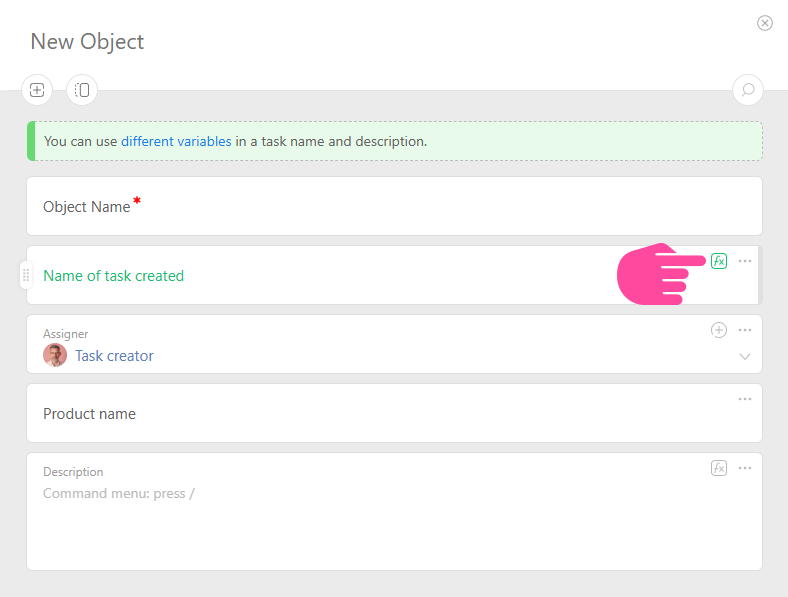
Entre las variables disponibles están
- unos 30 variables del sistema que permiten mostrar hora, fecha, día de la semana, mes y año, en varios formatos;
- todas las variables relacionadas con las tareas, incluidas las variables para cada campos personalizados;
- variables para cada campo de cualquier directorio que se use en campos de tarea;
- todas las variables relativas al proyecto en el que se crea cada tarea, incluyendo custom project fields;
- todas las variables relacionadas con las contrapartes de la tarea, incluidos los datos de las fichas de cliente;
- todas las variables relacionadas con la tarea principal de la tarea actual, incluidos los datos de su contraparte o de los directorios usados en ella.
Cuando creas una tarea usando una plantilla, se utilizará en lugar de la variable el valor de cada variable en el momento en que se crea la tarea.
Ejemplos de uso de variables
Las variables se pueden usar para:
- numerar solicitudes entrantes:
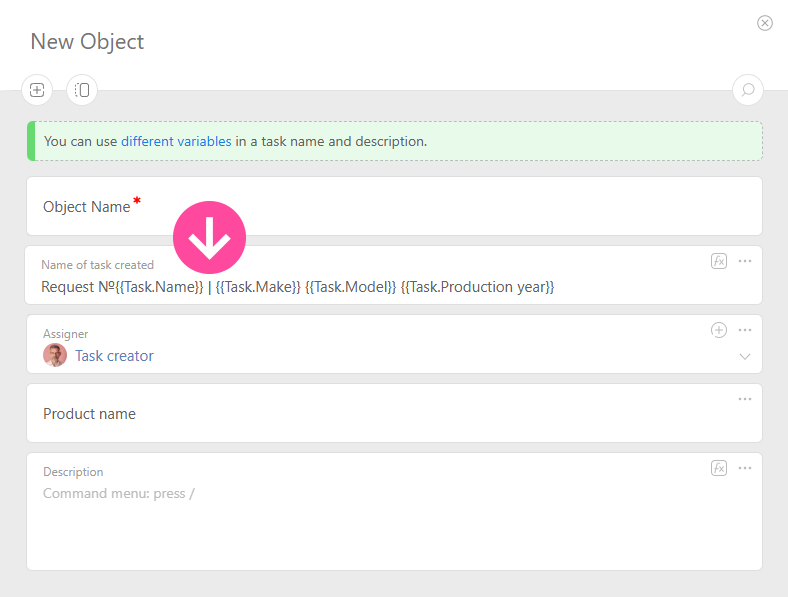
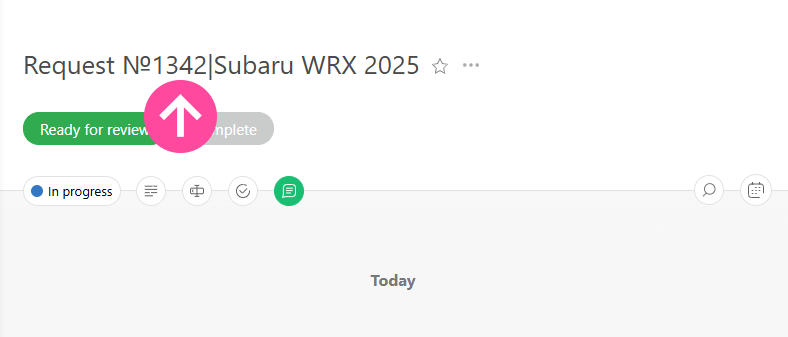
Y para obtener solicitudes con números en su nombre, independientemente de cómo se hayan creado:
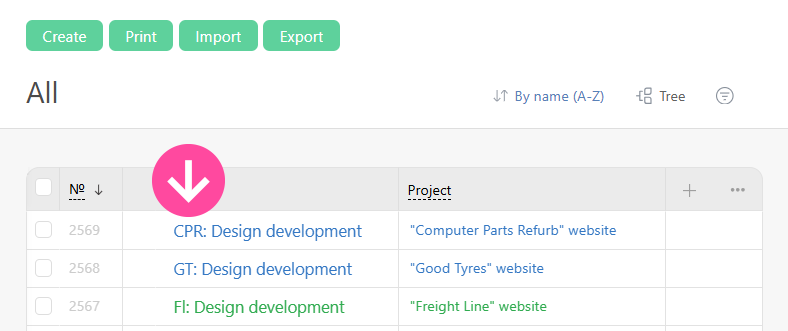
- Para distinguir tareas típicas en varios proyectos
Usando un campo personalizado de Código de proyecto:
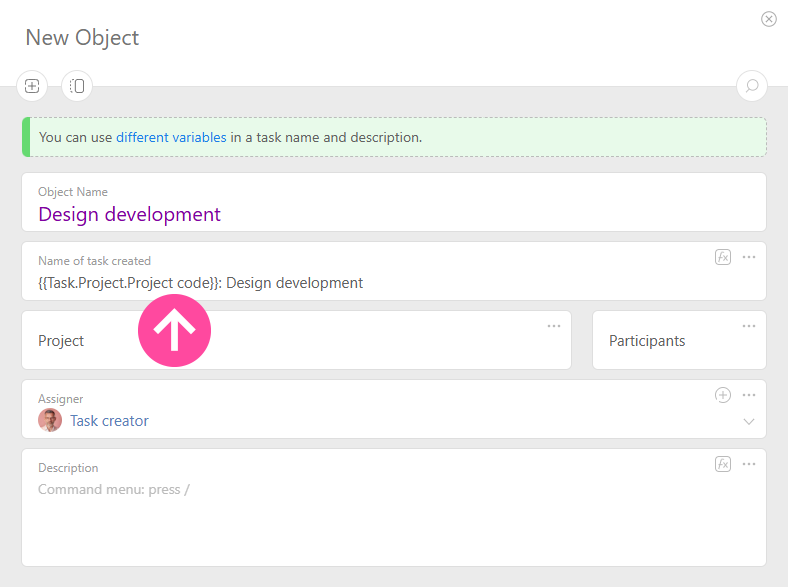
Obtener tareas con el código del proyecto en los nombres:
- Para nombrar tareas recurrentes:
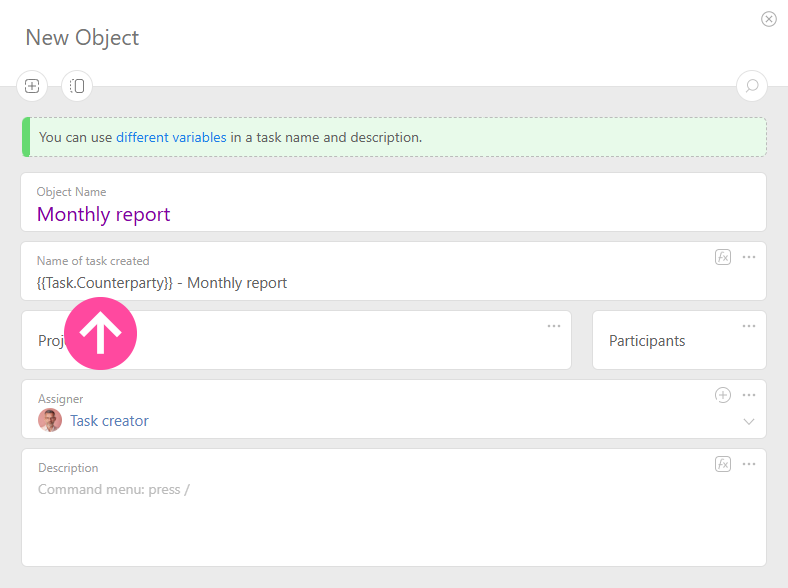
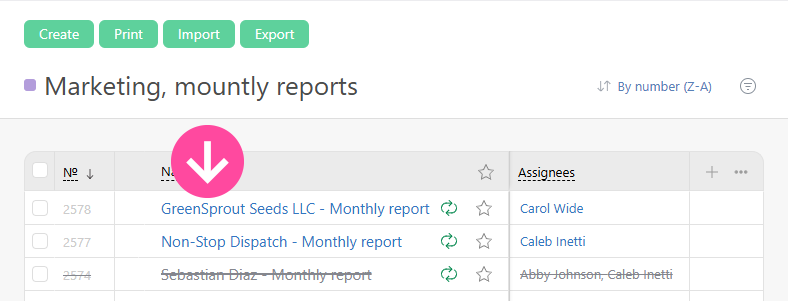
Obtener nombres intuitivos para tareas recurrentes:
Tenga en cuenta
- Las variables se reemplazan por valores concretos una sola vez cuando se crea una tarea a partir de una plantilla.
- Si una tarea creada a partir de una plantilla se crea como un Borrador, las variables en la tarea se reemplazarán por valores cuando la tarea se pase a Estado de trabajo.
- Puedes formatear fechas en las variables.
- Los campos en las variables pueden tener nombres idénticos. Para que una variable funcione correctamente, todos esos campos que apunten a nombres idénticos deben estar en su propio conjunto.
- Las variables en las tareas están disponibles solo en cuentas de pago y premium.