Tablas en plantillas de documentos
Las etiquetas de datos se usan normalmente para insertar una sección de tabla con cualquier número de objetos (bienes, servicios, etc.) en un documento creado a partir de una plantilla. Esto se hace de la siguiente manera:
- Se añade una tabla a la plantilla con el título deseado y una fila
- Se introducen en las celdas de esa fila los nombres de las variables correspondientes a los campos de la etiqueta de datos que almacena los datos
Ejemplo: una tabla en una plantilla de factura:
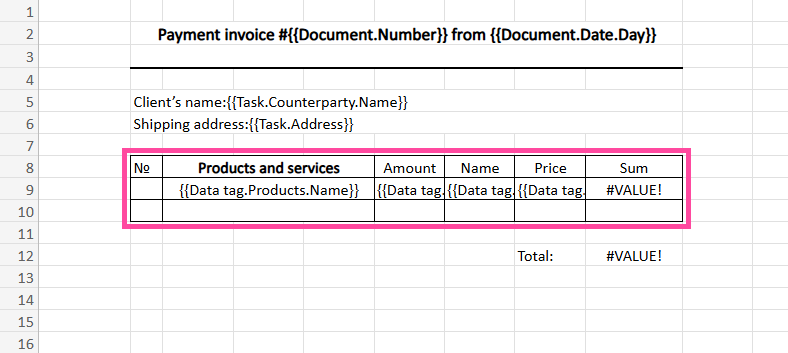
Las variables para rellenar tablas están listadas en la sección Documents — Plantillas de documentos:
Además de la lista de campos disponibles para cada etiqueta de datos, también hay dos variables universales: Entry sequence number y !quantity:
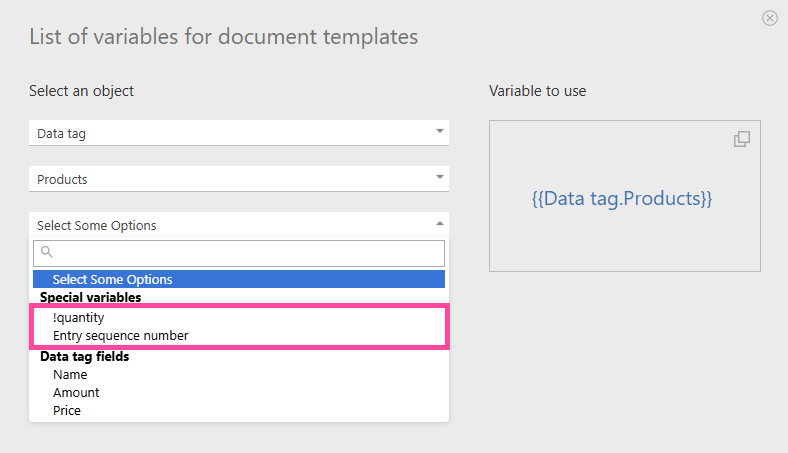
- Entry sequence number el número de fila de la tabla. Puede ser útil colocar esta variable en la primera celda de la tabla y utilizarla para numerar los artículos en la tabla.
- !quantity muestra el número total de filas de la etiqueta de datos que se incluirán en el documento.
Importante
Hay una diferencia en la forma en que se crean los documentos a partir de plantillas MS Word frente a plantillas MS Excel:
- al crear un documento usando una plantilla MS Word, solo se añadirán nuevas filas si se inserta una variable en la tabla;
- al crear un documento usando una plantilla MS Excel, se añadirán filas independientemente de dónde se inserte la variable.
Información adicional
- El uso de una variable vinculada a una etiqueta de datos, así como de una serie de otras variables, añadirá filas automáticamente al crear un documento a partir de una plantilla. Esto significa que puede crear un documento con una tabla cuyo tamaño quede determinado por el número de filas de la etiqueta de datos en la tarea o comentario utilizado para crear el documento.
- Dado que el tamaño de un documento cambia según el número de filas de la tabla, existe un mecanismo especial para insertar sellos, firmas y otras imágenes. Este mecanismo asegura que esas imágenes se coloquen correctamente en el documento final.
- Para que la altura de una celda se ajuste automáticamente según el texto de la variable en una plantilla de Excel, deben cumplirse varias condiciones. Tenga en cuenta que al convertir un documento a formato PDF, la altura de las celdas no se ajustará automáticamente:
- en Excel, active Ajustar texto para la celda.
- añada el texto {{autoheight}} en cualquier columna de la fila.
- Puede usar formato condicional para mostrar colores de fondo alternos en una tabla
- Puede incluir todos los archivos adjuntos a una tarea en un documento