API REST: Trabajar con archivos
La REST API de Planfix admite trabajar con archivos
Adjuntar y actualizar
Puedes usar la API para adjuntar o actualizar archivos que hayas subido previamente:
Tarea
- Los archivos solo se adjuntan o actualizan en la descripción de la tarea.
- Adjuntar archivos a la descripción al crear una tarea:

- Actualizar archivos en la descripción de la tarea:

Importante:
- Los archivos se reemplazan por los que se pasan en el parámetro files.
- Si se pasa un campo vacío, los archivos se desvinculan de la tarea y se eliminan si no se usan en otra parte.
- Si no se pasa el campo files, los archivos no se actualizan.
Contacto
- Los archivos solo se adjuntan o actualizan en la descripción del contacto.
- Adjuntar archivos a la descripción al crear un contacto:

- Actualizar archivos en la descripción del contacto:

Importante:
- Los archivos se reemplazan por los que se pasan en el parámetro files.
- Si se pasa un campo vacío, los archivos se desvinculan del contacto y se eliminan si no se usan en otra parte.
- Si no se pasa el campo files, los archivos no se actualizan.
Proyecto
- Los archivos solo se adjuntan o actualizan en los documentos del proyecto.
- Adjuntar archivos durante la creación del proyecto:

- Actualizar archivos en el proyecto:

Importante:
- Los archivos se reemplazan por los que se pasan en el parámetro files.
- Si se pasa un campo vacío, los archivos se eliminan del proyecto y se eliminan si no se usan en otra parte.
- Si no se transfiere el campo files, los archivos no se actualizan.
Directorio
Agregar un archivo a una entrada del directorio en Planfix implica dos pasos:
1. Subir el archivo usando uno de los siguientes métodos REST API:
- /file/ — Subir un archivo desde una fuente local.
- /file/from-url/ — Subir un archivo desde una URL.
Asegúrate de pasar directory como valor del parámetro targetType.
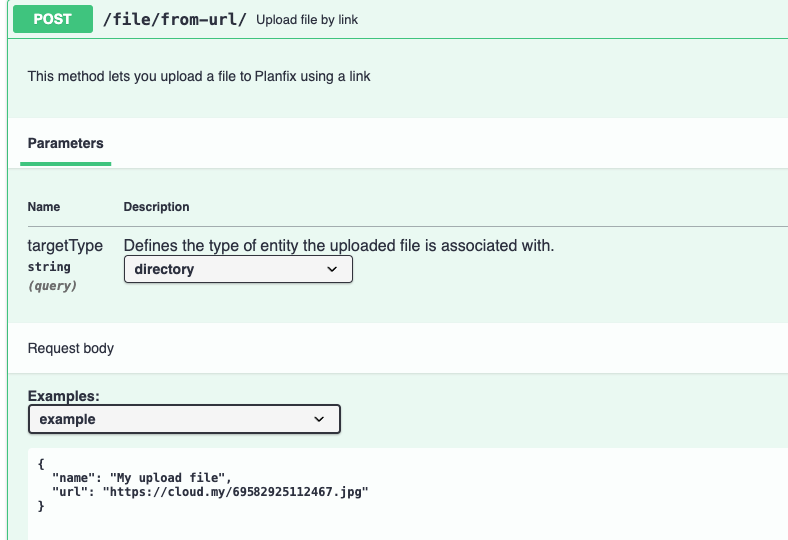
En la respuesta recibirás el ID del archivo subido.
2.Crear una nueva entrada del directorio y añadir el archivo al campo “files”.
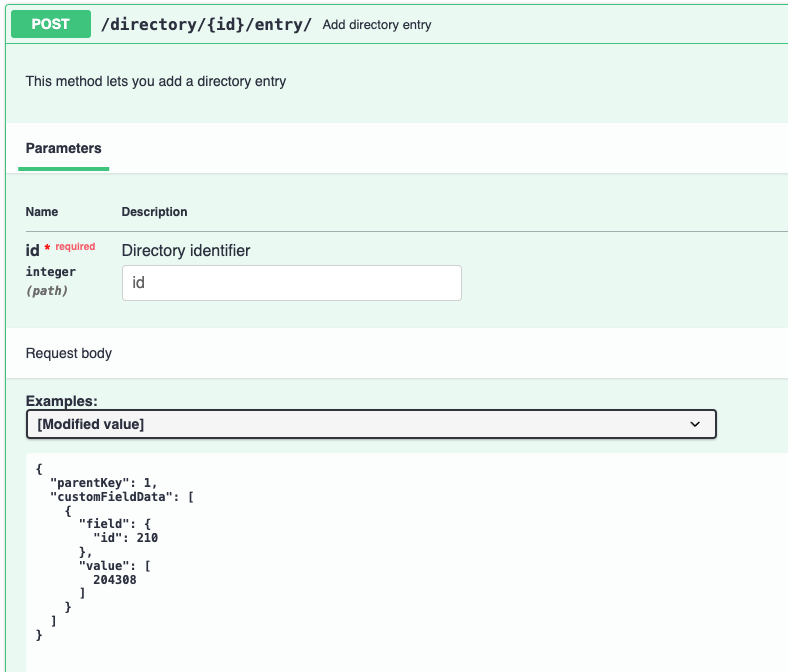
O actualizar un directorio existente
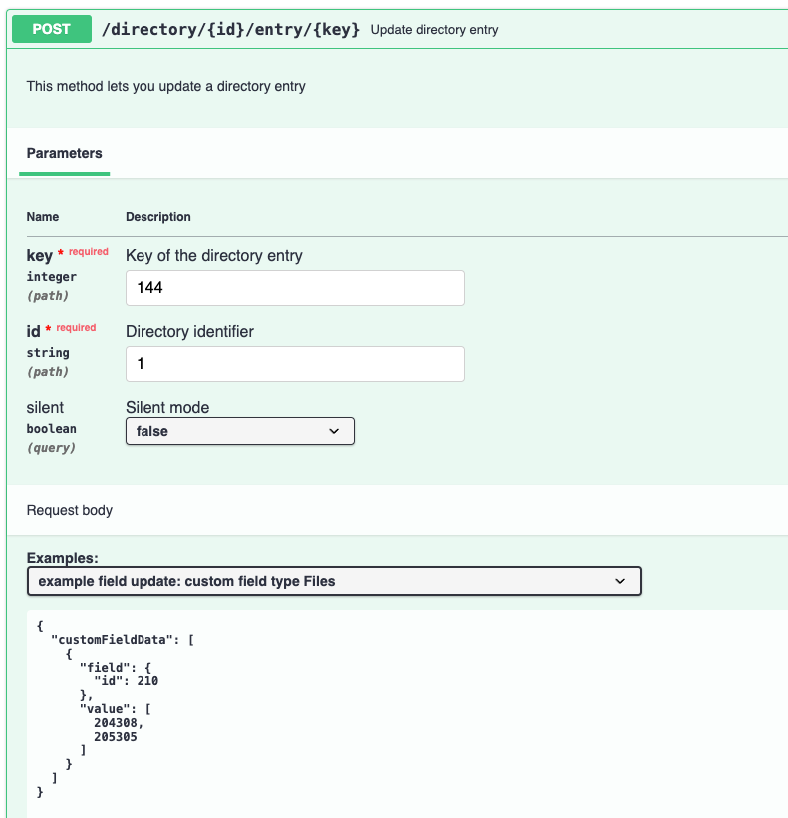
Importante:
- Al actualizar una entrada, los archivos se reemplazan por los que se pasan en el parámetro value.
Obtener lista de archivos
Puedes obtener una lista de archivos vía API:
Tarea
El método tiene un parámetro onlyFromDescription, que permite recuperar archivos únicamente desde la descripción de la tarea:

Contacto
El método tiene un parámetro onlyFromDescription, que puedes usar para recuperar archivos únicamente desde la descripción del contacto:

Proyecto
El método tiene los parámetros pageSize y offset para la navegación por páginas a través de la lista:
