Configuración de visualización de tarjetas en el planificador
En la mayoría de tipos de Listas del Planificador, puedes configurar cómo se muestran las tarjetas de tareas o contactos. Estas opciones te permiten mostrar solo los datos necesarios de las tareas o contactos y controlar la lista de operaciones que se pueden realizar sobre estos elementos.
Configuración de la visualización de tarjetas
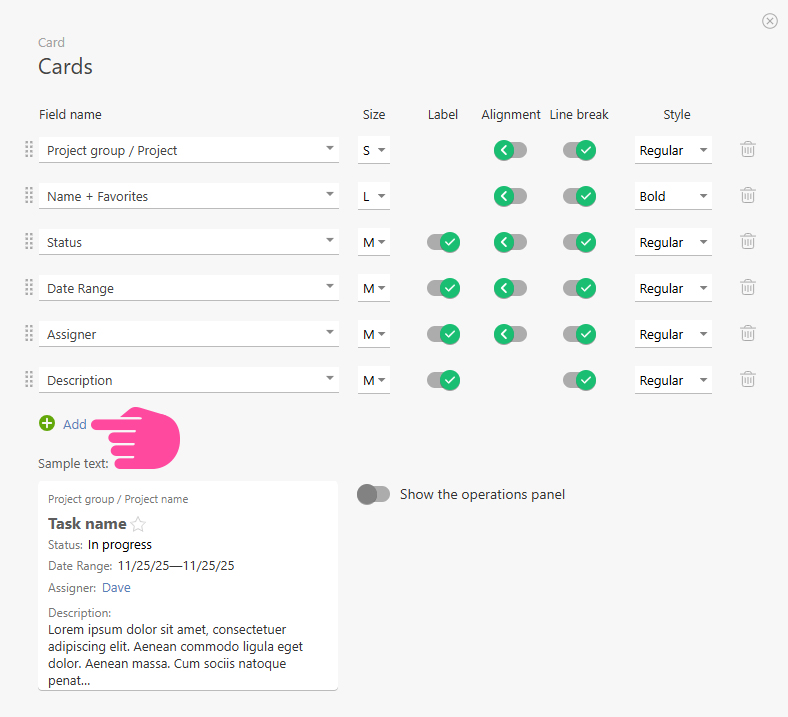
En una tarjeta puedes mostrar tanto campos estándar como campos personalizados de tarea/contacto:
Además de los campos, también puedes mostrar files que están adjuntos a una tarea en su tarjeta:
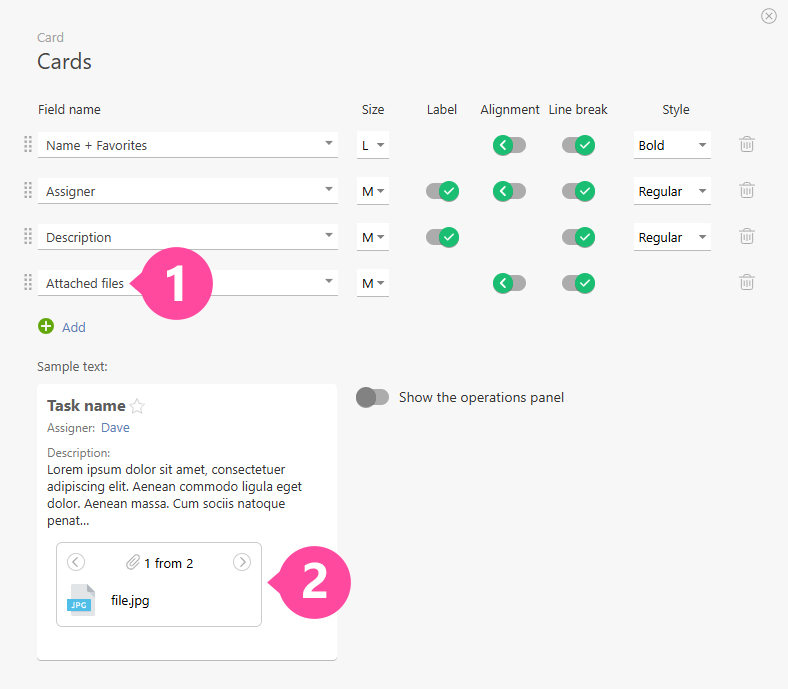
Puedes ver un archivo desde una tarjeta del Planificador de la misma forma que cuando estás en la tarea completa: simplemente haz clic en el archivo. Al cerrar la ventana de vista del archivo, volverás al Planificador.
Tenga en cuenta
Solo se mostrarán aquí los archivos que estén adjuntos directamente a la tarea (es decir, que se muestren en su descripción).
Puedes controlar el aspecto de los campos que se muestran en una tarjeta escogiendo una fuente y tamaño de texto, y colocando cada campo donde desees en la tarjeta:
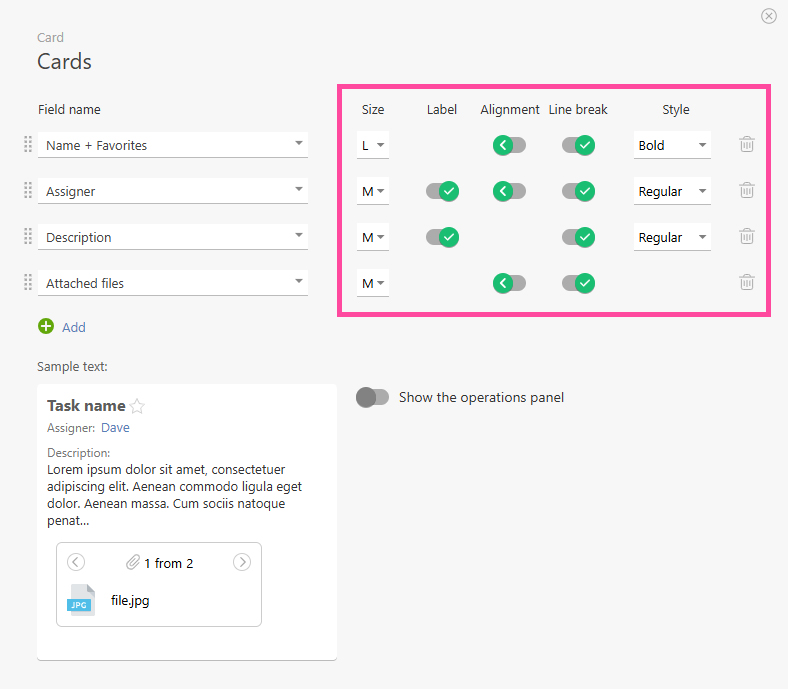
Una nota especial sobre la opción Salto de línea. Esta opción controla el ajuste de los campos a una nueva línea. Si esta opción está desactivada, el sistema coloca el campo en la misma línea que el anterior. La opción está habilitada por defecto.
Configuración del menú de operaciones de una tarjeta
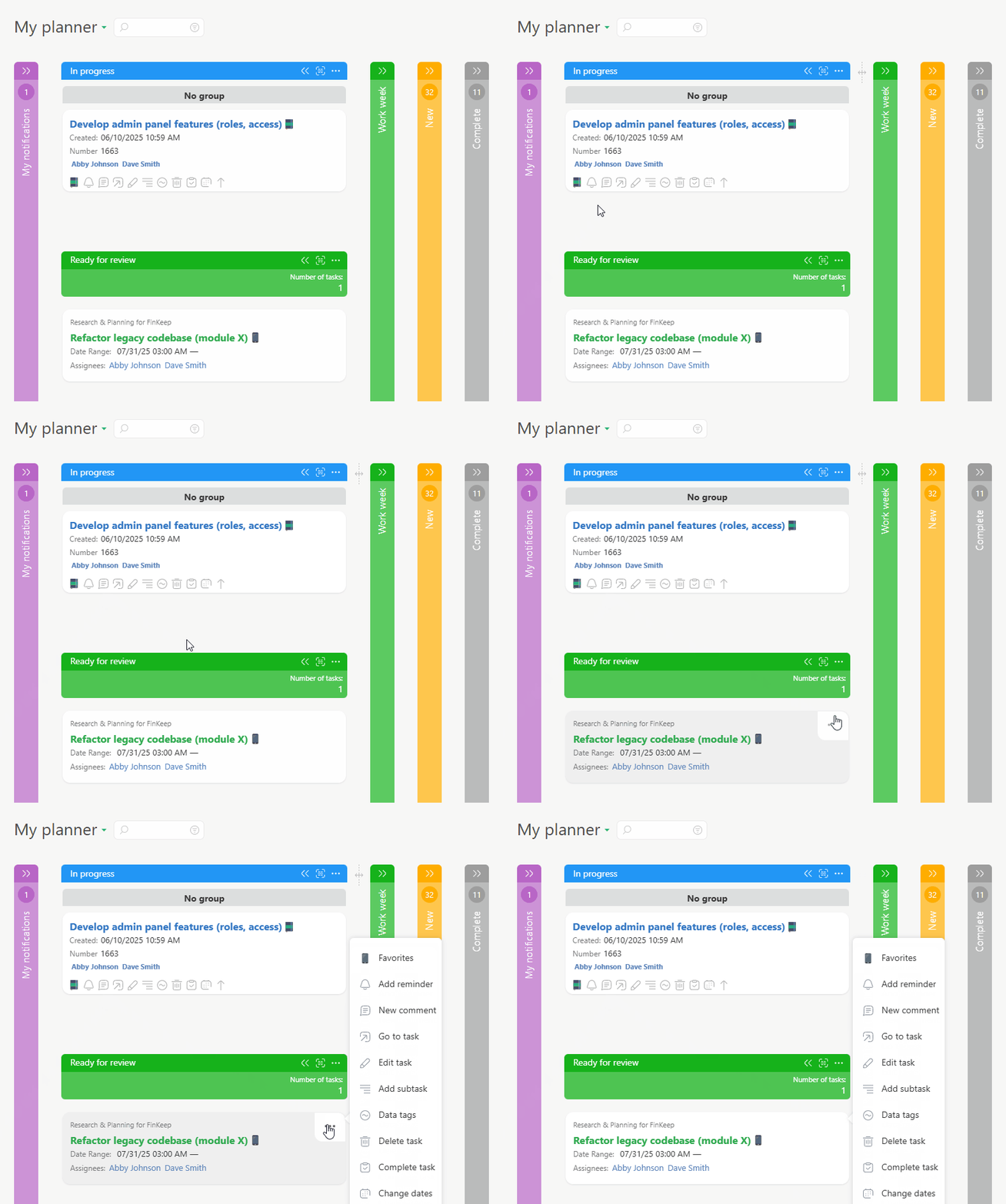
Además de la apariencia de una tarjeta, también puedes ajustar la configuración del menú de operaciones que los usuarios pueden usar en la tarjeta. El menú puede mostrarse de dos maneras:
- como iconos en la parte inferior de la tarjeta:
- como un menú desplegable disponible al hacer clic en los tres puntos en la esquina superior derecha de la tarjeta:
- La configuración de la lista de operaciones y de cómo se muestra el menú de operaciones se realiza en el panel correspondiente en la configuración de la lista:
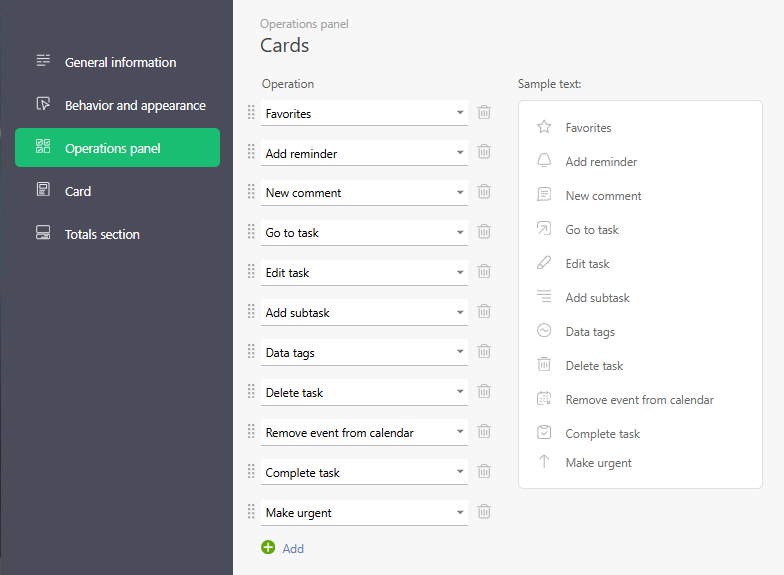
Si el panel de operaciones está deshabilitado, el menú de operaciones se mostrará al hacer clic en los tres puntos en la esquina superior derecha de la tarjeta.