
Integrarea cu hărți: Diferență între versiuni
(Pagină nouă: Planfix poate afișa adrese și rute pe hărți. Adresele (sau numele obiectelor) sunt introduse ca text în câmpurile personalizate de locație. Obiectele pot fi afișate pe o hartă în cardurile de sarcină, cardurile de contact, Filtre de sarcini și Filtre de contacte. ==Hărți suportate== În prezent, adresele de pe '''Google Maps''' și '''OpenStreet Maps''' sunt suportate. API-ul Google Maps este utilizat pentru a proc...) |
Fără descriere a modificării |
||
| Linia 1: | Linia 1: | ||
Planfix poate afișa adrese și rute pe hărți. Adresele (sau numele obiectelor) sunt introduse ca text în [[Locație|câmpurile personalizate | Planfix poate afișa adrese și rute pe hărți. Adresele (sau numele obiectelor) sunt introduse ca text în [[Locație| câmpurile personalizate Location]]. Obiectele pot fi afișate pe o hartă în [[Sarcini| cardurile de sarcină]], [[Contacte| cardurile de contact]], [[task filters]] și [[contact filters]]. | ||
== Hărți acceptate == | |||
În prezent sunt acceptate adresele pe '''Google Maps''' și '''OpenStreet Maps'''. API-ul Google Maps este folosit pentru a procesa adresele text și a le traduce în geodate pentru afișare, așadar este necesar să aveți un cont Google pentru a conecta integrarea hărților. | |||
În prezent | |||
*[[Instrucțiuni de conectare la API Google Maps]] | *[[Instrucțiuni de conectare la API Google Maps]] | ||
== Activarea integrării == | |||
*Mergeți la '''Administrare cont / Integrări / Hărți''' | |||
*Faceți clic pe '''Enable integration''' | |||
*Mergeți la ''' | *Selectați una dintre hărțile acceptate și introduceți cheia '''Google Geocoding API''' obținută prin conectarea la [[Instrucțiuni de conectare la API Google Maps| Google Maps API]] | ||
*Faceți clic pe ''' | |||
*Selectați una dintre hărțile | |||
*Salvați setările | *Salvați setările | ||
== Lucrul cu hărțile == | |||
*După activarea integrării, adresele și numele obiectelor introduse în [[Locație| câmpurile personalizate Location]] vor fi afișate pe harta selectată pe lângă afișarea ca text: | |||
* | |||
https://pic.planfix.ru/pf/nL/rWt3ys.png | https://pic.planfix.ru/pf/nL/rWt3ys.png | ||
Filtrele de | *Filtrele de sarcini și contacte care conțin sarcini cu [[Locație| câmpuri Location]] pot avea aceste date afișate pe o hartă. Pentru aceasta, comutați vizualizarea filtrului la '''Locație''': | ||
https://pic.planfix.ru/pf/Vr/sPo3qu.png | https://pic.planfix.ru/pf/Vr/sPo3qu.png | ||
'''Important:''' Pentru ca datele să fie afișate pe hartă, câmpul cu datele de locație ale obiectului trebuie să fie în lista câmpurilor [[Filtre de sarcini| afișate în filtru]]. | |||
*Datele despre sarcină sau contact din filtru pot fi afișate fie ca pini pe hartă, fie ca o rută. Puteți comuta între aceste două opțiuni aici: | |||
*Datele | |||
https://pic.planfix.ru/pf/kR/7g5m2W.png | https://pic.planfix.ru/pf/kR/7g5m2W.png | ||
*Ordinea punctelor de pe ruta | Această opțiune funcționează doar cu Google Maps; OpenStreetMap oferă o hartă statică. | ||
*Ordinea punctelor de pe ruta de pe hartă este determinată de ordinea sarcinilor/contactelor în filtru. | |||
== Atenție == | |||
În prezent poate fi conectat doar un singur serviciu de hărți. | |||
== Mergeți la == | |||
*[[Instrucțiuni de conectare la API Google Maps]] | *[[Instrucțiuni de conectare la API Google Maps]] | ||
*[[Integrări]] | *[[Integrări]] | ||
*[[Descrierea caracteristicilor]] | *[[Descrierea caracteristicilor]] | ||
Versiunea curentă din 2 decembrie 2025 13:49
Planfix poate afișa adrese și rute pe hărți. Adresele (sau numele obiectelor) sunt introduse ca text în câmpurile personalizate Location. Obiectele pot fi afișate pe o hartă în cardurile de sarcină, cardurile de contact, task filters și contact filters.
Hărți acceptate
În prezent sunt acceptate adresele pe Google Maps și OpenStreet Maps. API-ul Google Maps este folosit pentru a procesa adresele text și a le traduce în geodate pentru afișare, așadar este necesar să aveți un cont Google pentru a conecta integrarea hărților.
Activarea integrării
- Mergeți la Administrare cont / Integrări / Hărți
- Faceți clic pe Enable integration
- Selectați una dintre hărțile acceptate și introduceți cheia Google Geocoding API obținută prin conectarea la Google Maps API
- Salvați setările
Lucrul cu hărțile
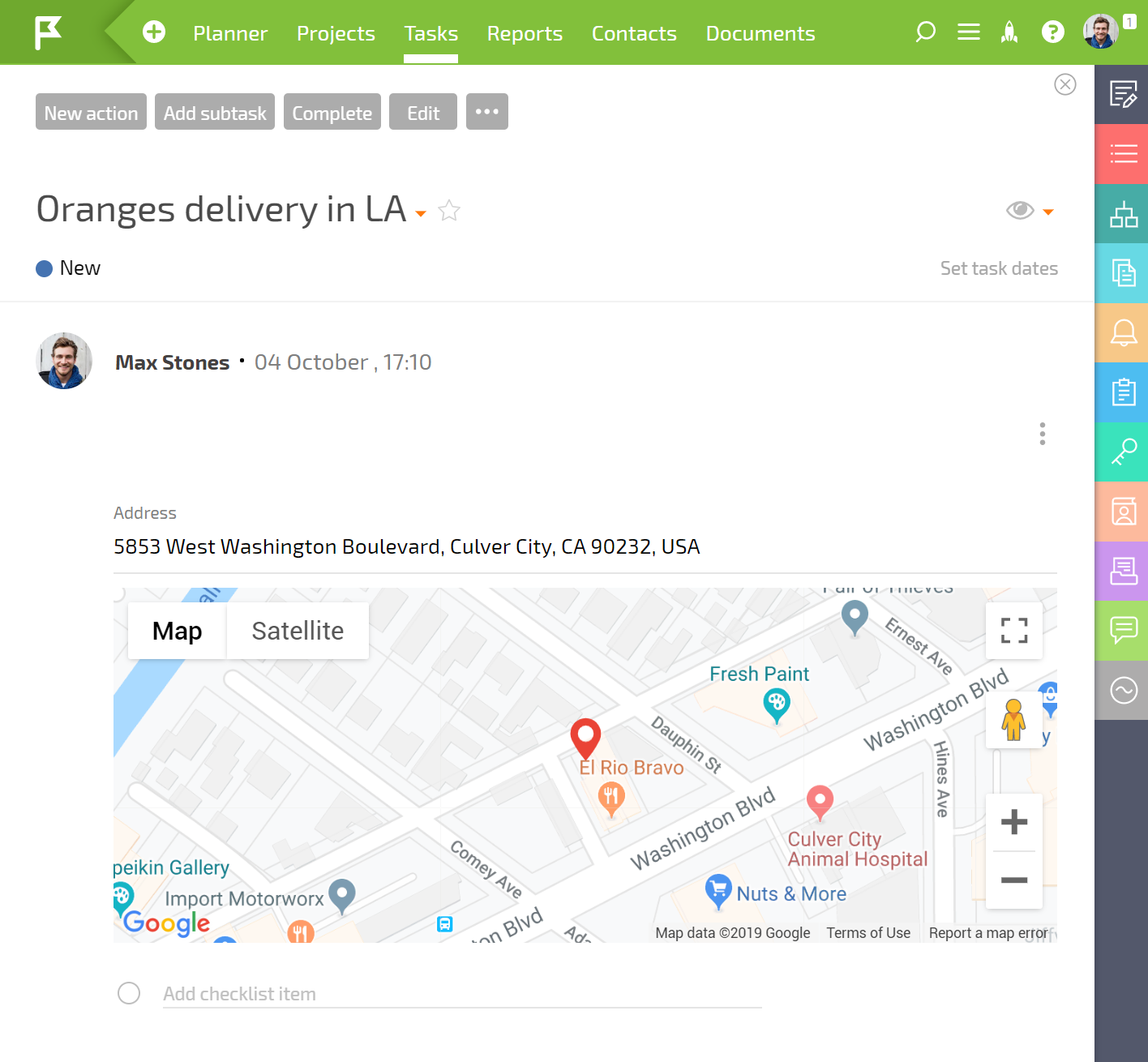
- După activarea integrării, adresele și numele obiectelor introduse în câmpurile personalizate Location vor fi afișate pe harta selectată pe lângă afișarea ca text:
- Filtrele de sarcini și contacte care conțin sarcini cu câmpuri Location pot avea aceste date afișate pe o hartă. Pentru aceasta, comutați vizualizarea filtrului la Locație:
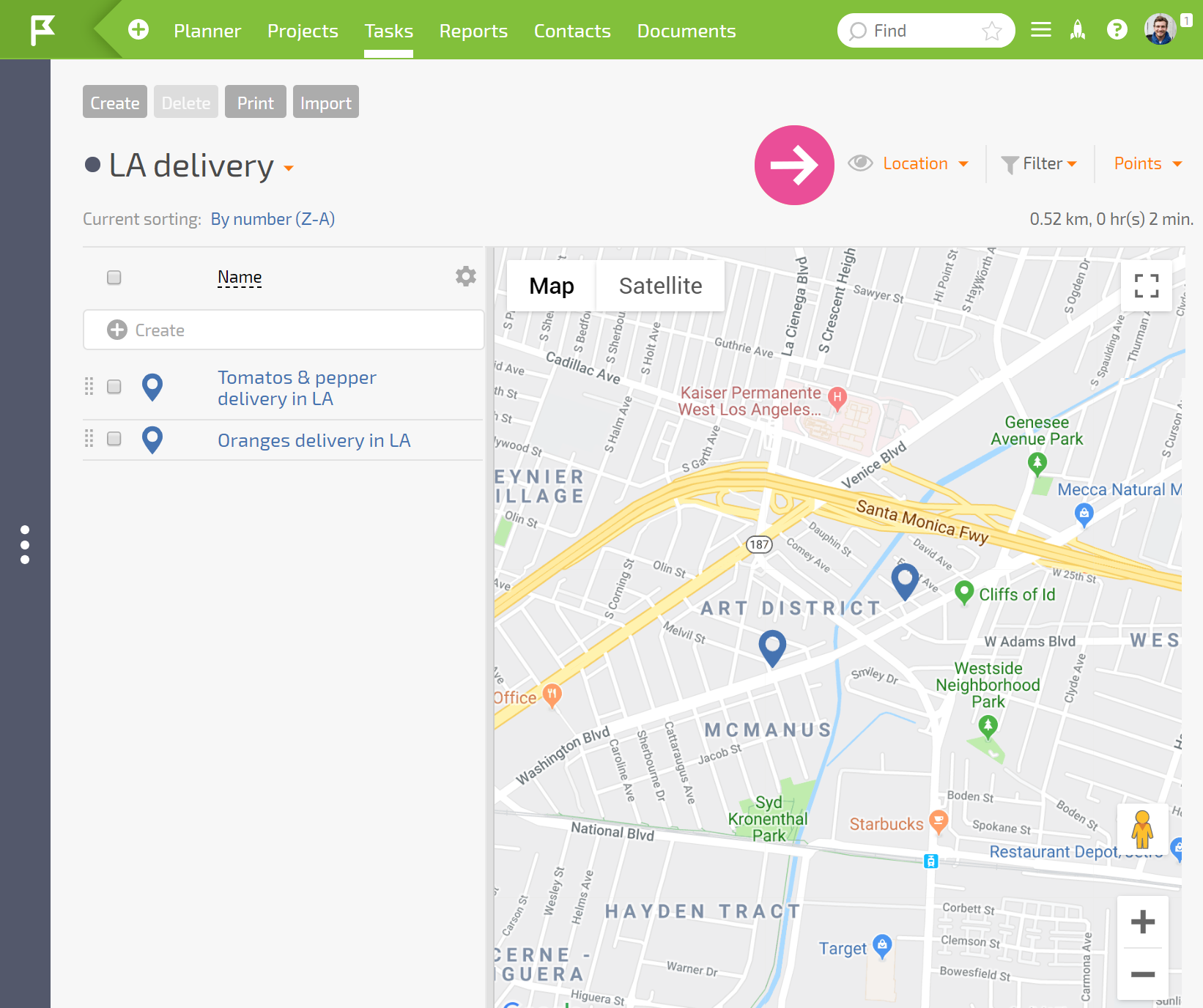 Important: Pentru ca datele să fie afișate pe hartă, câmpul cu datele de locație ale obiectului trebuie să fie în lista câmpurilor afișate în filtru.
- Datele despre sarcină sau contact din filtru pot fi afișate fie ca pini pe hartă, fie ca o rută. Puteți comuta între aceste două opțiuni aici:
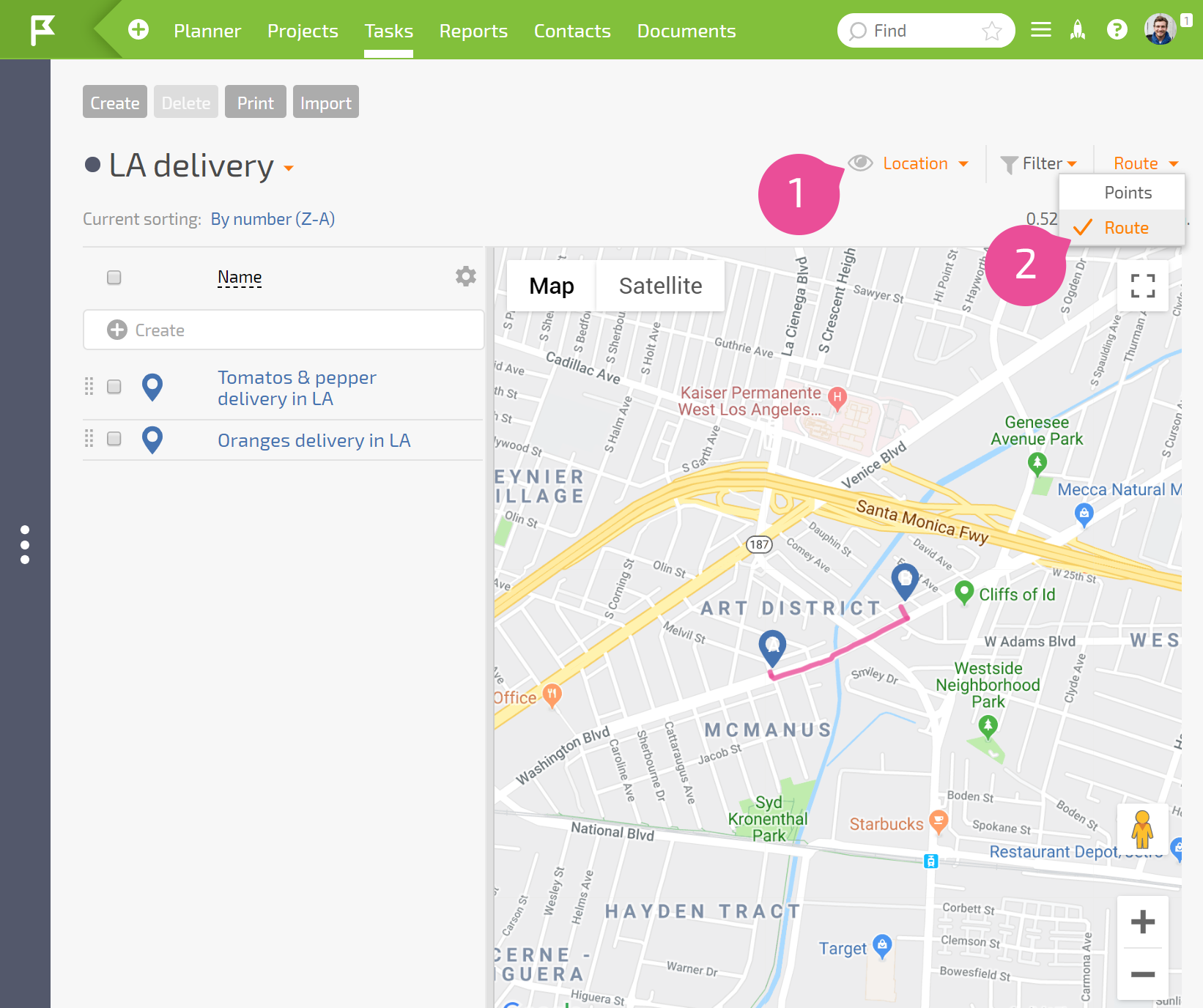
Această opțiune funcționează doar cu Google Maps; OpenStreetMap oferă o hartă statică.
- Ordinea punctelor de pe ruta de pe hartă este determinată de ordinea sarcinilor/contactelor în filtru.
Atenție
În prezent poate fi conectat doar un singur serviciu de hărți.