Tablă albă
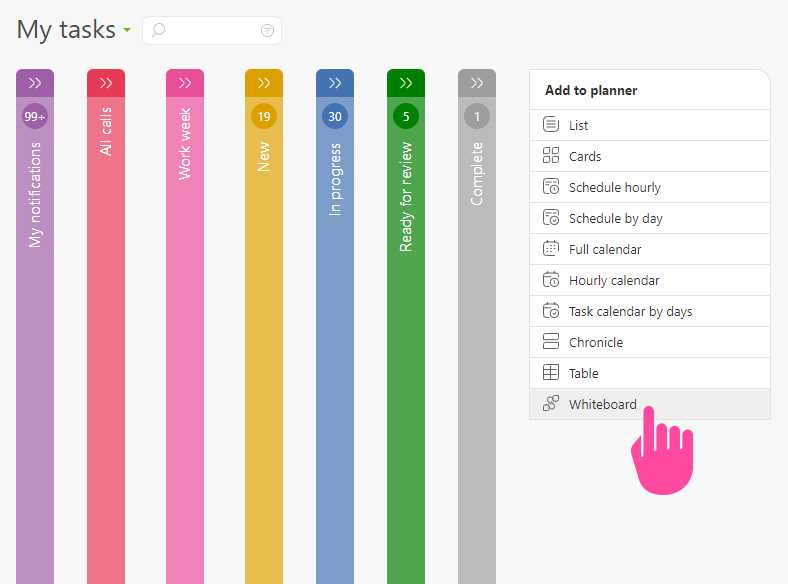
Whiteboard este o vizualizare în listă a Planificatorului care vă permite să adăugați blocuri sau sarcini pe o tablă și să realizați conexiunile necesare între ele pentru a planifica și implementa vizual idei de afaceri. Nu este doar un „desen” de diagrame, ci o parte din Planfix care este conectată direct la sarcini:
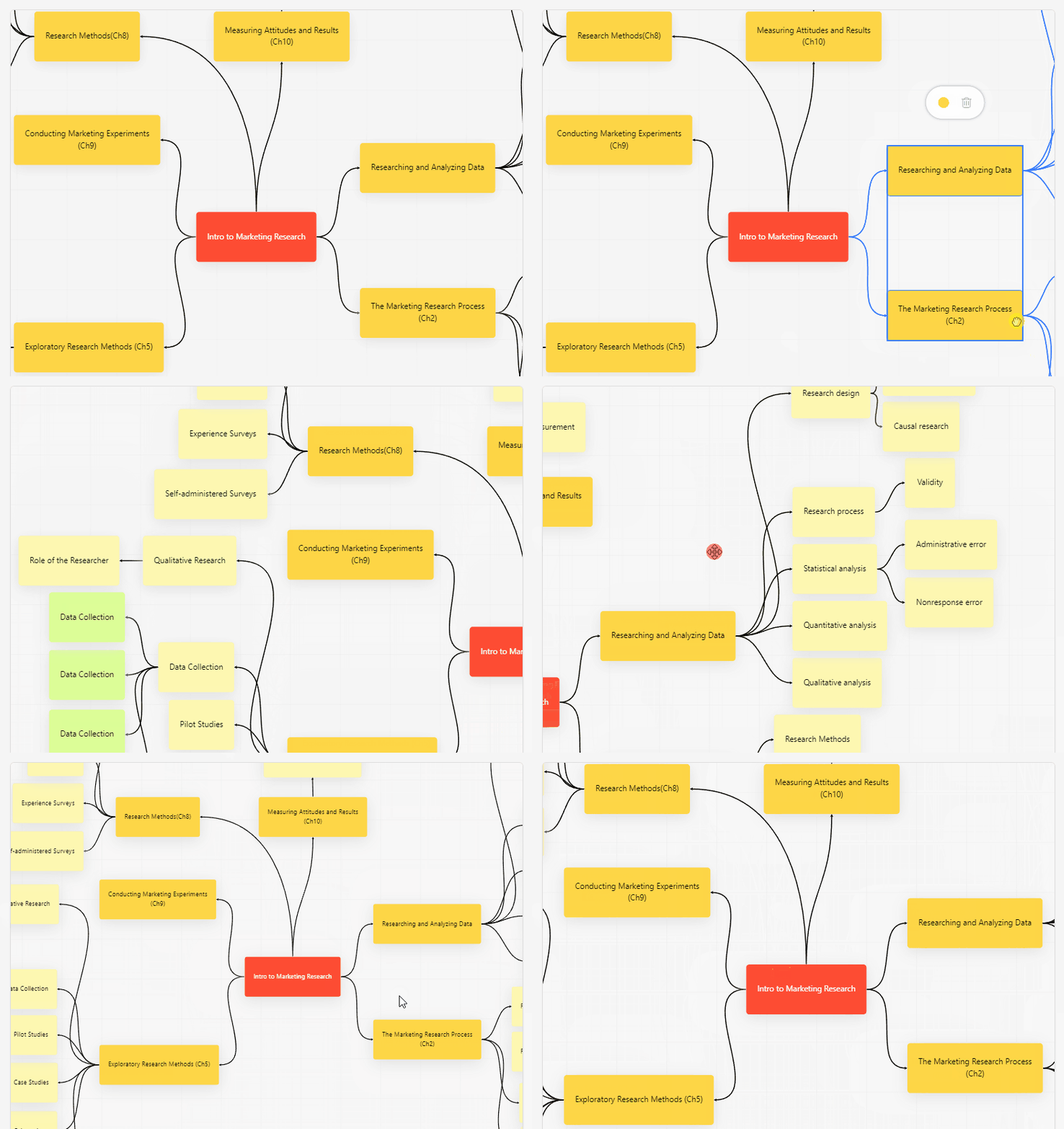
Conexiunile dintre sarcini „trăiesc” doar în cadrul aceluiași Whiteboard. Aceasta înseamnă că puteți trage și plasa aceleași sarcini din lista Planificatorului pe diferite Whiteboard-uri, conectându-le diferit pe fiecare Whiteboard.
Puteți adăuga următoarele pe un Whiteboard:
- Sarcini
- Contacte
- Angajați
- Proiecte
- Planificatoare
- Scripturi
- Butoane
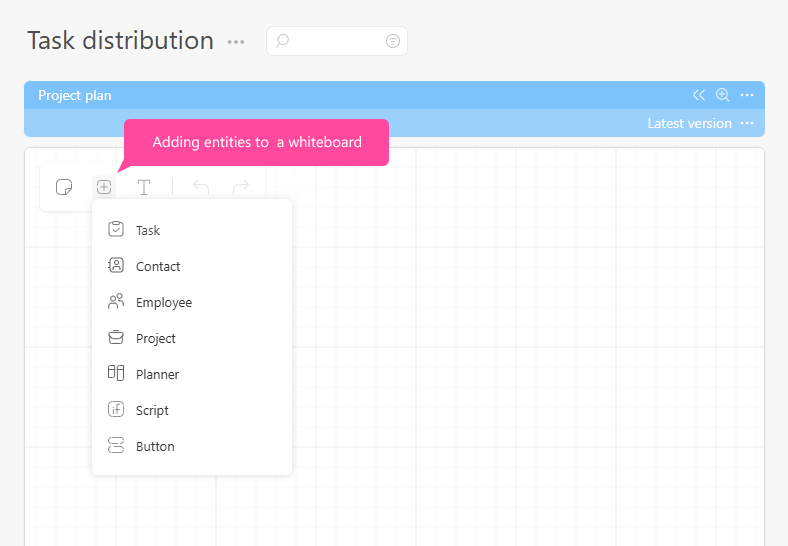
Adăugarea unui bloc și crearea unei sarcini
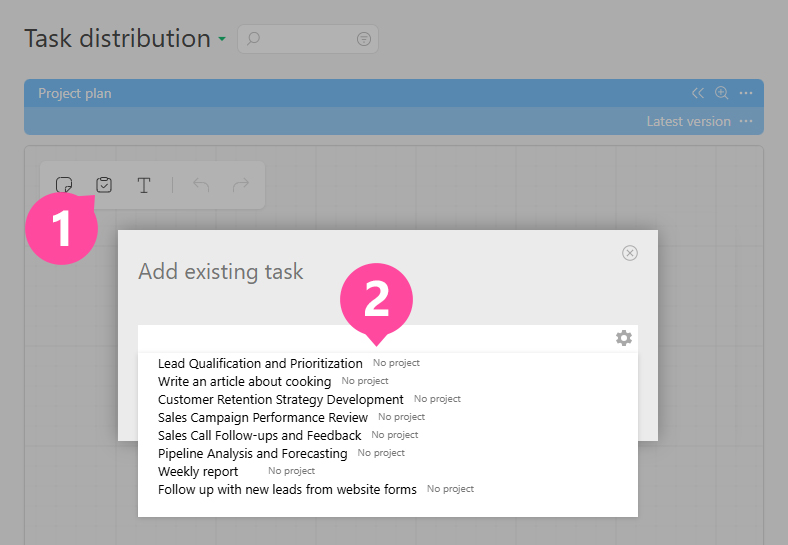
- Click pe noul bloc pentru a-l adăuga pe Whiteboard:
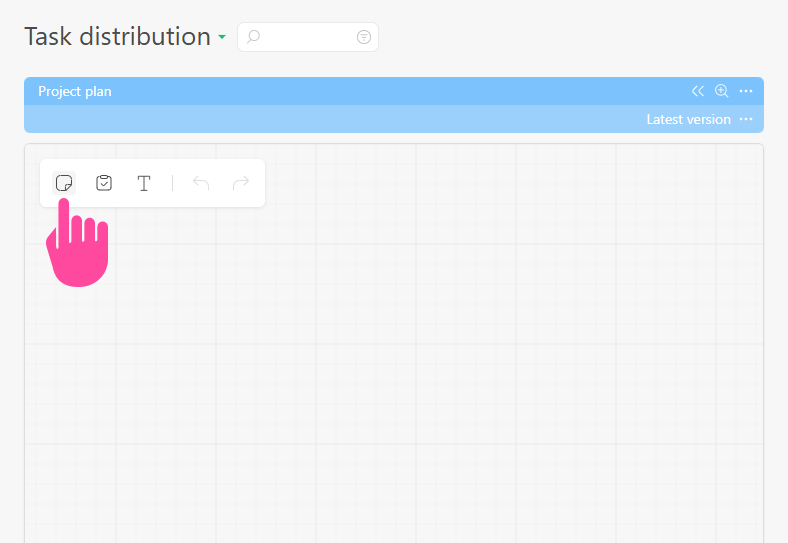
- Sau click pe pictograma sarcinilor existente pentru a selecta sarcina dorită din listă:
Controale
- Dublu‑click pe un bloc pentru a schimba titlul.
- Rotiți rotița mouse‑ului sus‑jos pentru a mări sau micșora panoul. Jos - Zoom Out, Sus - Zoom In.
- Țineți apăsat butonul drept al mouse‑ului (RMB) pe un spațiu gol sau apăsați bara de spațiu + click stânga (LMB) pentru a deplasa tabla în orice direcție.
- Click stânga (LMB) pe un bloc pentru a selecta blocul și a afișa opțiuni suplimentare.
- Țineți apăsat CTRL:
- Click stânga (LMB) pe blocuri consecutive pentru a selecta mai multe carduri simultan.
- Click stânga (LMB) din nou pe un bloc selectat pentru a deselecta.
- Trageți un dreptunghi în jurul blocurilor ținând apăsat click‑ul stânga (LMB) pentru a selecta mai multe carduri deodată. Mutați blocurile selectate ținând LMB pe orice bloc.
- Click pe săgeata care leagă blocurile pentru a selecta conexiunea. Apăsați tasta "Delete" pentru a elimina conexiunea.
- CTRL + C = copiază unul sau mai multe blocuri/sarcini.
- CTRL + V = lipește blocurile/sarcinile copiate din clipboard.
- CTRL + Z = anulează ultima modificare pe hartă.
- F2 - începe editarea textului din bloc.
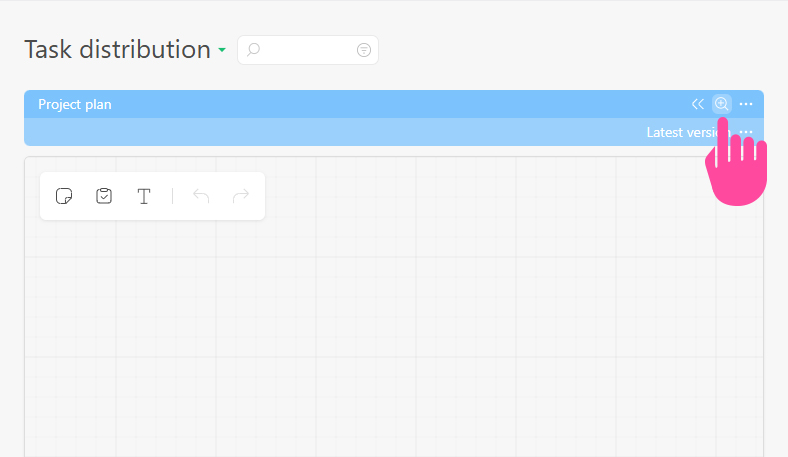
- Click pe lupa‑mână = extinde diagrama pe ecran complet:
Export și import în Mermaid
Puteți exporta un Whiteboard ca cod Mermaid și îl puteți importa înapoi în Planfix.
- Export. Deschideți meniul Whiteboard și selectați „Export as file”. Planfix va genera o descriere bazată pe text a diagramei. O puteți lipi în orice instrument care acceptă Mermaid, cum ar fi o bază de cunoștințe, wiki, fișier README sau aplicație de luat notițe, iar aceasta va fi redată din nou ca diagramă. Deoarece Mermaid este text simplu, puteți de asemenea furniza diagrama exportată unui instrument AI pentru a analiza structura și legăturile dintre elementele sale.
- Import. În același meniu, selectați „Import Mermaid” și alegeți un fișier care conține cod Mermaid. Diagrama din fișier va fi adăugată pe Whiteboard‑ul curent ca bloc separat. Orice blocuri și legături existente pe Whiteboard vor rămâne neschimbate.
Important
- Nu confundați conexiunile de pe Whiteboard cu legăturile dintre Sarcini din panoul „Dependencies”, care afectează datele programate de început sau sfârșit ale sarcinilor.
- Whiteboard este disponibil în planurile „B” și „X”.