
Tablă albă
De la Planfix
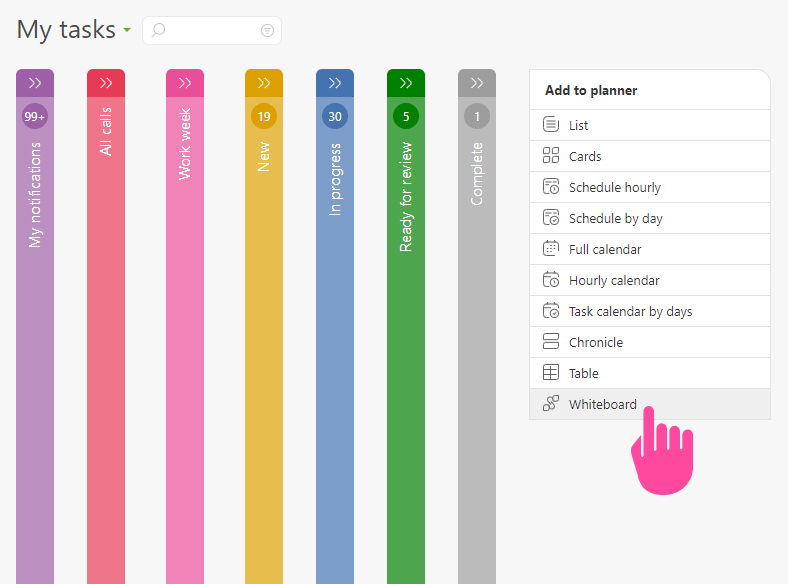
Whiteboard este o vizualizare în listă a Planificatorului care vă permite să adăugați blocuri sau sarcini pe o tablă și să realizați conexiunile necesare între ele pentru a planifica și implementa vizual idei de business. Nu este doar un „desen” de diagrame, ci o parte a Planfix conectată direct la Sarcini:
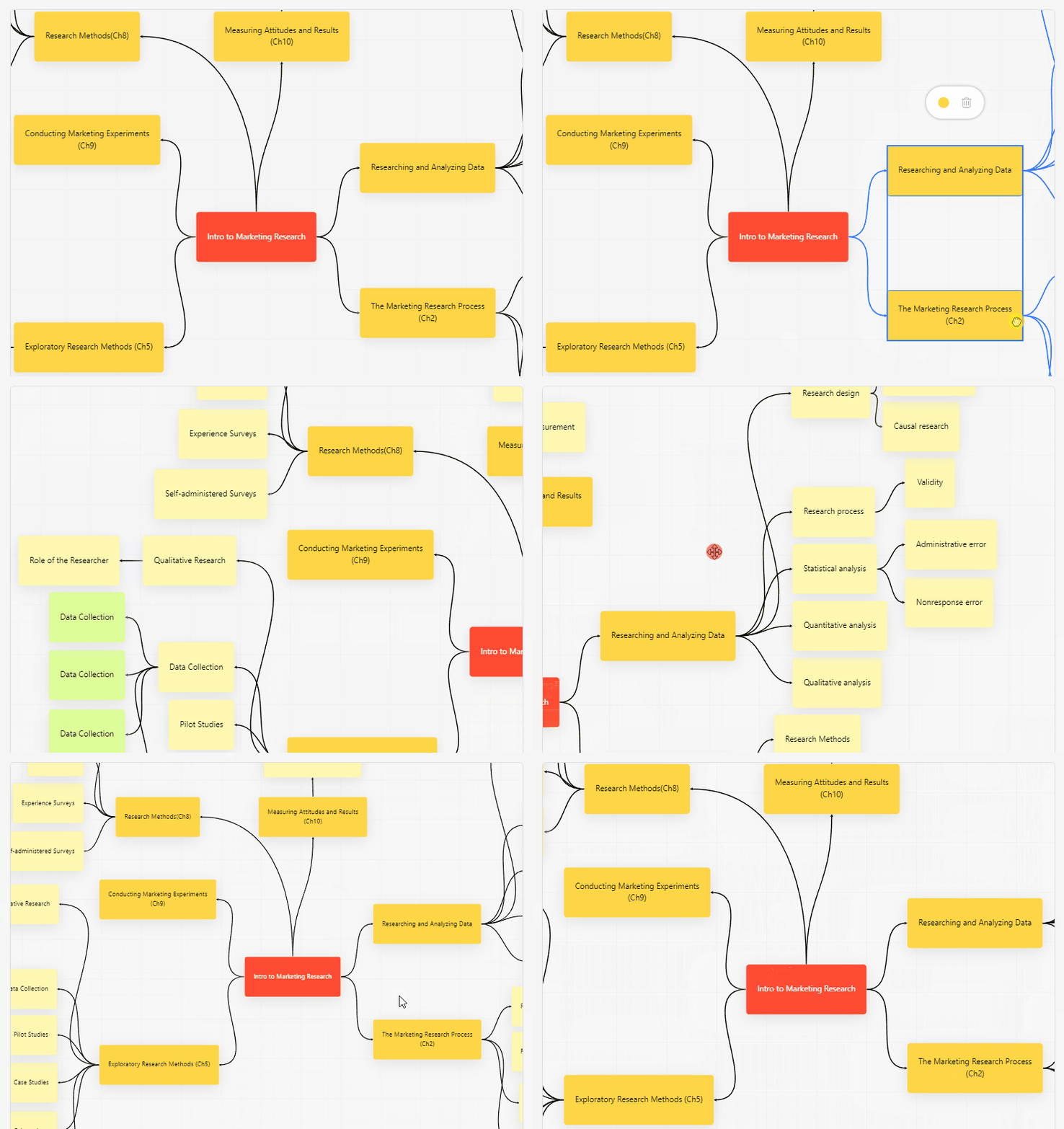
Conexiunile dintre sarcini „trăiesc” doar în cadrul unui singur Whiteboard. Aceasta înseamnă că puteți trage și plasa aceleași sarcini din lista Planificatorului pe Whiteboard-uri diferite, conectându-le diferit pe fiecare tablă.
Puteți adăuga următoarele pe un Whiteboard:
- Sarcini
- Contacte
- Angajați
- Proiecte
- Planificatoare
- Scripturi
- Butoane
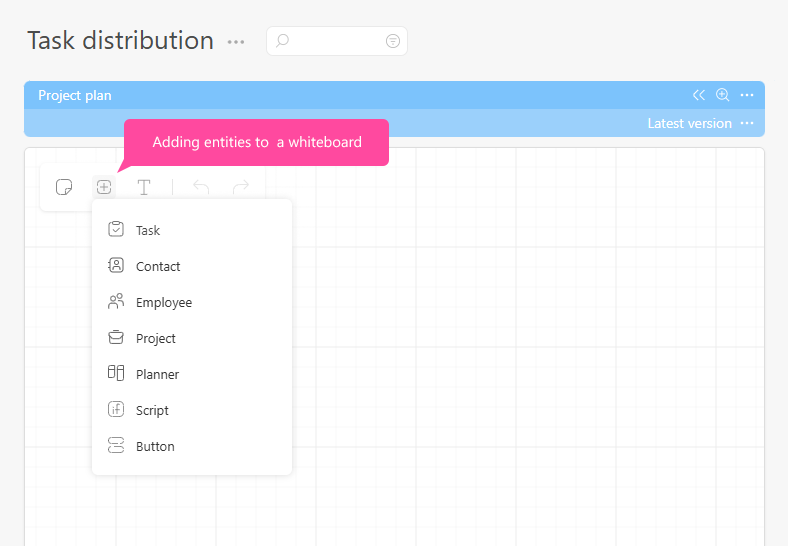
Adăugarea unui bloc și crearea unei sarcini
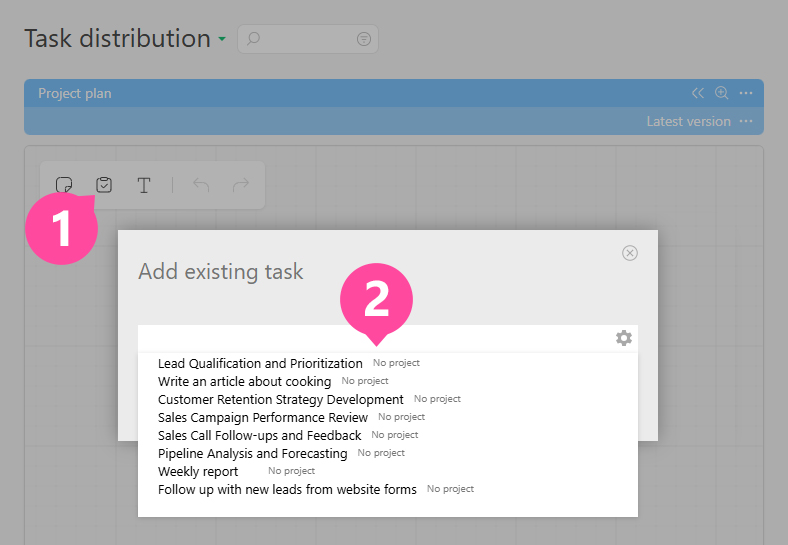
- Faceți clic pe blocul nou pentru a-l adăuga pe Whiteboard:
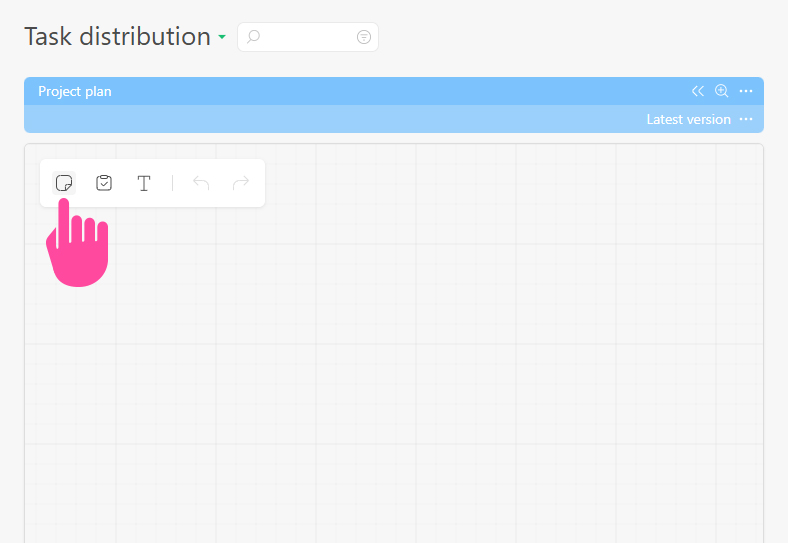
- Sau faceți clic pe pictograma sarcinilor existente pentru a selecta sarcina dorită din listă:
Controale
- Faceți dublu clic pe un bloc pentru a schimba titlul.
- Rotiți rotița mouse-ului sus-jos pentru a mări sau micșora panoul. Jos - Micșorează, Sus - Mărește.
- Țineți apăsat butonul drept al mouse-ului (RMB) pe un pătrat gol sau apăsați bara de spațiu + butonul stâng al mouse-ului (LMB) pentru a muta tabla în orice direcție.
- Click cu butonul stâng al mouse-ului (LMB) pe un bloc pentru a selecta blocul și a afișa opțiuni suplimentare.
- Țineți apăsat CTRL:
- Click cu butonul stâng al mouse-ului (LMB) pe blocuri pe rând pentru a selecta mai multe carduri simultan.
- Click cu butonul stâng al mouse-ului (LMB) din nou pe un bloc selectat pentru a deselecta.
- Trageți un dreptunghi în jurul blocurilor în timp ce țineți apăsat butonul stâng al mouse-ului (LMB) pentru a selecta mai multe carduri odată. Mutați blocurile selectate ținând apăsat LMB pe orice bloc.
- Faceți clic pe săgeata care leagă blocurile pentru a selecta conexiunea. Apăsați butonul "Delete" pentru a elimina conexiunea.
- CTRL + C = copiați unul sau mai multe blocuri/sarcini.
- CTRL + V = lipiți blocurile/sarcinile copiate din clipboard.
- CTRL + Z = anulați ultima modificare de pe hartă.
- F2 - începe editarea textului în bloc.
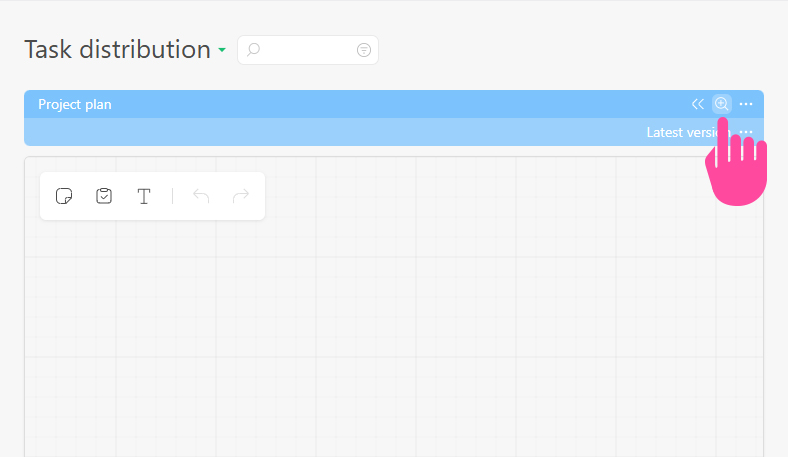
- Faceți clic pe lupa de mână = extinde diagrama pe ecran complet:
Important
- Nu confundați conexiunile de pe Whiteboard cu legăturile dintre sarcini din panoul „Dependencies”, care afectează datele programate de început sau sfârșit ale sarcinilor.
- Whiteboard este disponibil în planurile „Business” și „Corporation”.