Rapoarte: Grafice în rapoarte
În Planfix, puteți adăuga unul sau mai multe dintre următoarele tipuri de grafice în orice raport:
- Diagramă cu bare
- Diagramă în linie
- Diagramă circulară
- Grafic combinat
- Diagramă pâlnie
- Grafic piramidal
- Diagramă stivuită
- Diagramă Gantt
Adăugarea unui grafic nou
Pentru a adăuga un grafic nou în timp ce creați sau editați un raport în Planfix:
- Accesați fila Grafice și diagrame.
- Faceți clic pe Adăugați un grafic nou:
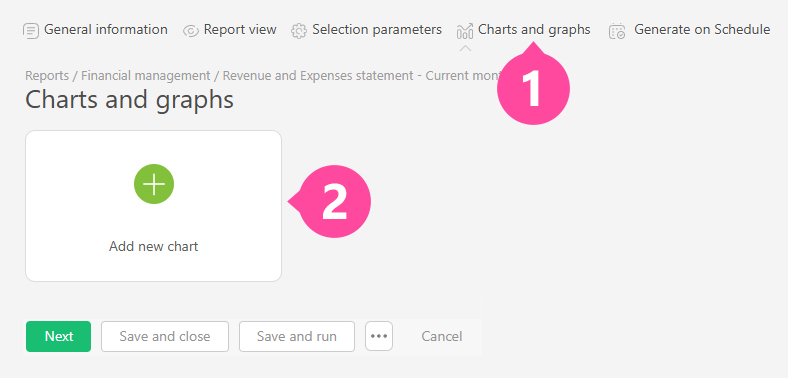
- Dați graficului un nume și selectați tipul acestuia:

- În fila Date de afișat, trebuie să selectați una sau mai multe coloane ale raportului pentru a crea graficul.
- De asemenea, selectați gruparea care va fi folosită:

Rețineți:
- Datele afișate în grafic depind de gruparea aleasă. Vă recomandăm să specificați această grupare în setările generale ale raportului de la început. Rulați raportul și asigurați-vă că în coloanele necesare apar datele așteptate pentru această grupare. Apoi, indicați aceeași coloană și aceeași grupare în setările graficului, pentru a vedea aceleași date sub formă de grafic.
- Etichetele de pe axa X sunt preluate întotdeauna din gruparea specificată în setările graficului (sau din setările raportului, dacă nu este specificată nicio grupare la nivelul graficului). Dacă datele nu sunt grupate în setările graficului sau ale raportului, etichetele vor fi preluate din datele sursă pe baza cărora este creat raportul.
- Pentru graficele care conțin mai multe linii de date care se modifică în timp, precum acesta:
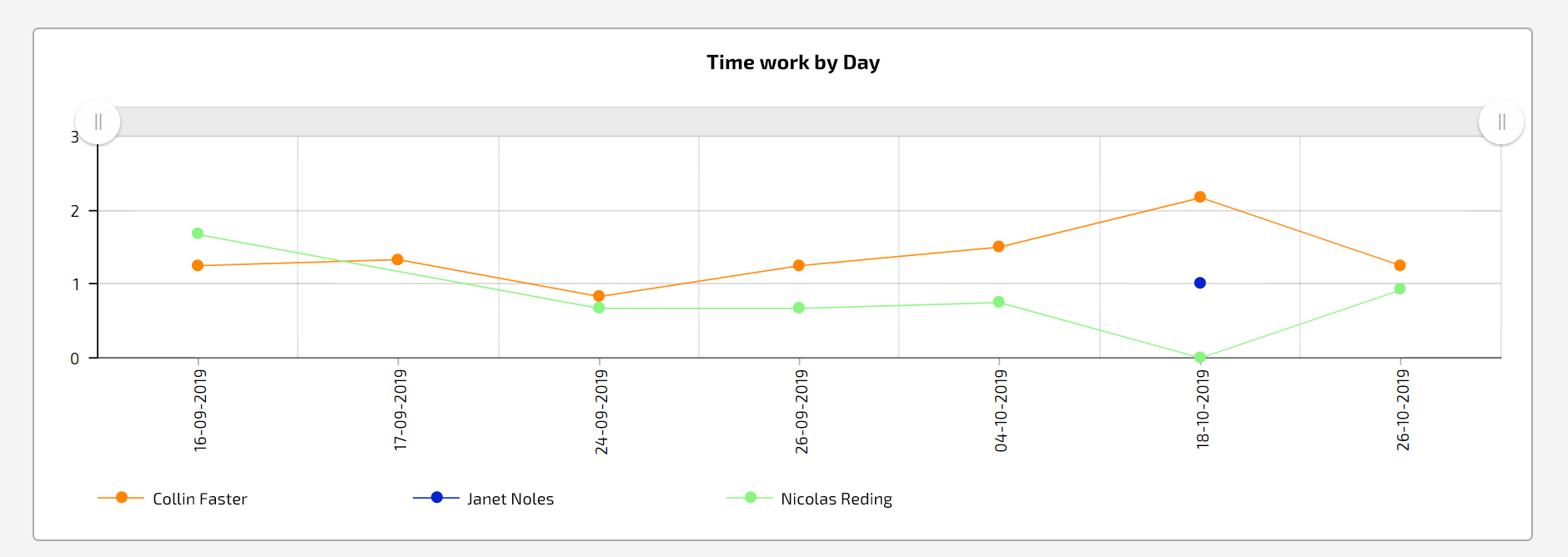
Mai întâi, trebuie să setați gruparea după dată, apoi după obiectul ale cărui date vor fi afișate sub formă de linii în grafic — de exemplu, după un angajat:

La pasul următor, puteți ajusta aspectul graficului:
 Rețineți:
- Setările diferă în funcție de tipul de diagramă ales.
- Înălțimea graficului influențează modul în care acesta este afișat: dacă vedeți doar etichetele, fără graficul propriu-zis, măriți înălțimea graficului.
- Puteți alege și poziția graficului în raport. În mod implicit, graficele sunt poziționate deasupra conținutului raportului, dar pot fi mutate:

Informații suplimentare:
- Graficele liniare au glisoare care permit vizualizarea detaliată a unei anumite perioade de timp pe axa cronologică: