Instrucțiuni de conectare la API Google Maps
API-ul Google Maps transformă datele care conțin adrese sau nume de locații din text într-un tip de date conceput pentru afișarea obiectelor pe o hartă. Această funcție este folosită în integrarea Planfix cu hărțile.
Pentru a conecta această integrare, trebuie să aveți un cont Google sau să creați unul.
Pasul 1. Conectarea API-ului Google Maps
- Urmați acest link pentru a începe conectarea.
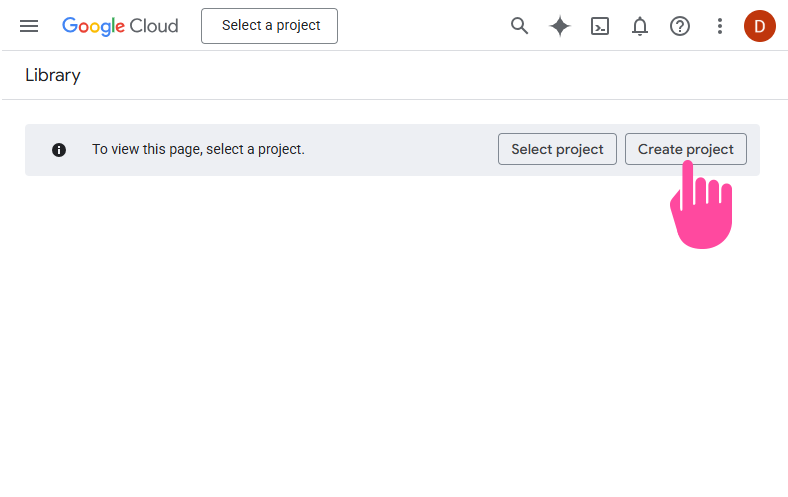
- Faceți clic pe Creați un proiect:
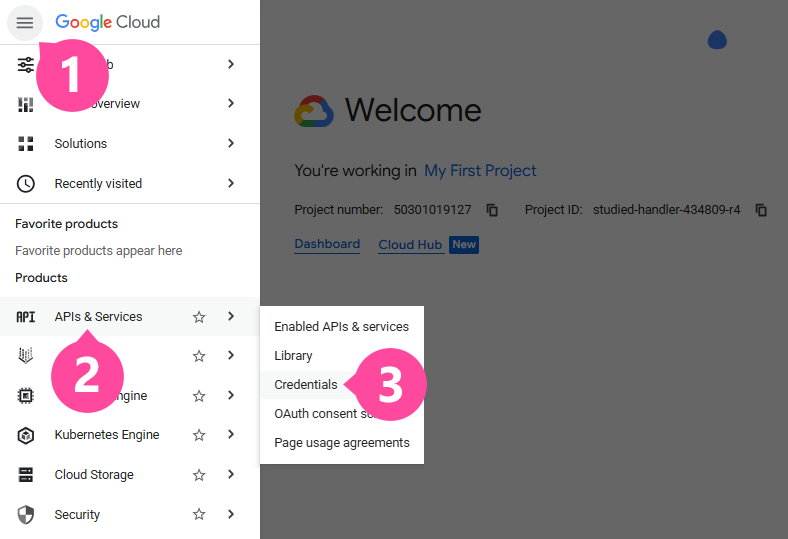
- În meniul principal (pe care îl puteți deschide făcând clic pe butonul „hamburger” din colțul din stânga sus), selectați API-uri și servicii / Acreditări:
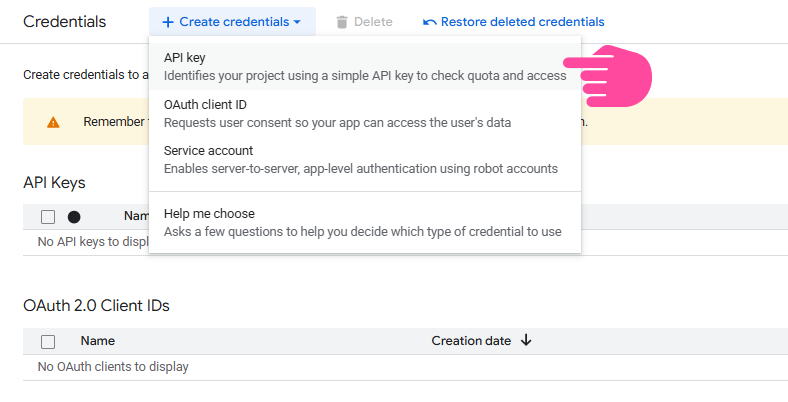
- Faceți clic pe Creați acreditări și selectați Cheie API:
- Copiați cheia API. Această cheie este necesară la conectarea integrării hărților Planfix.
Pasul 2. Configurarea unui cont de facturare
Pentru a utiliza integrarea, trebuie să conectați un cont de facturare Google la proiectul creat. Dacă nu aveți un cont de facturare, puteți crea unul urmând instrucțiunile de mai jos.
La momentul redactării acestui articol, Google oferea clienților noi un credit de 300 USD pentru produsele Google Cloud Platform, în primul an. Pentru a obține bonusul, trebuie doar să creați un cont de facturare nou și să introduceți datele cardului de credit. Cardul nu va fi debitat automat; este folosit pentru a ajuta Google să verifice că nu sunteți un robot.
Contul de facturare creat va fi asociat cu proiectul creat anterior.
Pasul 3. Conectarea bibliotecilor
Pentru ca integrarea să funcționeze corect, trebuie să conectați următoarele API-uri din biblioteca Google API:
- Maps JavaScript API
- Geocoding API (pentru transformarea adreselor în coordonate)
- Geocoding API (pentru identificarea locației)
- Directions API (pentru crearea rutelor)
- Places API (pentru sugestii la introducerea unei adrese într-un câmp)
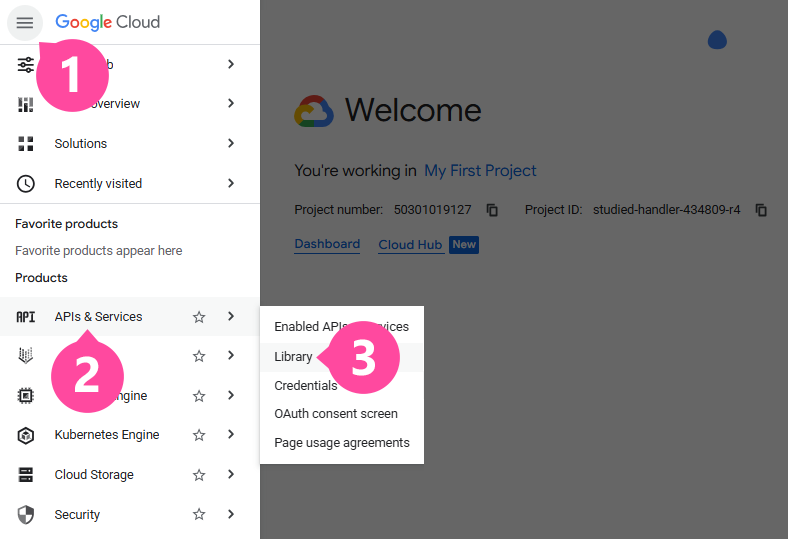
Pentru a le conecta, accesați secțiunea API-uri și servicii / Bibliotecă din meniul principal („hamburger”):
- Introduceți în bara de căutare numele API-ului pe care îl căutați (copiați-l din lista de mai sus):
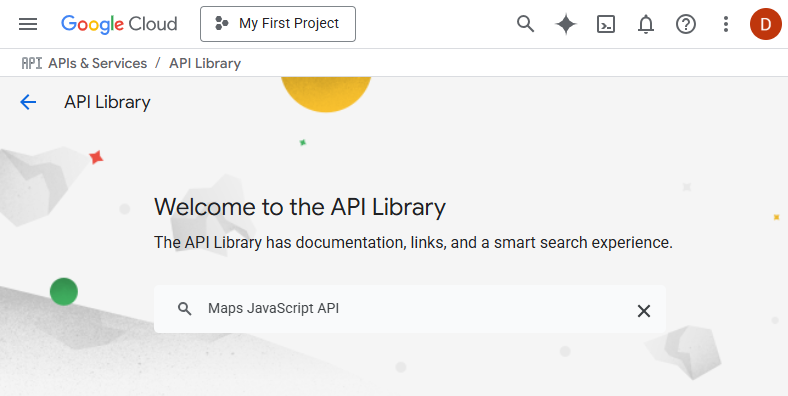
- Faceți clic pe blocul API-ului dorit, apoi pe Activați:
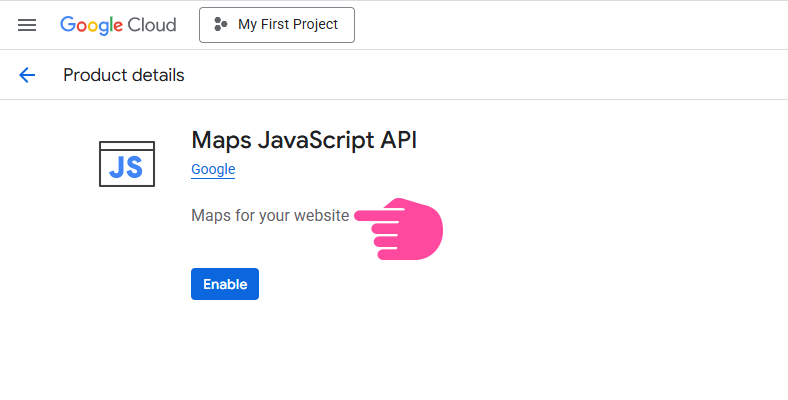
- Repetați acești pași pentru fiecare API din lista de mai sus.
După ce ați conectat toate API-urile necesare, puteți activa integrarea cu hărțile în interfața Planfix.
Notă: Dacă, atunci când încercați să introduceți o adresă în un câmp Locație, vedeți un mesaj cu fundal roșu care vă anunță că ați atins limita API-ului, verificați dacă contul de facturare creat la Pasul 2 este asociat cu proiectul creat la Pasul 1.