
Integracja z Mapami: Różnice pomiędzy wersjami
PlanfixBot (dyskusja | edycje) (Utworzono nową stronę "Planfix może wyświetlać adresy i trasy na mapach. Adresy (lub nazwy obiektów) wpisuje się jako tekst w konfigurowalnych polach lokalizacji. Obiekty można wyświetlać na mapie w kartach zadań, kartach kontaktu, task filters i contact filters. ==Obsługiwane mapy== Aktualnie obsługiwane są adresy na '''Google Maps''' i '''OpenStreetMap'''. Do przetwarzania adresów tekstowych i zamiany ich na dane geograf…") |
PlanfixBot (dyskusja | edycje) Nie podano opisu zmian |
||
| Linia 1: | Linia 1: | ||
Planfix może wyświetlać adresy i trasy na mapach. Adresy (lub nazwy obiektów) | Planfix może wyświetlać adresy i trasy na mapach. Adresy (lub nazwy obiektów) wprowadza się jako tekst w [[Lokalizacja| polach niestandardowych lokalizacji]]. Obiekty można wyświetlać na mapie w [[Zadania| kartach zadań]], [[Kontakty| kartach kontaktów]], [[task filters]] i [[contact filters]]. | ||
==Obsługiwane mapy== | ==Obsługiwane mapy== | ||
Obecnie obsługiwane są mapy '''Google Maps''' i '''OpenStreetMap'''. Do przetwarzania tekstowych adresów i przekształcania ich na geodane używany jest interfejs Google Maps API, dlatego aby podłączyć integrację z mapami, potrzebne jest konto Google. | |||
*[[Instrukcja połączenia z Google Maps API]] | *[[Instrukcja połączenia z Google Maps API]] | ||
| Linia 9: | Linia 9: | ||
*Przejdź do '''Zarządzanie kontem / Integracje / Mapy''' | *Przejdź do '''Zarządzanie kontem / Integracje / Mapy''' | ||
*Kliknij '''Włącz integrację''' | *Kliknij '''Włącz integrację''' | ||
*Wybierz jedną z obsługiwanych map i wprowadź klucz '''Google Geocoding API''' uzyskany | *Wybierz jedną z obsługiwanych map i wprowadź klucz '''Google Geocoding API''' uzyskany po podłączeniu do [[Instrukcja połączenia z Google Maps API| Google Maps API]] | ||
*Zapisz ustawienia | *Zapisz ustawienia | ||
==Praca z mapami== | ==Praca z mapami== | ||
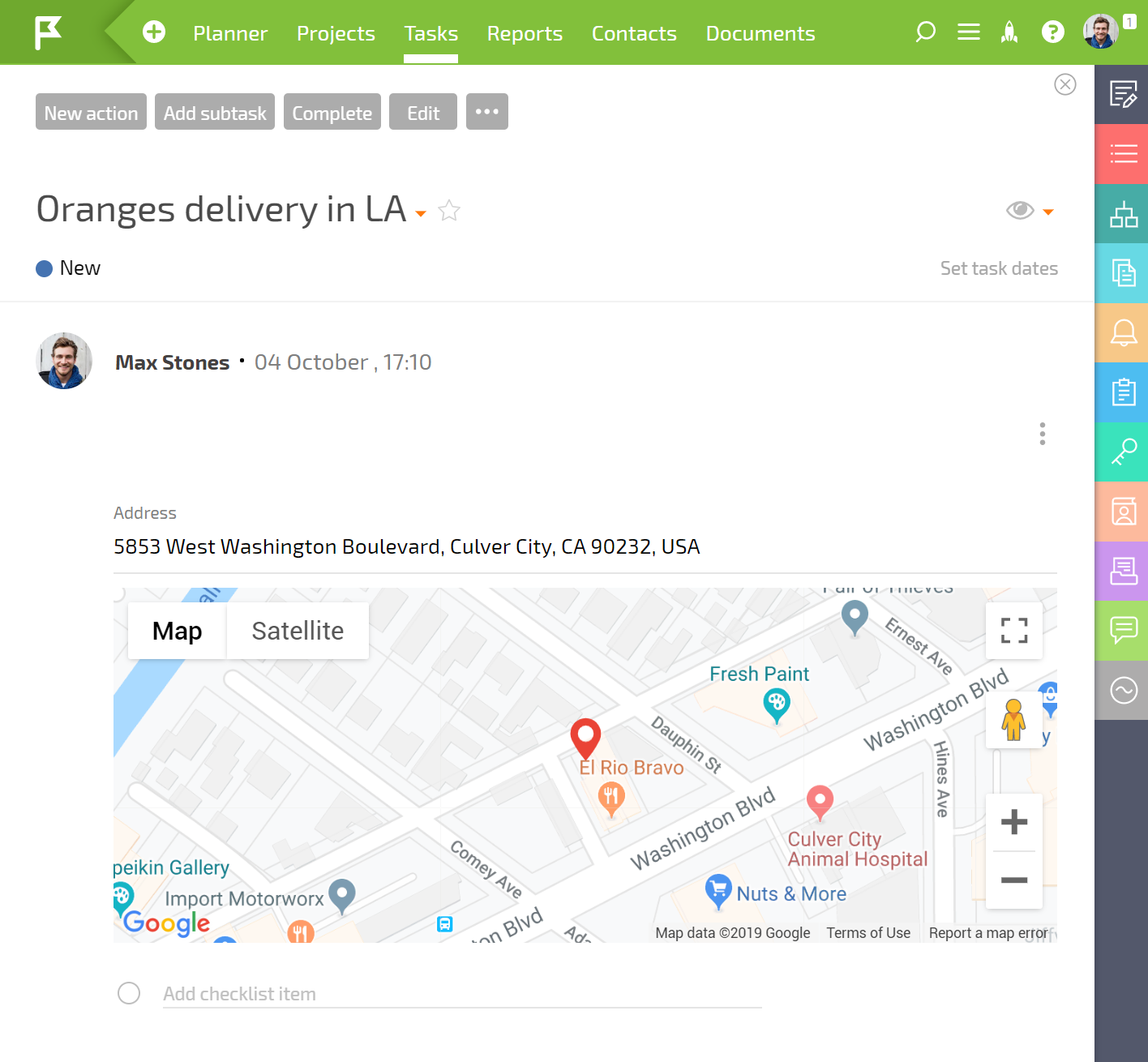
*Po włączeniu integracji | *Po włączeniu integracji adresy i nazwy obiektów wprowadzone w [[Lokalizacja| polach niestandardowych lokalizacji]] będą wyświetlane na wybranej mapie oprócz wyświetlania ich jako tekst: | ||
https://pic.planfix.ru/pf/nL/rWt3ys.png | https://pic.planfix.ru/pf/nL/rWt3ys.png | ||
*Filtry zadań i kontaktów zawierające zadania z [[Lokalizacja| polami lokalizacji]] mogą | *Filtry zadań i kontaktów, zawierające zadania z [[Lokalizacja| polami lokalizacji]], mogą wyświetlać te dane na mapie. Aby to zrobić, przełącz widok filtra na '''Lokalizacja''': | ||
https://pic.planfix.ru/pf/Vr/sPo3qu.png | https://pic.planfix.ru/pf/Vr/sPo3qu.png | ||
'''Ważne:''' Aby dane były wyświetlane na mapie, pole z danymi lokalizacji obiektu musi znajdować się na liście pól [[Filtry zadań| wyświetlanych w filtrze]]. | '''Ważne:''' Aby dane były wyświetlane na mapie, pole z danymi lokalizacji obiektu musi znajdować się na liście pól [[Filtry zadań| wyświetlanych w filtrze]]. | ||
*Dane zadania lub kontaktu w filtrze | *Dane zadania lub kontaktu w filtrze mogą być wyświetlane jako pinezka na mapie lub jako trasa. Możesz przełączać się między tymi dwoma opcjami tutaj: | ||
https://pic.planfix.ru/pf/kR/7g5m2W.png | https://pic.planfix.ru/pf/kR/7g5m2W.png | ||
Opcja ta działa tylko z Google Maps; OpenStreetMap oferuje statyczną | Opcja ta działa tylko z Google Maps; OpenStreetMap oferuje mapę statyczną. | ||
*Kolejność punktów na trasie mapy | *Kolejność punktów na trasie mapy determinuje kolejność zadań/kontaktów w filtrze. | ||
==Uwaga== | ==Uwaga== | ||
Obecnie można podłączyć tylko jedną usługę mapową. | Obecnie można podłączyć tylko jedną usługę mapową. | ||
Aktualna wersja na dzień 17:04, 2 gru 2025
Planfix może wyświetlać adresy i trasy na mapach. Adresy (lub nazwy obiektów) wprowadza się jako tekst w polach niestandardowych lokalizacji. Obiekty można wyświetlać na mapie w kartach zadań, kartach kontaktów, task filters i contact filters.
Obsługiwane mapy
Obecnie obsługiwane są mapy Google Maps i OpenStreetMap. Do przetwarzania tekstowych adresów i przekształcania ich na geodane używany jest interfejs Google Maps API, dlatego aby podłączyć integrację z mapami, potrzebne jest konto Google.
Włączanie integracji
- Przejdź do Zarządzanie kontem / Integracje / Mapy
- Kliknij Włącz integrację
- Wybierz jedną z obsługiwanych map i wprowadź klucz Google Geocoding API uzyskany po podłączeniu do Google Maps API
- Zapisz ustawienia
Praca z mapami
- Po włączeniu integracji adresy i nazwy obiektów wprowadzone w polach niestandardowych lokalizacji będą wyświetlane na wybranej mapie oprócz wyświetlania ich jako tekst:
- Filtry zadań i kontaktów, zawierające zadania z polami lokalizacji, mogą wyświetlać te dane na mapie. Aby to zrobić, przełącz widok filtra na Lokalizacja:
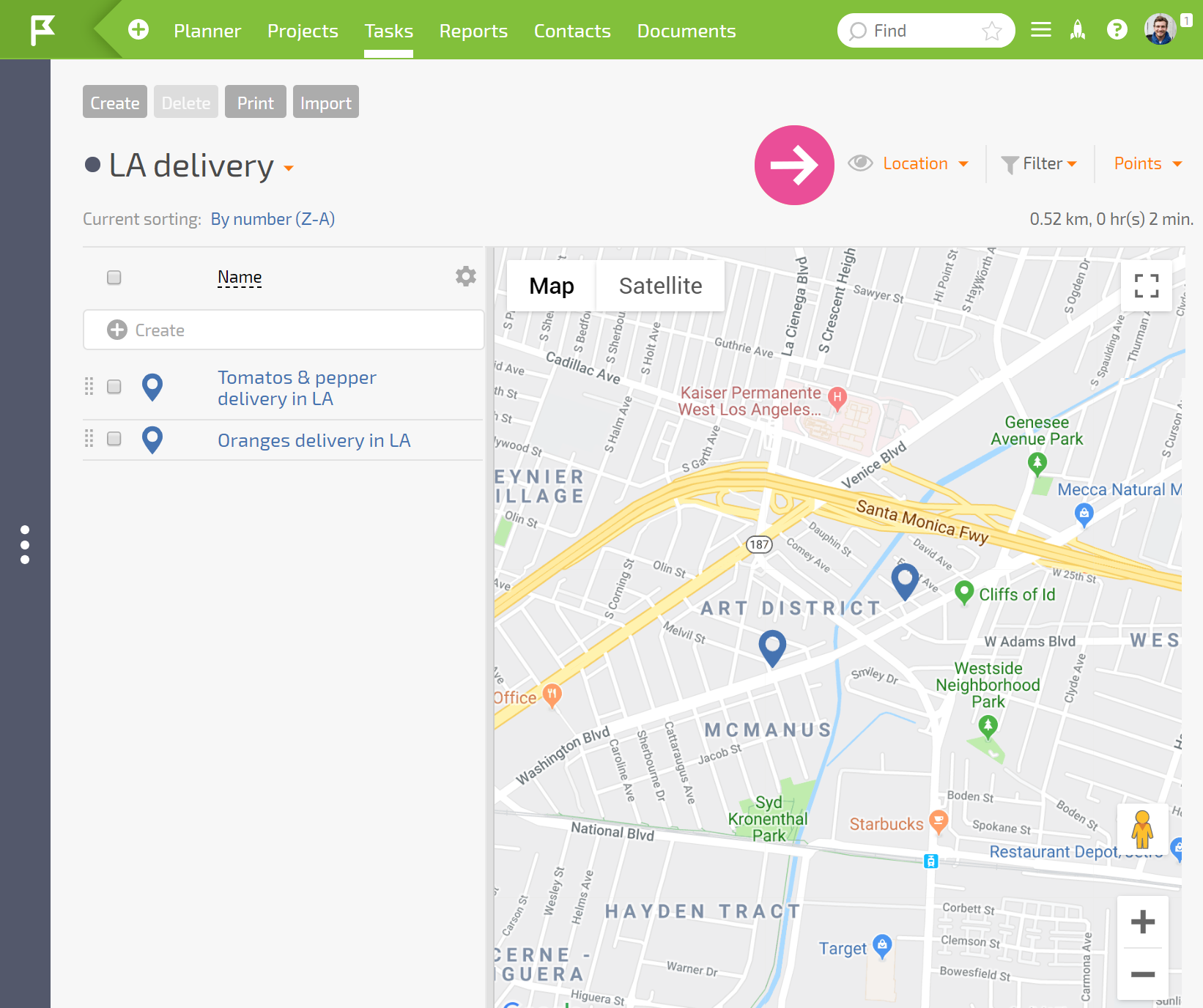 Ważne: Aby dane były wyświetlane na mapie, pole z danymi lokalizacji obiektu musi znajdować się na liście pól wyświetlanych w filtrze.
- Dane zadania lub kontaktu w filtrze mogą być wyświetlane jako pinezka na mapie lub jako trasa. Możesz przełączać się między tymi dwoma opcjami tutaj:
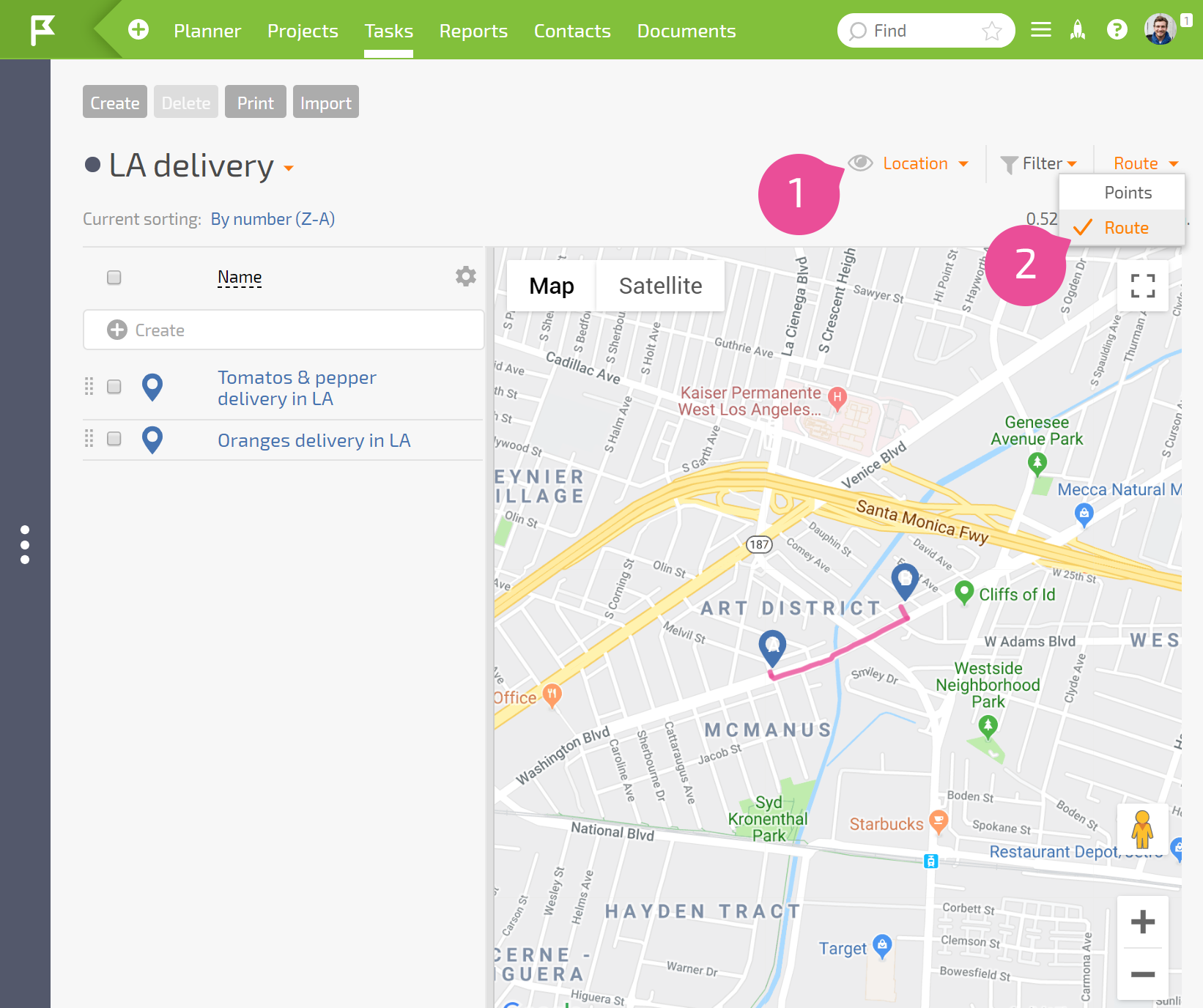
Opcja ta działa tylko z Google Maps; OpenStreetMap oferuje mapę statyczną.
- Kolejność punktów na trasie mapy determinuje kolejność zadań/kontaktów w filtrze.
Uwaga
Obecnie można podłączyć tylko jedną usługę mapową.