Tabella
Scegliendo Tabella come lista del Pianificatore Planfix visualizzazione verranno mostrati i compiti e i contatti in forma di tabella. È inoltre possibile selezionare da quali campi visualizzare i dati nelle righe e nelle colonne della tabella:
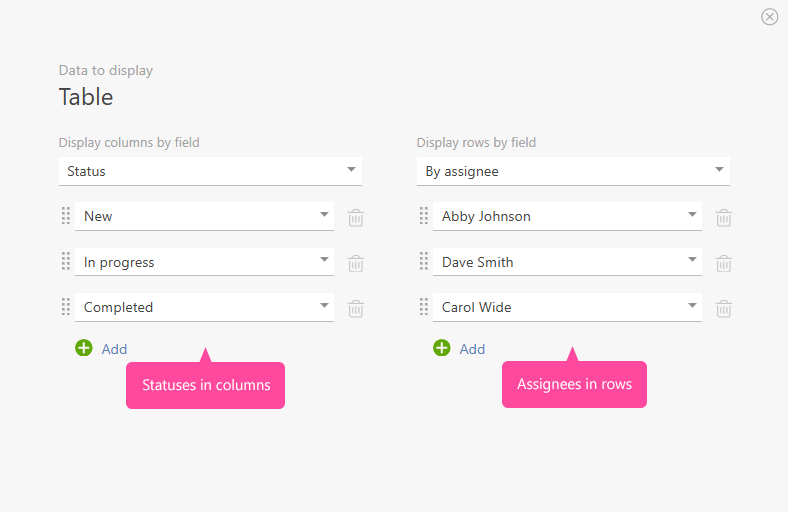
Come nelle altre visualizzazioni di elenco, i compiti vengono selezionati in base ai parametri specificati e sono visualizzati secondo il raggruppamento e l'ordinamento impostati per le righe e le colonne:
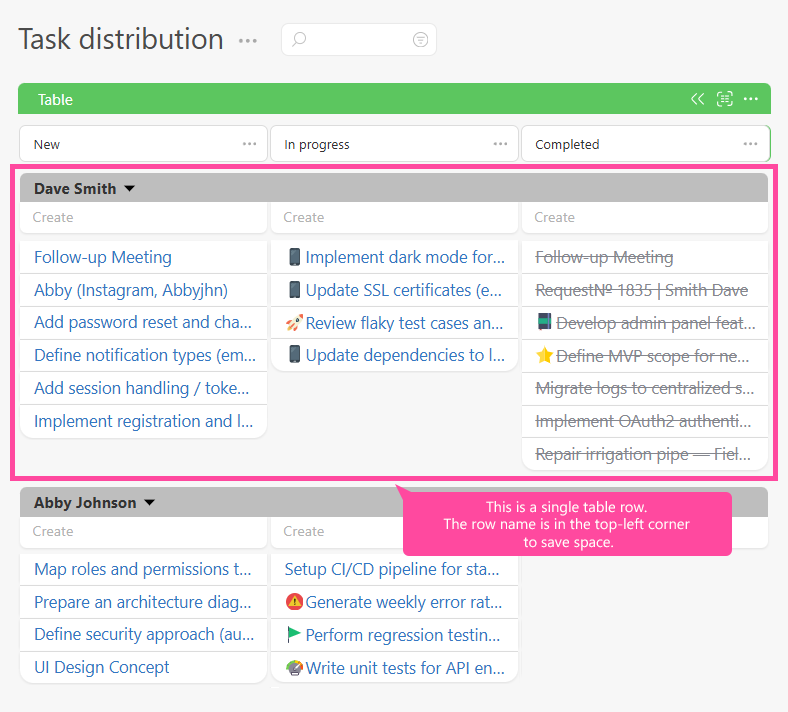
Impostazioni aggiuntive per la visualizzazione "Tabella"
Oltre alle impostazioni specifiche per questo tipo di elenco, sono disponibili anche le seguenti impostazioni standard:
- Tipo di oggetti visualizzati in un elenco
- Parametri di selezione degli oggetti
- Impostazioni della griglia del calendario (se applicabile)
- Blocco di sincronizzazione Google Contacts (se nella tabella sono visualizzati contatti)
- Colore dell'intestazione dell'elenco
- Impostazione "Apri in una nuova scheda"
- Impostazione Nascondi campo per la creazione di nuovi oggetti
- Impostazione: comprimere automaticamente le liste vuote
- Visualizzazione della scheda Compito/contatto
- Impostazione Mostra la sezione totali
Caratteristiche della visualizzazione Tabella
- Per righe e colonne devono essere elencati valori specifici. Questo significa che non è possibile indicare semplicemente "Per Assegnato" — è necessario indicare quali specifici assegnati si desidera vedere.
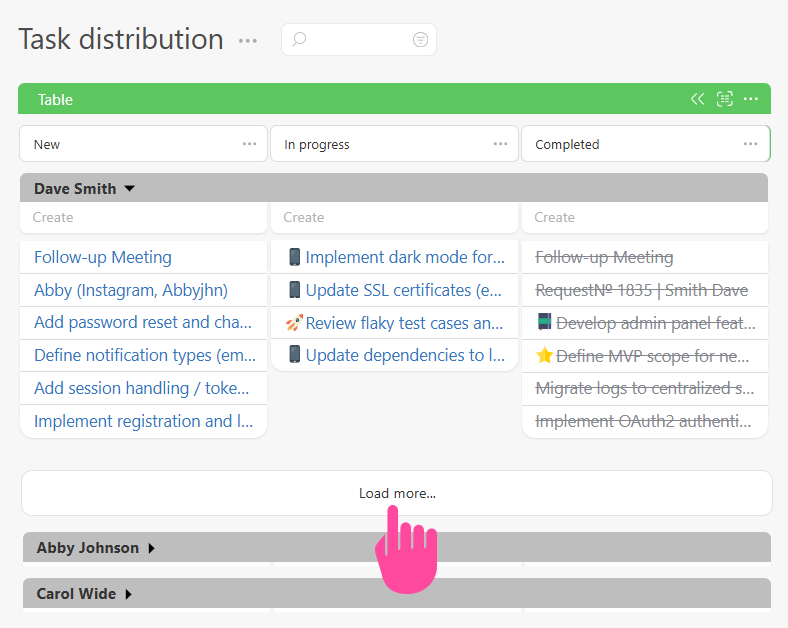
- In ogni riga verranno caricati fino a 50 compiti e, se non ci sono righe, in una Tabella possono esserci fino a 150 compiti. Se più compiti soddisfano le condizioni del filtro, è possibile caricarli a sezioni facendo clic sul pulsante sotto l'elenco:
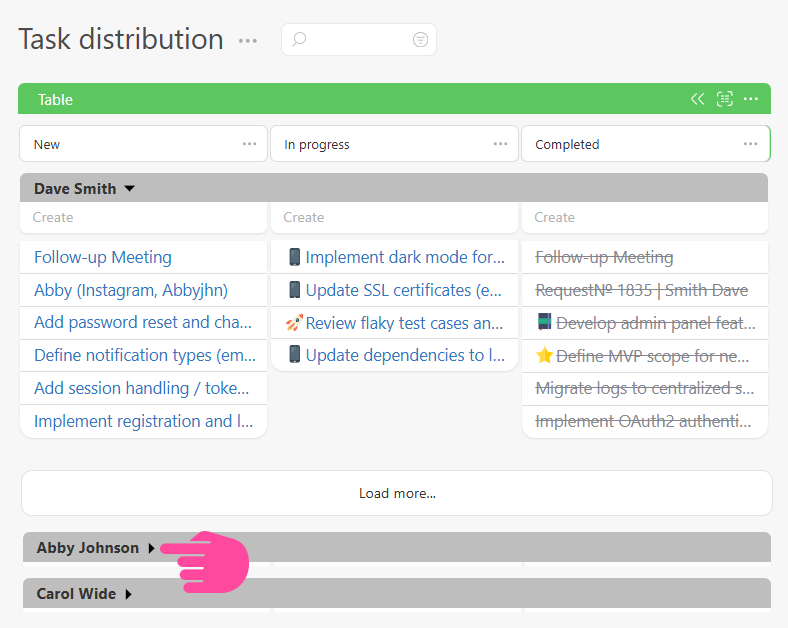
- Le righe raggruppate possono essere ridotte:
- È possibile trascinare e rilasciare all'interno di una Tabella, con le stesse regole generali del Pianificatore Planfix — un compito assume le impostazioni della "cella" in cui viene rilasciato. È possibile spostare i compiti all'interno di una Tabella o verso altri elenchi nello stesso pianificatore.
Importante
- La visualizzazione Tabella è pensata per un numero relativamente ridotto di compiti (50 o meno per riga della tabella). Se ci sono più di 50 compiti, la tabella diventerà lenta. Potrebbe sembrare che non ci siano compiti nelle colonne, quando in realtà semplicemente non sono stati caricati.
- I parametri di selezione per questo elenco del pianificatore influenzano anche i parametri dei compiti e dei contatti creati in esso utilizzando il metodo rapido o avanzato.
Tipi di campo che possono essere usati per creare una tabella
| Tipo di campo | Colonne | Righe |
| Gruppo, dipendente o contatto | sì | sì |
| Data | sì | sì |
| Data e ora | sì | sì |
| Voce dell'elenco | sì | sì |
| Contatto | sì | sì |
| Controparte | sì | sì |
| Set di compiti | sì | no |
| Insieme di valori dell'elenco | sì | no |
| Progetto | sì | sì |
| Dipendente | sì | sì |
| Elenco | sì | sì |
| Elenco di utenti | sì | no |