Modalità di test degli script per Compito e Contatto
Modalità di test per gli script di Compito e Contatto consente di verificare se uno specifico compito o contatto soddisfa le condizioni di attivazione dello script e di eseguire le azioni dello script sull'oggetto selezionato.
Come attivare
La modalità di test si attiva facendo clic sull'icona della provetta. Dopo l'attivazione della modalità di test, nella parte superiore della finestra dello script viene mostrata l'opzione per scegliere una delle modalità di test e un oggetto da testare:
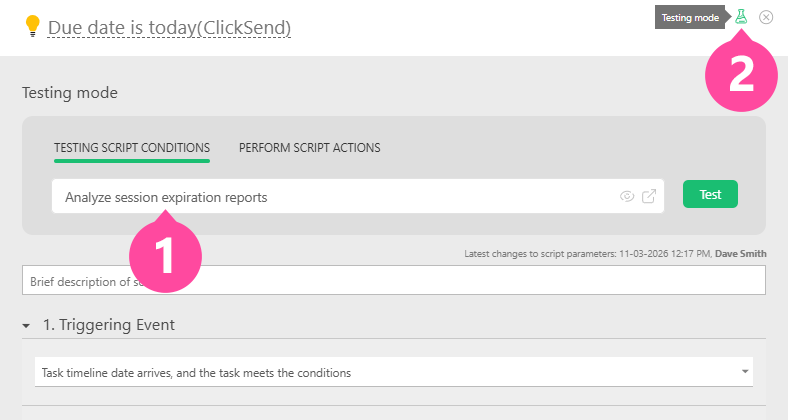
Verificare le condizioni dello script
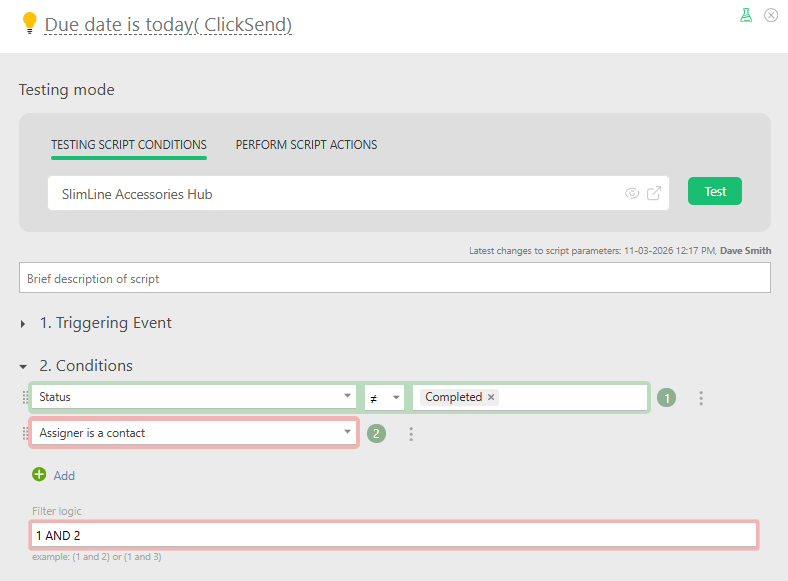
Permette di controllare se le condizioni dello script sono soddisfatte per l'oggetto selezionato. Dopo aver selezionato un oggetto, appare una cornice colorata attorno a ciascuna condizione nei parametri di selezione:
- Cornice verde — la condizione è soddisfatta per l'oggetto selezionato.
- Cornice rossa — la condizione non è soddisfatta.
Appare anche una cornice attorno alla riga contenente l'espressione logica che collega le condizioni. Una cornice rossa significa che l'oggetto non corrisponde ai parametri di selezione o all'espressione logica, quindi lo script non verrà attivato per esso:
Come usare
- Esaminare sequenzialmente ciascuna condizione evidenziata in rosso.
- Regolare la condizione o i valori dell'oggetto testato (Compito, Contatto) in modo che la condizione venga soddisfatta.
- Ripetere il test.
- Continuare questi passaggi finché nella modalità di test rimangono solo condizioni evidenziate in verde.
- Se per il test viene selezionato un compito di un altro oggetto e lo script non si applica a quell'oggetto, viene mostrato un messaggio informativo specifico.
Eseguire le azioni dello script
Permette di eseguire le azioni dello script sull'oggetto selezionato. Questo è utile quando si sono modificati le condizioni o le azioni dello script e si vuole verificarne il comportamento, senza dover riportare il compito in uno stato in cui lo script verrebbe eseguito automaticamente.
Dopo aver selezionato un oggetto e confermato, tutte le azioni dello script verranno applicate ad esso in sequenza.
Importante:
- Tutte le azioni dello script vengono eseguite completamente.
- Quando le operazioni vengono eseguite in questo modo, le condizioni dello script non vengono verificate.