API Cloud di WhatsApp
L'integrazione non è più supportata. Usa l'integrazione diretta ufficiale con WhatsApp.
In Planfix puoi usare l'integrazione ufficiale con WhatsApp.
Contenuto:
- Crea un'applicazione
- Configura un webhook e iscriviti a tutti gli eventi
- Creazione di un utente di sistema
- Creazione di un utente di sistema che conceda all'utente di sistema l'accesso al numero di telefono
- Lavorare in modalità di test
- Lavorare in modalità live
Crea un'applicazione
Vai alla pagina Meta for Developers e crea un'applicazione
Configura un webhook e iscriviti a tutti gli eventi
- Accedi all'app creata e aggiungi WhatsApp cliccando il pulsante "Configure".
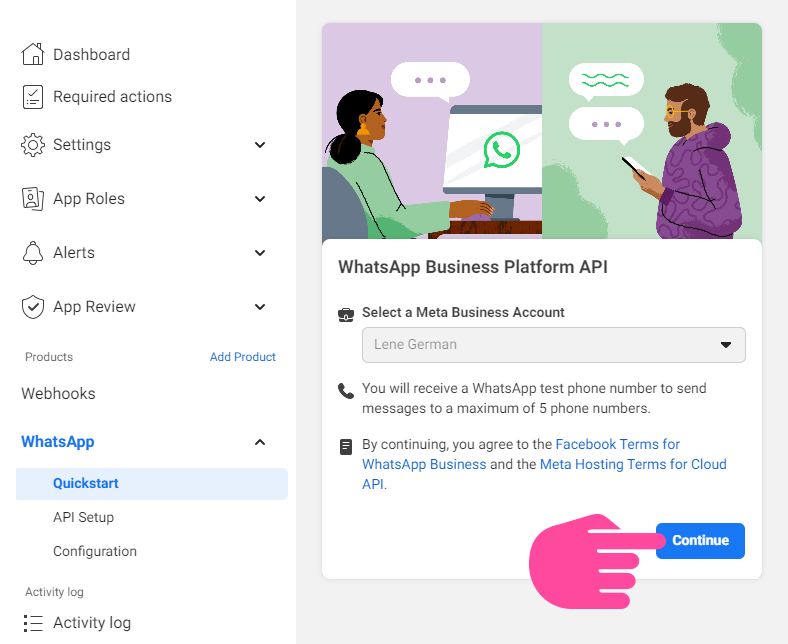
- Nel pannello a sinistra seleziona "WhatsApp" — "Quick Start." Scegli il tuo account aziendale Meta e clicca "Next":
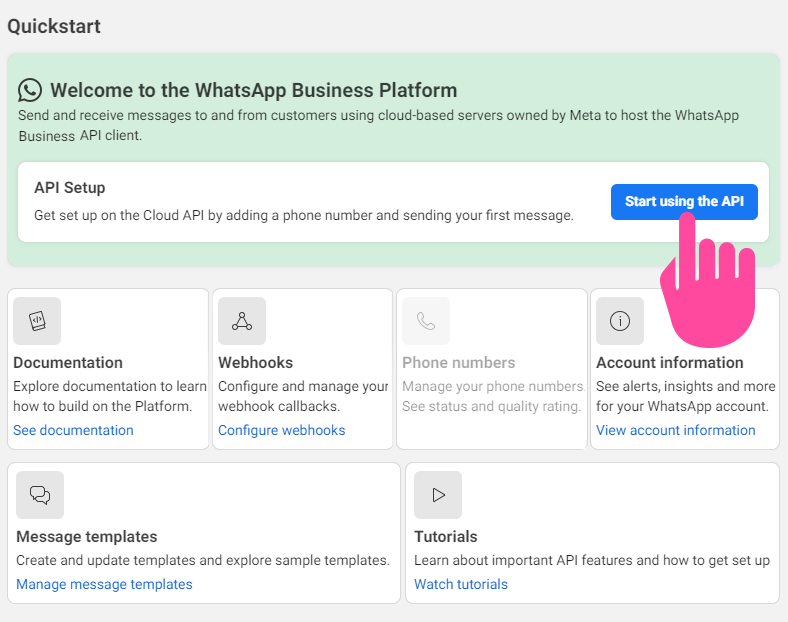
- Nella finestra che appare clicca "Start using API":
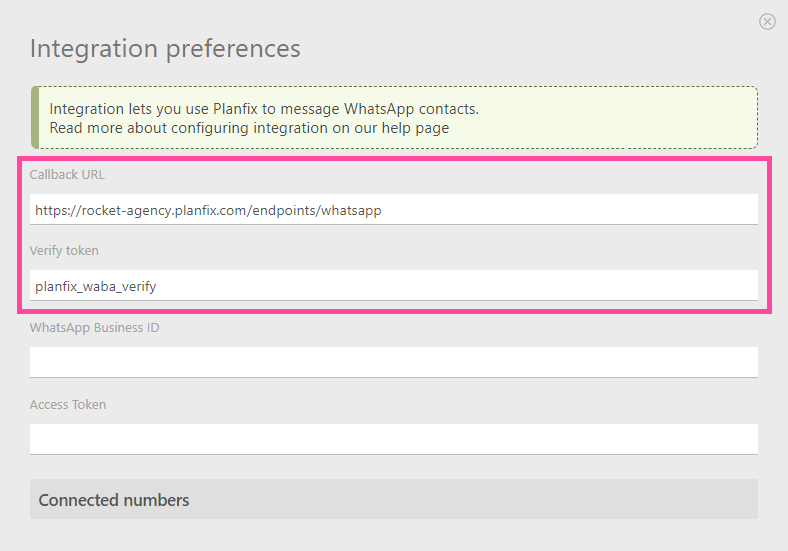
- Vai al menu a sinistra e seleziona "WhatsApp" — "Settings." Aggiungi un Callback URL e il Verify token copiandoli dall'integrazione Planfix:
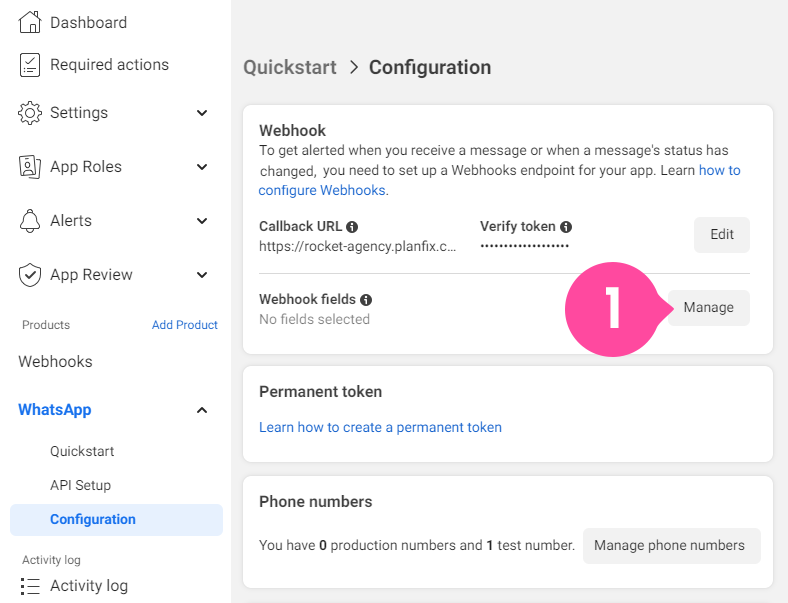
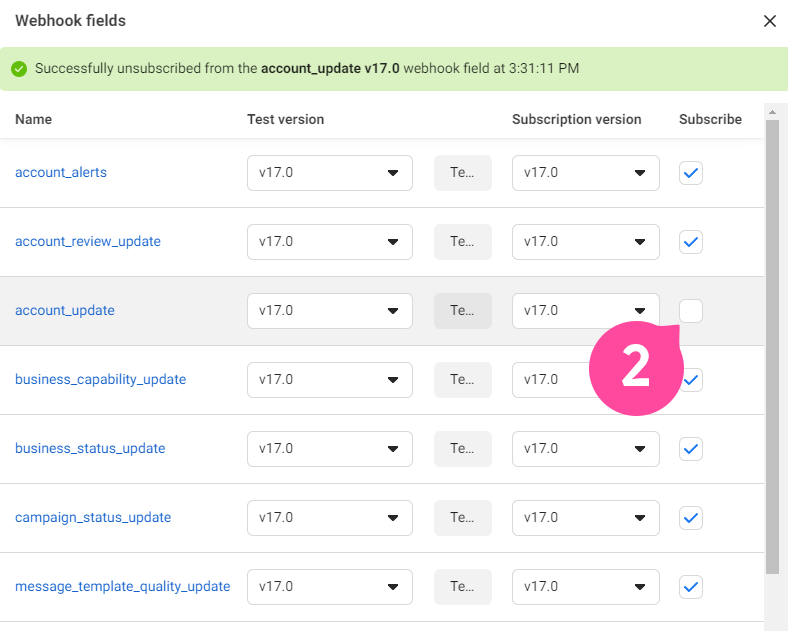
- Quindi configura i "Webhook Fields", iscrivendoti a tutti i campi:
Creazione di un utente di sistema
Un utente di sistema è necessario per generare un Access Token. Viene utilizzato quando si collega l'integrazione in Planfix. Per creare un utente di sistema, segui questi passaggi:
- Accedi al Meta Business Suite.
- Trova il tuo account aziendale e nel menu a discesa in alto a sinistra clicca l'icona a forma di ingranaggio "Settings."
- Scegli "Company Settings."
- Vai alla sezione "Users" — "System Users".
- Clicca "Add" e crea un utente di sistema:
- Aggiungi il nome dell'utente di sistema.
- Specifica il ruolo come "Administrator" e salva.
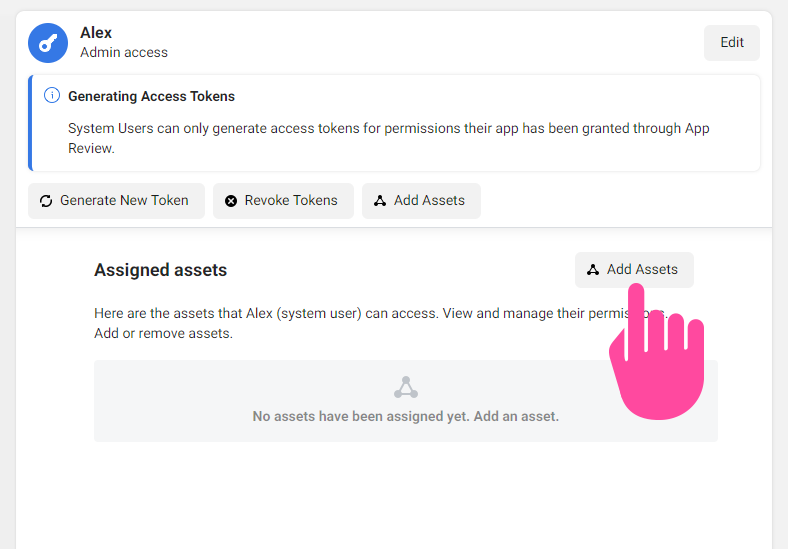
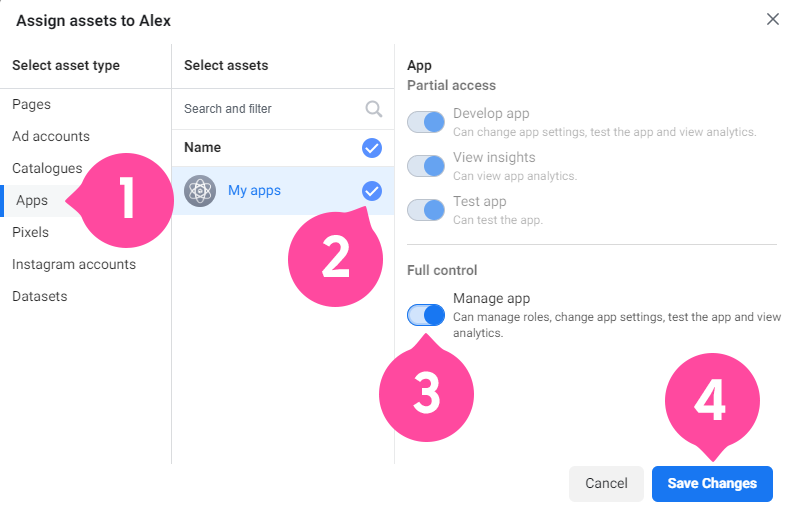
- Devi concedere l'accesso alla tua applicazione creata all'inizio. Per farlo, clicca il pulsante *"Add Objects":
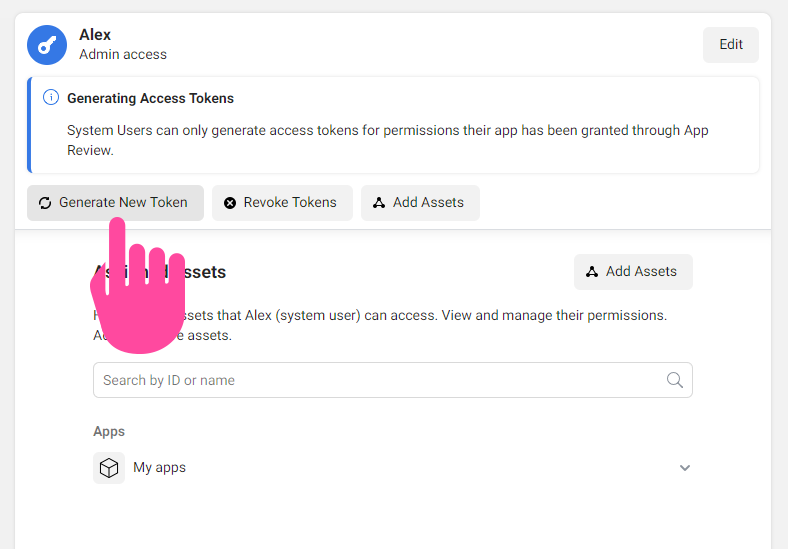
- Ora clicca il pulsante "Create new token" (Access Token):
- Specifica la tua applicazione. Scegli le autorizzazioni: whatsapp_business_messaging e whatsapp_business_management.
- Genera il token (Access Token), copialo e salvalo.
Concedere all'utente di sistema l'accesso al numero di telefono
- Accedi al Meta Business Suite.
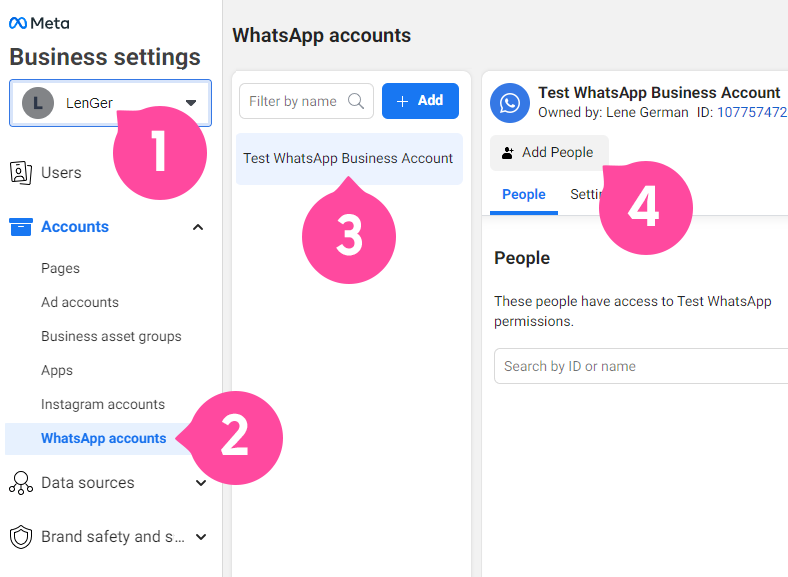
- Seleziona l'account aziendale a cui è stata aggiunta l'applicazione (1).
- Poi a sinistra, nella sezione "Accounts", scegli "WhatsApp Accounts" (2) e seleziona il tuo account WhatsApp Business (3).
- Clicca il pulsante "Add People" (4):
Scegli l'utente di sistema creato in precedenza, assegnagli i diritti di accesso completi e salva le impostazioni.
Lavorare in modalità di test
- Apri la tua applicazione in Meta for Developers.
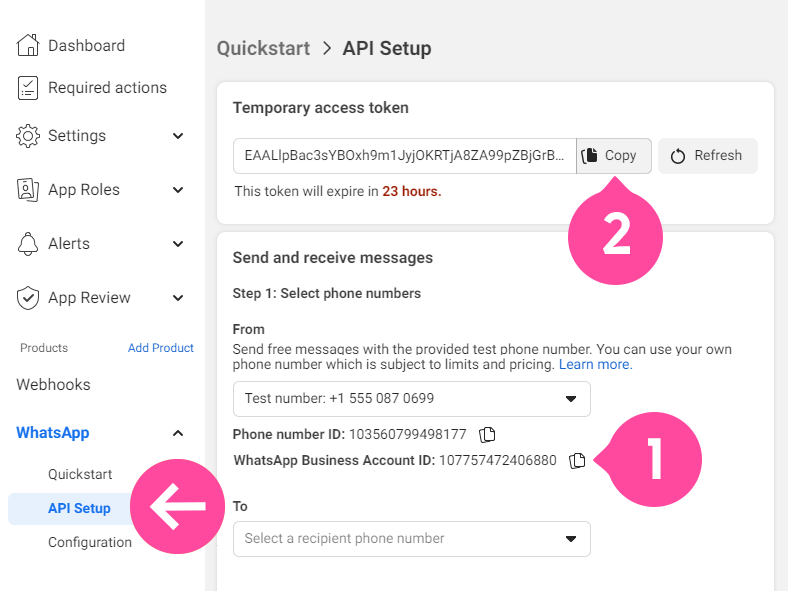
- Copia il WhatsApp Business Account ID (1) e il token temporaneo (2), poi nell'integrazione Planfix aggiungili nei campi corrispondenti.
- Clicca il link "Update" per aggiungere automaticamente un numero di test:
Lavorare in modalità live
- Apri la tua applicazione in Meta for Developers.
- Copia il WhatsApp Business Account ID.
- Aggiungi il pulsante "Add Phone Number" se il numero non è presente. Si trova più in basso nella stessa pagina.
- Dopo aver completato la configurazione dell'integrazione, clicca il link "Update". I numeri corrispondenti dovrebbero essere aggiunti automaticamente con il corretto WhatsApp Business Account ID e Access Token.
Importante
- Contattare qualcuno tramite l'official WhatsApp Cloud API non è consentito. Questa è una regola stabilita da WhatsApp stessa.
- Con Planfix puoi usare pulsanti o script per inviare messaggi predefiniti approvati da WhatsApp.