REST API : Travailler avec les fichiers
Le REST API de Planfix prend en charge le travail avec les fichiers
Attach and update
Vous pouvez utiliser l’API pour attacher ou mettre à jour des fichiers que vous avez précédemment téléchargés :
Task
- Les fichiers ne sont attachés ou mis à jour que dans la description de la tâche.
- Attacher des fichiers à la description lors de la création d’une tâche :

- Mettre à jour les fichiers dans la description de la tâche :

Important :
- Les fichiers sont remplacés par ceux transmis dans le paramètre files.
- Si un champ vide est transmis, les fichiers sont détachés de la tâche et supprimés s’ils ne sont pas utilisés ailleurs.
- Si le champ files n’est pas transmis, les fichiers ne sont pas mis à jour.
Contact
- Les fichiers ne sont attachés ou mis à jour que dans la description du contact.
- Attacher des fichiers à la description lors de la création d’un contact :

- Mettre à jour les fichiers dans la description du contact :

Important :
- Les fichiers sont remplacés par ceux transmis dans le paramètre files.
- Si un champ vide est transmis, les fichiers sont détachés du contact et supprimés s’ils ne sont pas utilisés ailleurs.
- Si le champ files n’est pas transmis, les fichiers ne sont pas mis à jour.
Project
- Les fichiers ne sont attachés ou mis à jour que dans les documents du projet.
- Attacher des fichiers lors de la création du projet :

- Mettre à jour les fichiers dans le projet :

Important :
- Les fichiers sont remplacés par ceux transmis dans le paramètre files.
- Si un champ vide est transmis, les fichiers sont retirés du projet et supprimés s’ils ne sont pas utilisés ailleurs.
- Si le champ files n’est pas transmis, les fichiers ne sont pas mis à jour.
Directory
L’ajout d’un fichier à une entrée de répertoire dans Planfix se fait en deux étapes :
1. Téléchargez le fichier en utilisant l’une des méthodes REST API suivantes :
- /file/ — Télécharger un fichier depuis une source locale.
- /file/from-url/ — Télécharger un fichier depuis une URL.
Veillez à indiquer directory comme valeur du paramètre targetType.
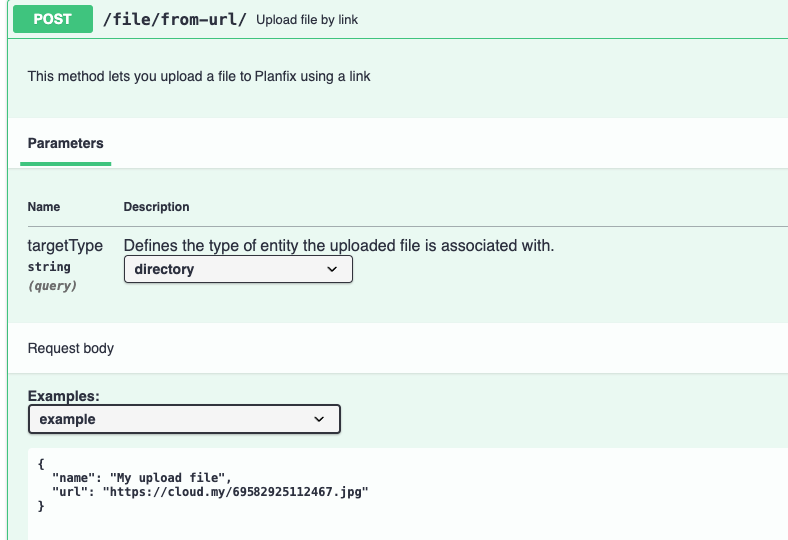
Dans la réponse, vous recevrez l’ID du fichier téléchargé.
2. Créez une nouvelle entrée de répertoire et ajoutez le fichier au champ « files ».
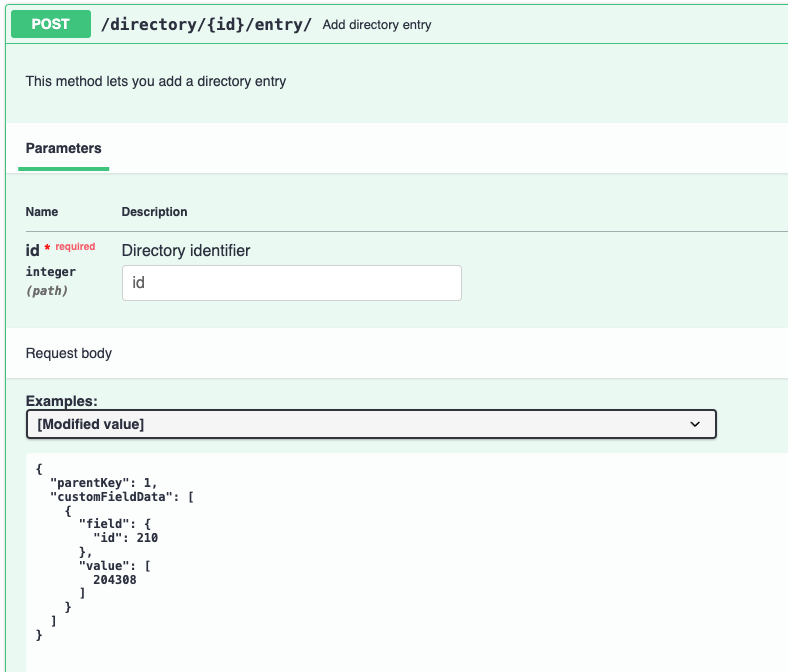
Ou mettez à jour un répertoire existant
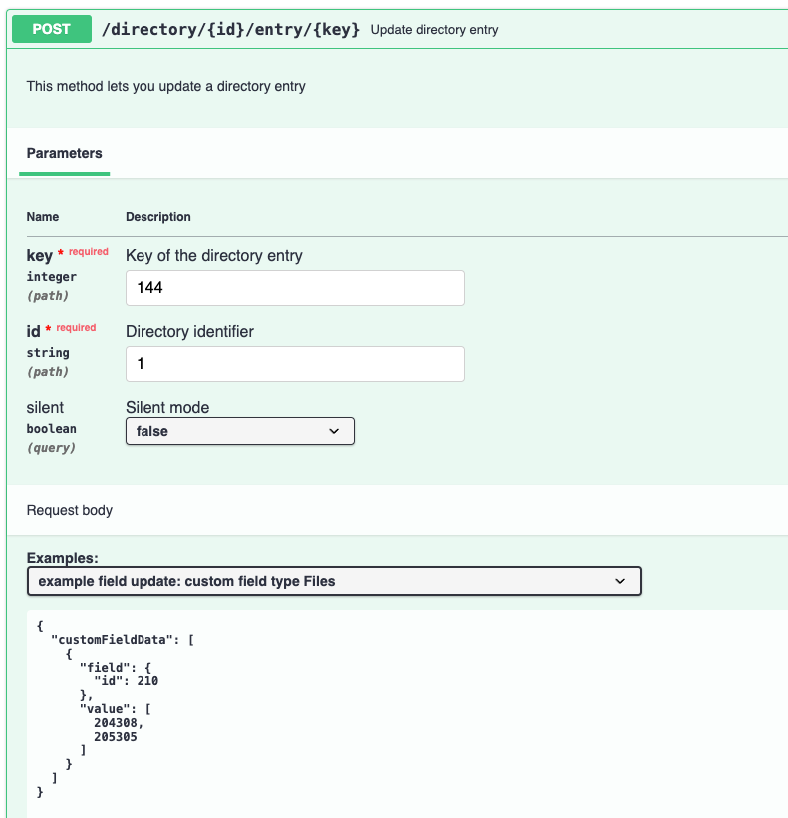
Important :
- Lors de la mise à jour d’une entrée, les fichiers sont remplacés par ceux transmis dans le paramètre value.
Get a list of files
Vous pouvez obtenir une liste de fichiers via l’API :
Task
La méthode possède un paramètre onlyFromDescription, qui permet de récupérer uniquement les fichiers de la description de la tâche :

Contact
La méthode possède un paramètre onlyFromDescription, que vous pouvez utiliser pour récupérer uniquement les fichiers de la description du contact :

Project
La méthode possède les paramètres pageSize et offset pour la navigation par pages dans la liste :
