Instructions de connexion à l'API Google Maps
L'API Google Maps est utilisée pour transformer des données contenant des adresses ou des noms de lieux de texte en un type de données conçu pour afficher des objets sur une carte. Cette fonctionnalité est utilisée dans l'intégration de Planfix avec les cartes.
Pour connecter cette intégration, vous devrez disposer d'un compte Google (ou en créer un).
Étape 1. Connexion de l'API Google Maps
- Suivez ce lien pour démarrer la connexion.
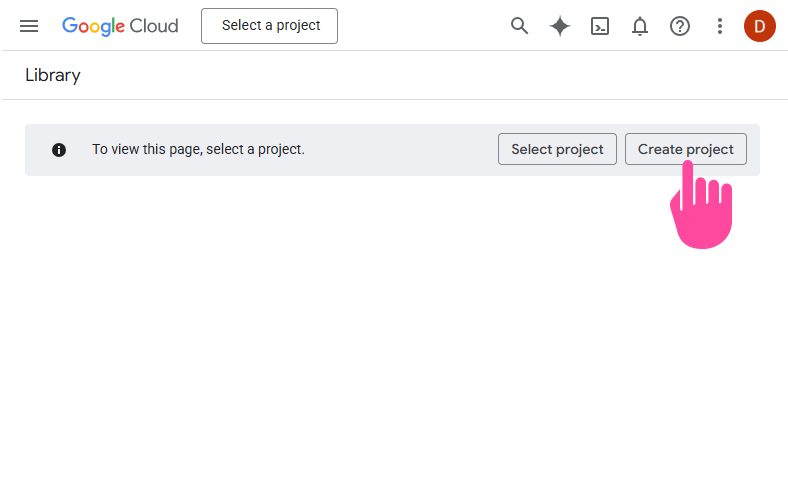
- Cliquez sur Create project :
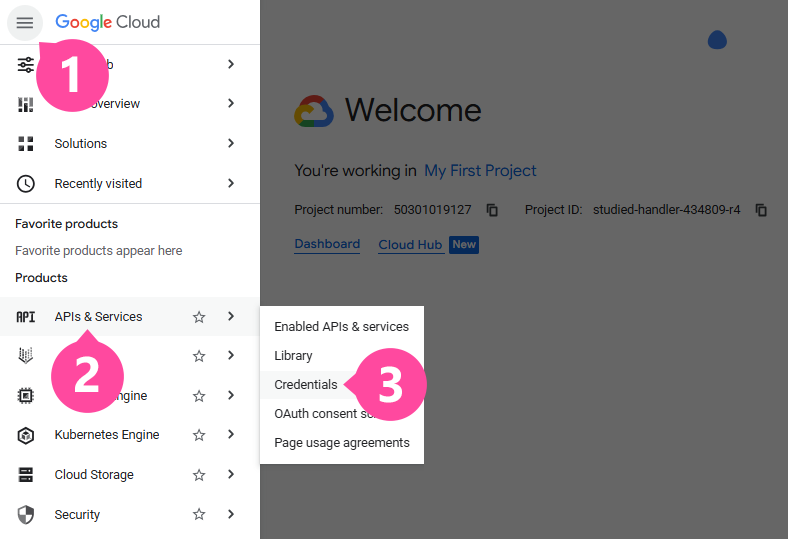
- Dans le menu principal (que vous pouvez ouvrir en cliquant sur le bouton "hamburger" en haut à gauche) sélectionnez API and services / Credentials :
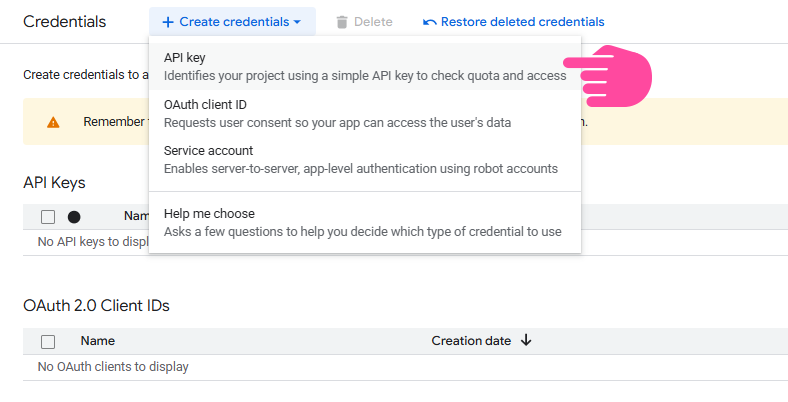
- Cliquez sur Create credentials et sélectionnez API key :
- Copiez la clé API. Cette clé est requise lors de la connexion de l'intégration des cartes à Planfix.
Étape 2. Configuration d'un compte de facturation
Pour utiliser l'intégration, vous devez connecter un compte de facturation Google au projet que vous avez créé. Si vous n'avez pas de compte de facturation, vous pouvez en créer un nouveau en suivant les instructions suivantes : [1].
Au moment de la rédaction de cet article, Google offrait aux nouveaux clients un crédit de 300 $ pour les produits Google Cloud Platform durant leur première année. Il vous suffit de créer un nouveau compte de facturation et d'indiquer les informations de votre carte de crédit pour obtenir ce bonus. Aucun paiement automatique ne sera effectué sur votre carte ; elle sert à aider Google à vérifier que vous n'êtes pas un robot.
Le compte de facturation que vous avez créé sera lié au projet créé précédemment.
Étape 3. Activation des bibliothèques
Pour que l'intégration fonctionne correctement, vous devez activer les API suivantes depuis la bibliothèque d'API Google :
- Maps JavaScript API
- Geocoding API (pour transformer des adresses en coordonnées)
- Geocoding API (pour identifier un lieu)
- Directions API (pour construire des itinéraires)
- Places API (pour les suggestions lors de la saisie d'une adresse dans un champ)
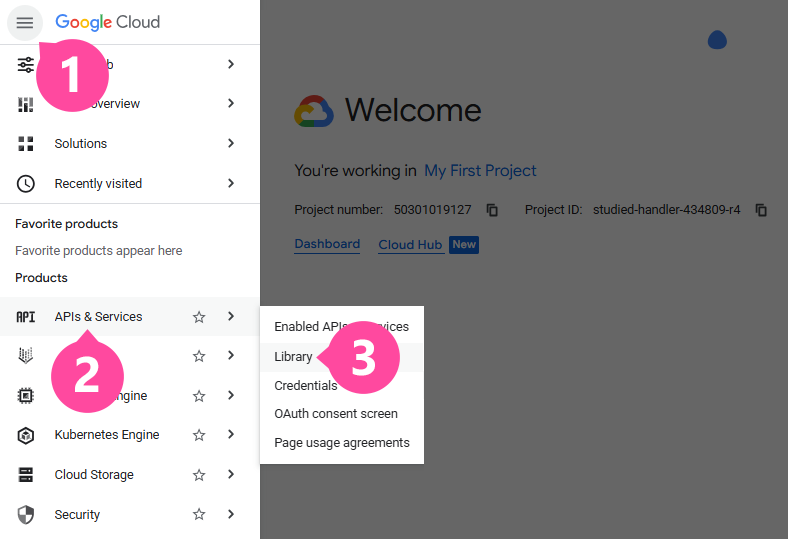
Pour les activer, allez dans la section API and services / Library du menu principal (le "hamburger") :
- Saisissez le nom de l'API recherchée dans la barre de recherche (copiez-le depuis la liste ci‑dessus) :
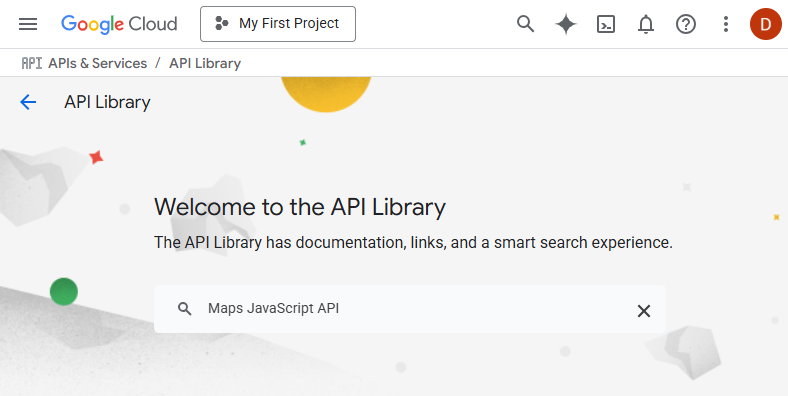
- Cliquez sur le bloc correspondant à l'API souhaitée, puis cliquez sur Enable :
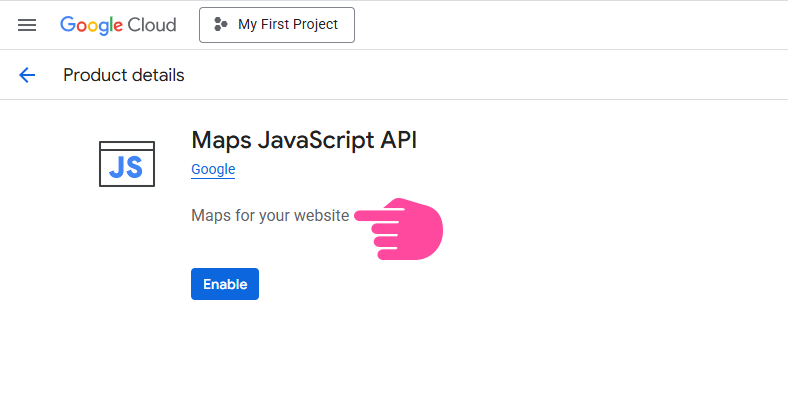
- Répétez ces étapes pour chacune des API de la liste ci‑dessus.
Une fois que vous avez activé toutes les API requises, vous pouvez passer à l'activation de l'intégration avec les cartes dans l'interface Planfix.
Remarque : Si, lorsque vous tentez de saisir une adresse dans un champ Localisation, vous voyez un message sur fond rouge indiquant que vous avez atteint la limite de l'API, vérifiez que le compte de facturation créé à l'Étape 2 est bien lié au projet créé à l'Étape 1.