API Cloud de WhatsApp
L’intégration n’est plus prise en charge. Utilisez l’intégration directe officielle avec WhatsApp.
Dans Planfix, vous pouvez utiliser l’intégration officielle avec WhatsApp.
Contenu :
- Créer une application
- Configurer un webhook et s'abonner à tous les événements
- Créer un utilisateur système
- Créer un utilisateur système et lui accorder l'accès au numéro de téléphone
- Travail en mode test
- Travail en mode production
Créer une application
Allez sur la page Meta for Developers et créez une application.
Configurer un webhook et s'abonner à tous les événements
- Connectez-vous à l’application que vous avez créée et ajoutez WhatsApp en cliquant sur le bouton "Configure".
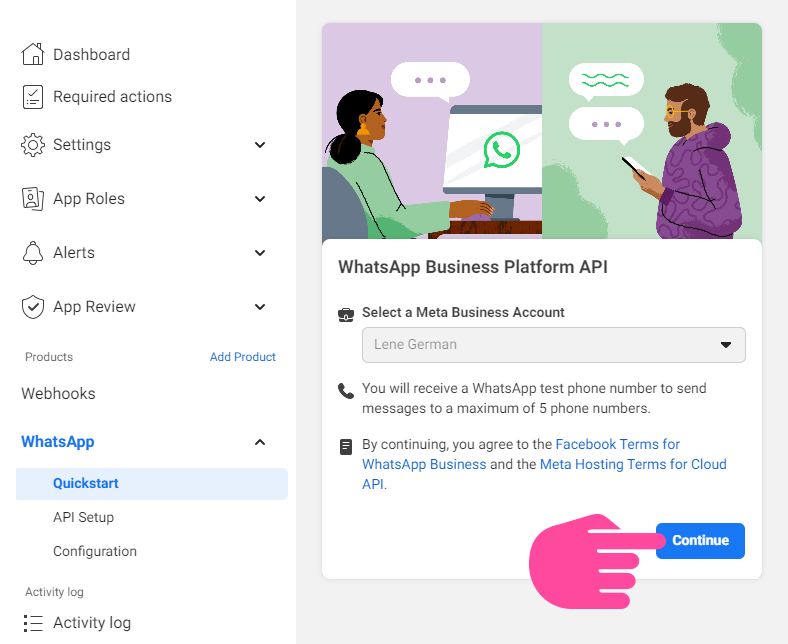
- Dans le panneau de gauche, sélectionnez "WhatsApp" — "Quick Start". Choisissez votre compte Meta Business et cliquez sur "Next" :
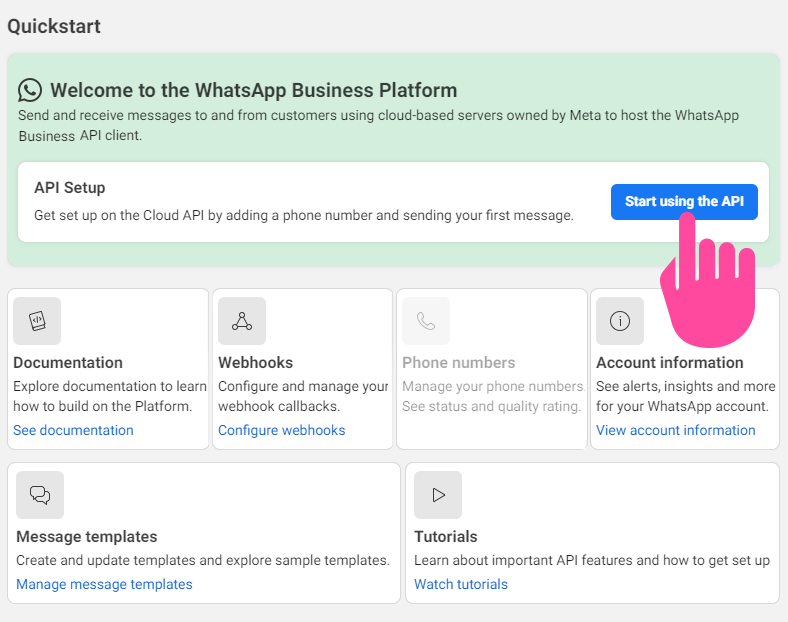
- Dans la fenêtre qui apparaît, cliquez sur "Start using API" :
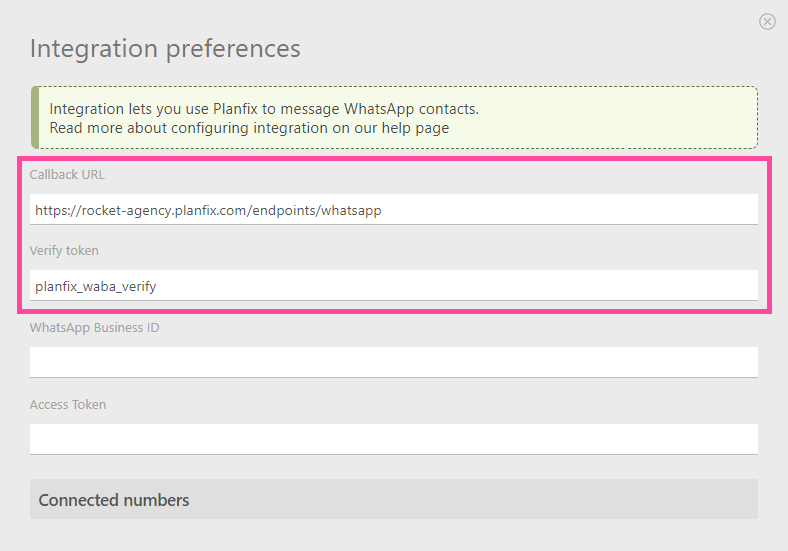
- Allez dans le menu de gauche et sélectionnez "WhatsApp" — "Settings". Ajoutez une URL de Callback et Vérifiez le token, en les copiant depuis l’intégration Planfix :
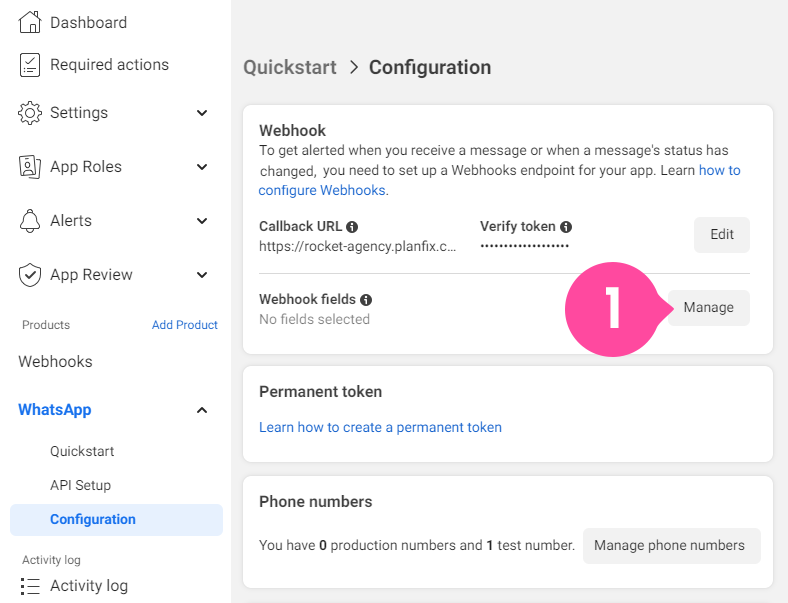
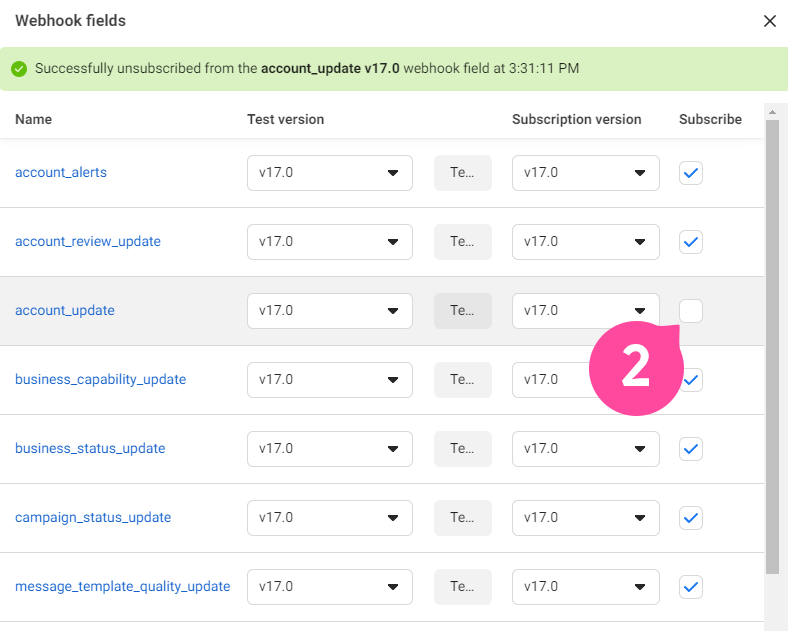
- Ensuite configurez les "Webhook Fields", en vous abonnant à tous les champs :
Créer un utilisateur système
Un utilisateur système est nécessaire pour générer un Access Token. Il est utilisé lors de la connexion de l’intégration dans Planfix. Pour créer un utilisateur système, procédez comme suit :
- Connectez-vous à la Meta Business Suite.
- Trouvez votre compte professionnel, et dans le menu déroulant en haut à gauche, cliquez sur l’icône en forme d’engrenage « Settings ».
- Choisissez "Company Settings".
- Allez dans la section "Users" — "System Users".
- Cliquez sur "Add" et créez un utilisateur système :
- Ajoutez le nom de l’utilisateur système.
- Spécifiez le rôle "Administrator" et enregistrez.
- Vous devez fournir l’accès à votre application créée au début. Pour ce faire, cliquez sur le bouton *"Add Objects" :
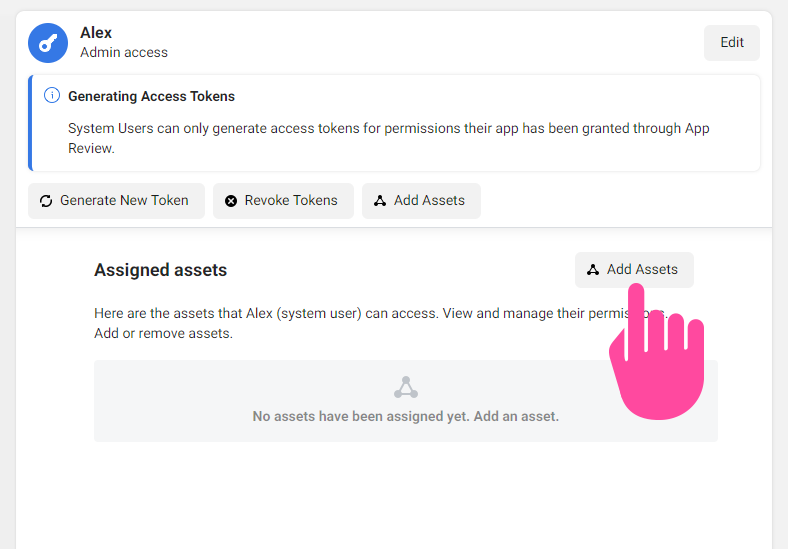
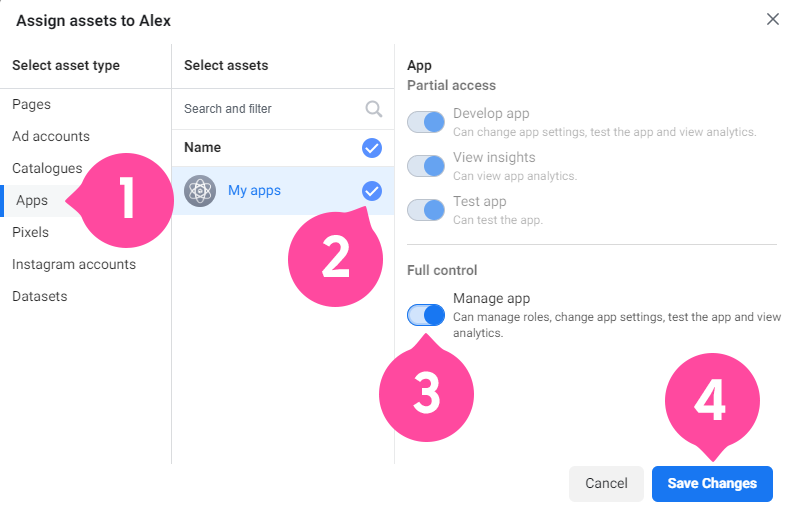
- Maintenant cliquez sur le bouton "Create new token" (Access Token) :
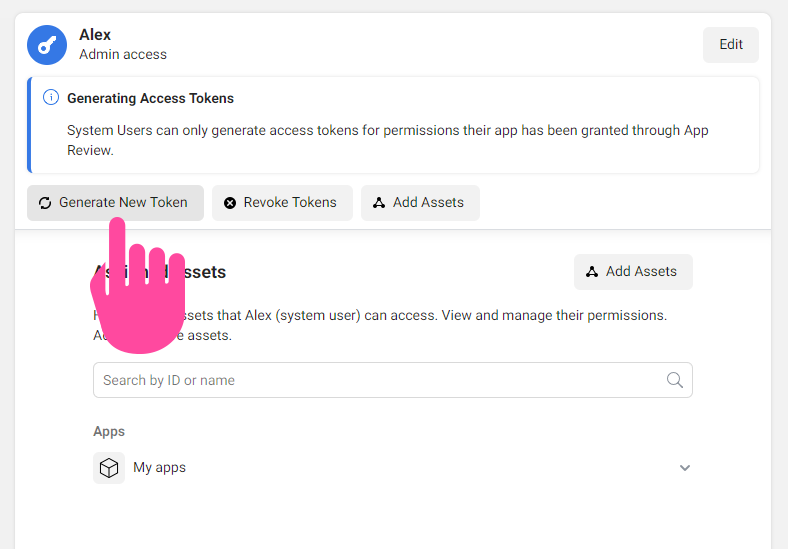
- Spécifiez votre application. Choisissez les permissions : whatsapp_business_messaging et whatsapp_business_management.
- Générez le token (Access Token), copiez-le et enregistrez-le.
Accorder à l'utilisateur système l'accès au numéro de téléphone
- Connectez-vous à Meta Business Suite.
- Sélectionnez le compte professionnel auquel l’application a été ajoutée (1).
- Ensuite, à gauche dans la section "Accounts", choisissez "WhatsApp Accounts" (2) et sélectionnez votre compte WhatsApp Business (3).
- Cliquez sur le bouton "Add People" (4) :
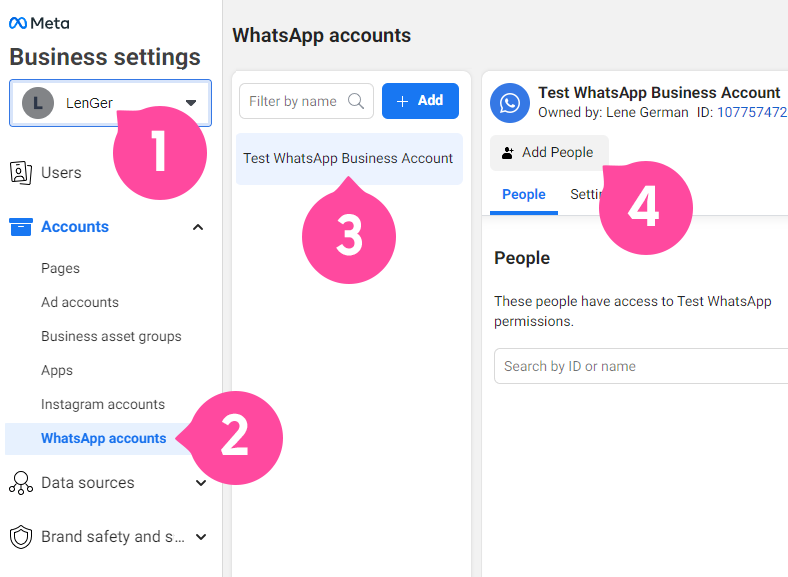
Choisissez l’utilisateur système créé précédemment, donnez-lui les droits d’accès complets et enregistrez les paramètres.
Travail en mode test
- Ouvrez votre application dans Meta for Developers.
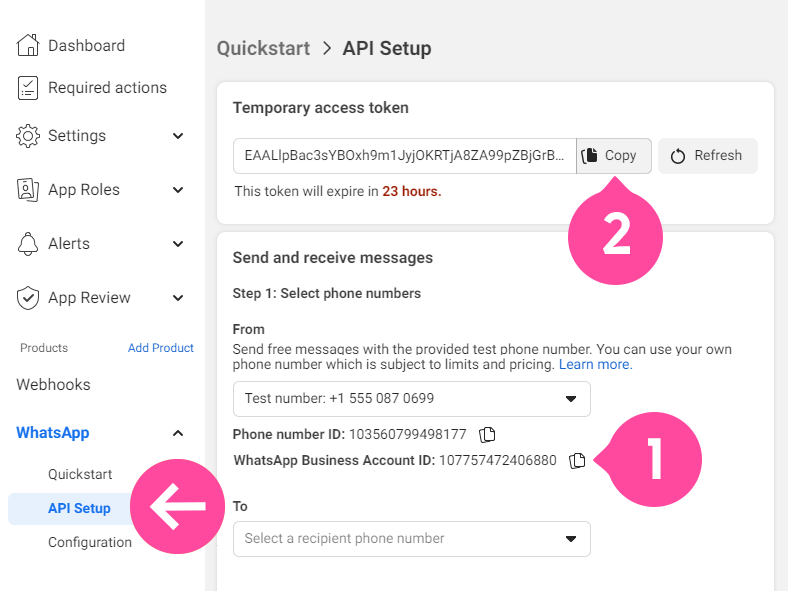
- Copiez l’ID du WhatsApp Business Account (1) et le token temporaire (2), puis dans l’intégration Planfix, ajoutez-les dans les champs correspondants.
- Cliquez sur le lien "Update" pour ajouter automatiquement un numéro de test :
Travail en mode production
- Ouvrez votre application dans Meta for Developers.
- Copiez l’ID du WhatsApp Business Account.
- Ajoutez le bouton "Add Phone Number" si le numéro n’est pas présent. Il se trouve plus bas sur la même page.
- Après avoir terminé la configuration de l’intégration, cliquez sur le lien "Update". Les numéros correspondants devraient être ajoutés automatiquement avec le bon WhatsApp Business Account ID et Access Token.
Important
- Contacter quelqu’un via l’API officielle WhatsApp Cloud n’est pas autorisé. C’est une règle imposée par WhatsApp lui-même.
- Avec Planfix, vous pouvez utiliser des boutons ou des scripts pour envoyer des messages pré-écrits approuvés par WhatsApp.