Barra di ricerca
La barra di ricerca, con la sua icona riconoscibile, si trova sempre nell'angolo in alto a destra dello schermo:

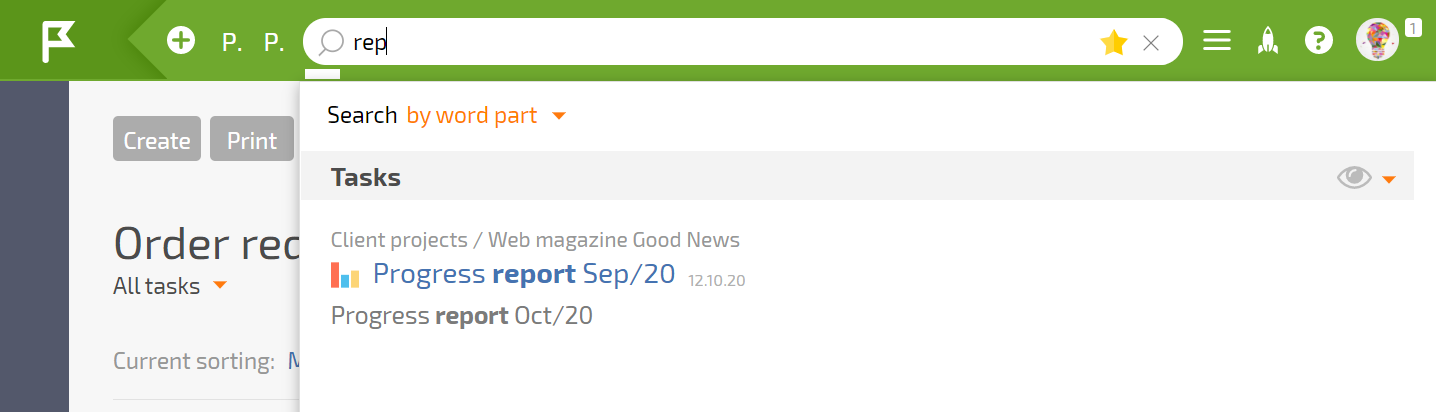
La barra di ricerca può eseguire ricerche globali su tutti i dati dell'account: Task, azioni, contatti, nomi dei file e descrizioni dei file.
Come funziona la ricerca
Le ricerche possono essere eseguite per forme delle parole o per parti di parola.
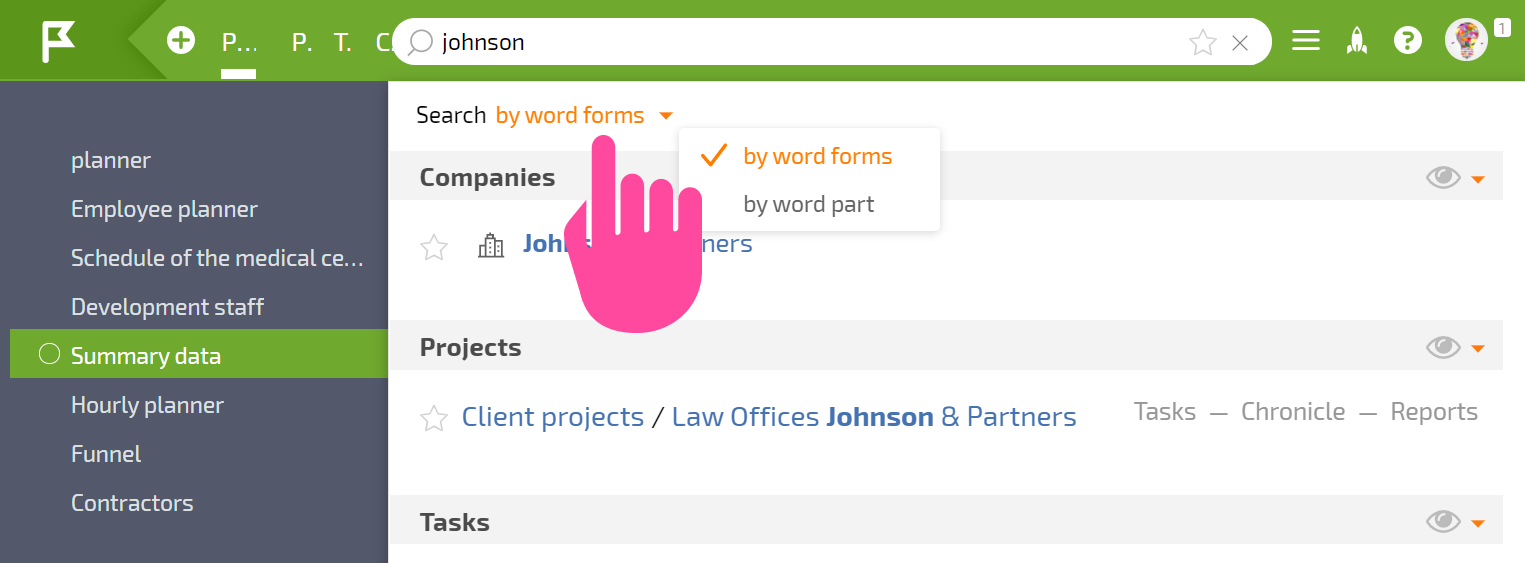
Quando si ricerca per parti di parola, la ricerca inizierà solo dopo aver inserito tre o più simboli. Ciò significa che non è possibile cercare un oggetto usando solamente due lettere.
I risultati della ricerca mostrano gli oggetti che contengono la query di ricerca all'inizio di una parola.
Per esempio
- Se cerchi "burg", verranno restituiti i contatti con il cognome "Burger", ma non un contatto con il cognome "Hamburg".
La ricerca per forme delle parole funziona solo quando è stata inserita una parola intera nella barra di ricerca. Questo tipo di ricerca tiene conto delle coniugazioni verbali, dei plurali e di altre regole grammaticali. È utile quando è necessario trovare un oggetto usando una combinazione approssimativa di parole.
Per esempio
- La query di ricerca "PBX request" ti aiuterà a trovare un Task chiamato, ad esempio, "Completed requests for PBX installation."
Il tipo di ricerca selezionato viene automaticamente preservato per ricerche future e non cambierà a meno che tu non lo modifichi manualmente.
Puoi cercare per parti di parola su tutti gli oggetti di Planfix: tasks, projects, contacts, directories, ecc.
Ricerca nei campi personalizzati
Puoi trovare un Task, un contatto o un altro oggetto Planfix in base al valore di un custom field:
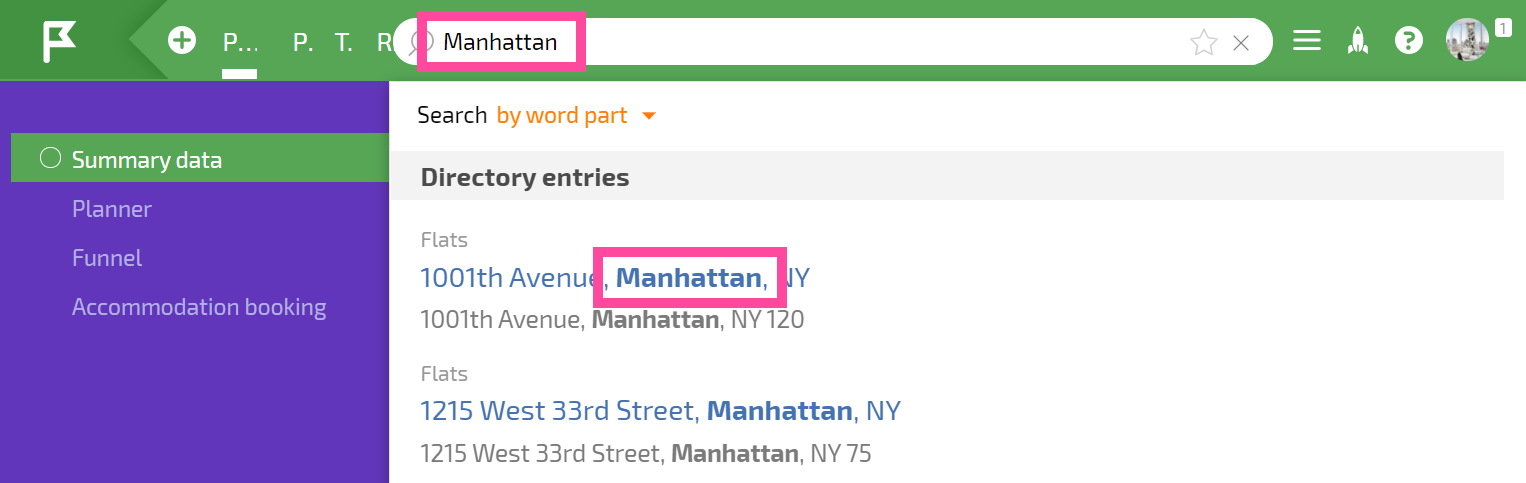
Al momento, questo è possibile solo per i campi numerici e di testo.
Ordinamento dei risultati di ricerca
Puoi ordinare i risultati della ricerca per qualsiasi oggetto (Task, Progetto, ecc.):
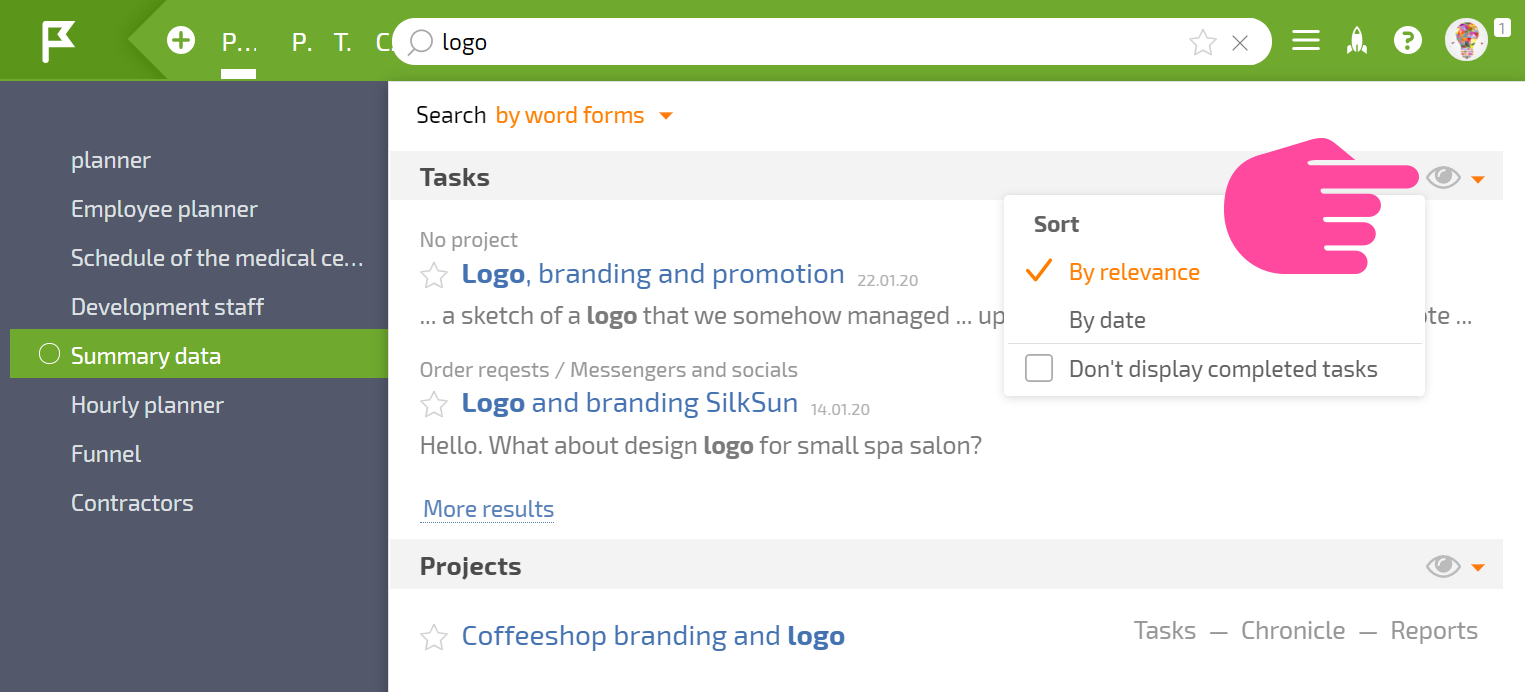
Se cerchi per data, i risultati più recenti saranno in cima. L'ordinamento è impostato separatamente per ogni oggetto e viene preservato per ricerche future.
Esempio nello screenshot sopra: la prossima volta che verrà effettuata una ricerca di Task, verranno restituiti per primi i Task aggiunti più di recente.
Opzioni di ricerca aggiuntive
- phrase: metti le virgolette attorno al termine di ricerca ("request for payment") e verranno restituiti solo i Task che contengono l'esatta frase.
Ricerca nei Preferiti
Cliccando sulla stella nella finestra di ricerca globale dell'account si apre il pannello Preferiti, che mostra gli oggetti importanti per il tuo lavoro che hai contrassegnato con l'icona Preferito:
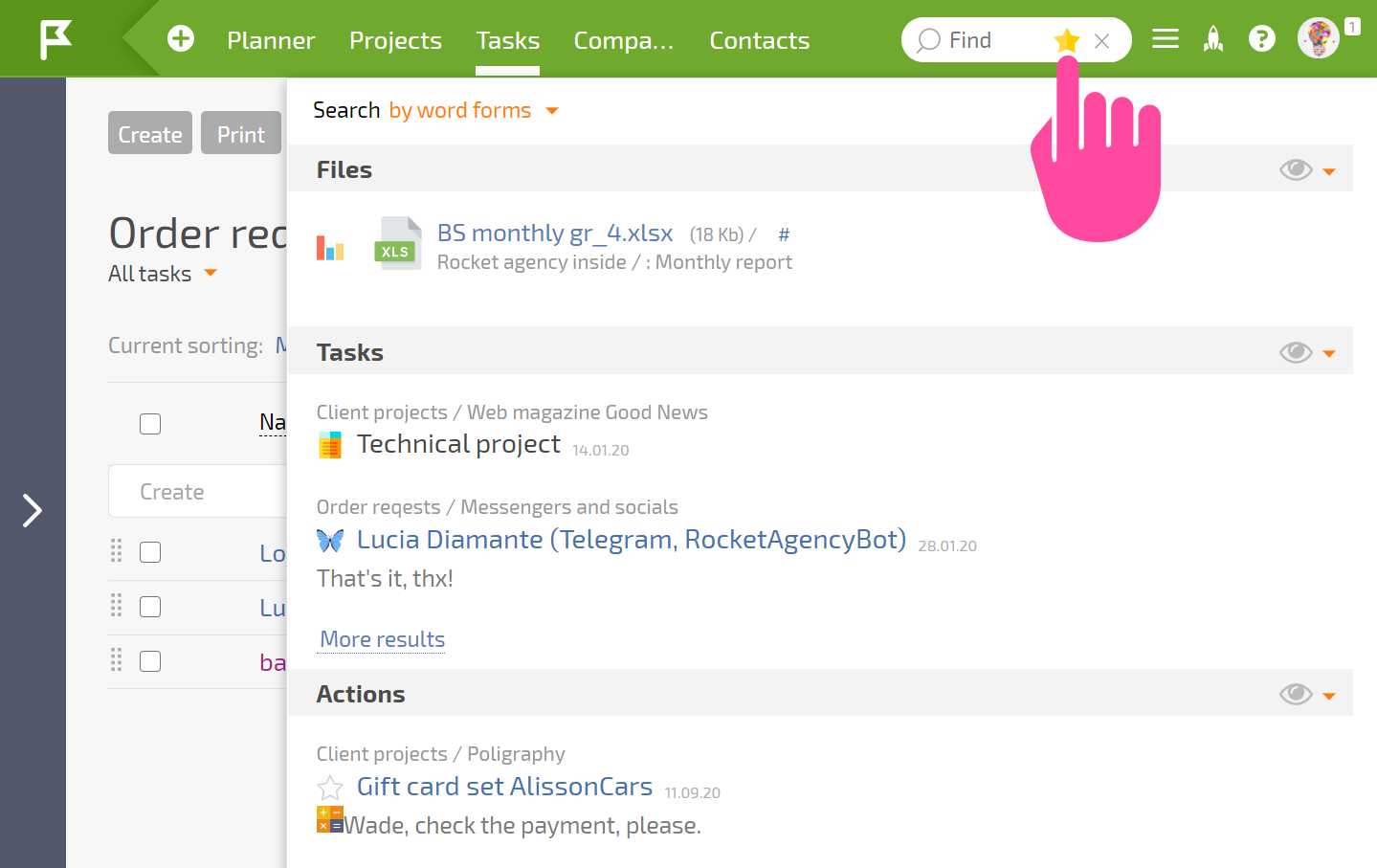
Quando il pannello Preferiti è aperto, la barra di ricerca globale effettuerà la ricerca tra i tuoi Preferiti:
Ricerca con autofocus
Quando inizi a digitare del testo sulla tastiera, il testo viene inserito automaticamente nella barra di ricerca globale se il cursore non si trova in un campo specifico. Ogni Dipendente può configurare questa opzione individualmente nella propria scheda, nella sezione "Interfaccia":
