Lavagna
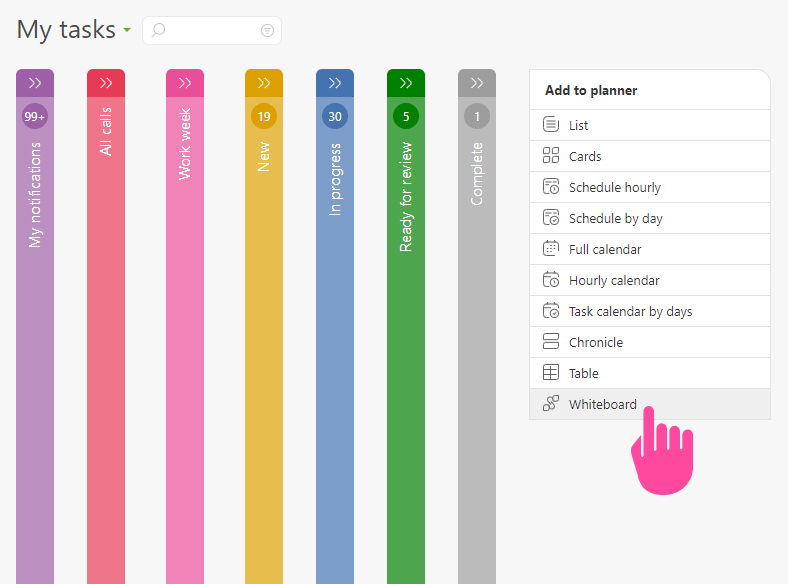
La whiteboard è una vista elenco del Pianificatore che permette di aggiungere blocchi o Task a una board e creare le connessioni necessarie tra di essi per pianificare e implementare idee aziendali in modo visuale. Non è solo un "disegno" di diagrammi ma una parte di Planfix direttamente collegata ai Task:
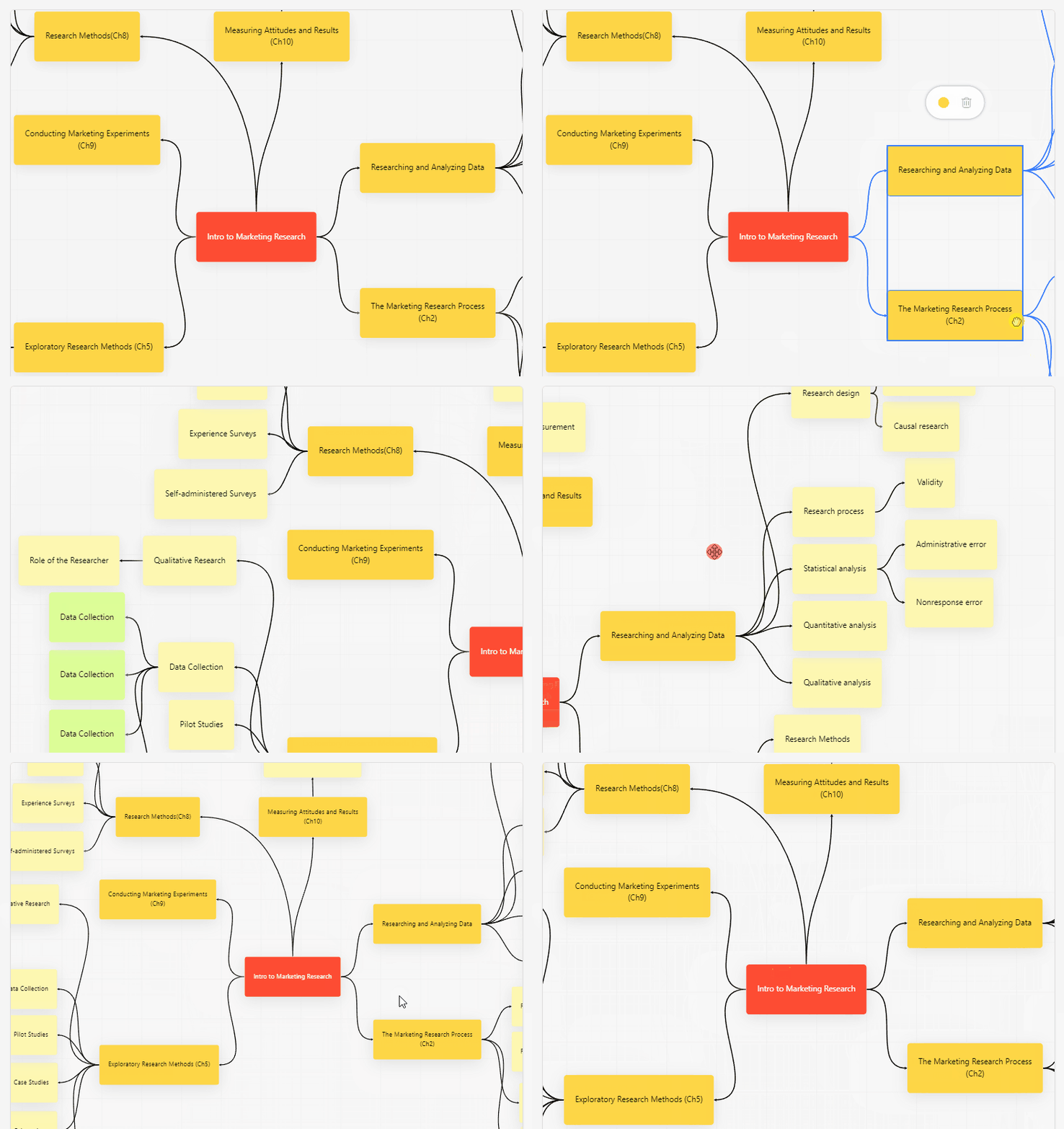
Le connessioni tra i Task "vivono" solo all'interno della singola whiteboard. Questo significa che puoi trascinare gli stessi Task dall'elenco del Pianificatore su whiteboard differenti, collegandoli in modi diversi su ciascuna whiteboard.
Puoi aggiungere quanto segue a una whiteboard:
- Task
- Contatti
- Dipendenti
- Progetti
- Planner
- Script
- Bottoni
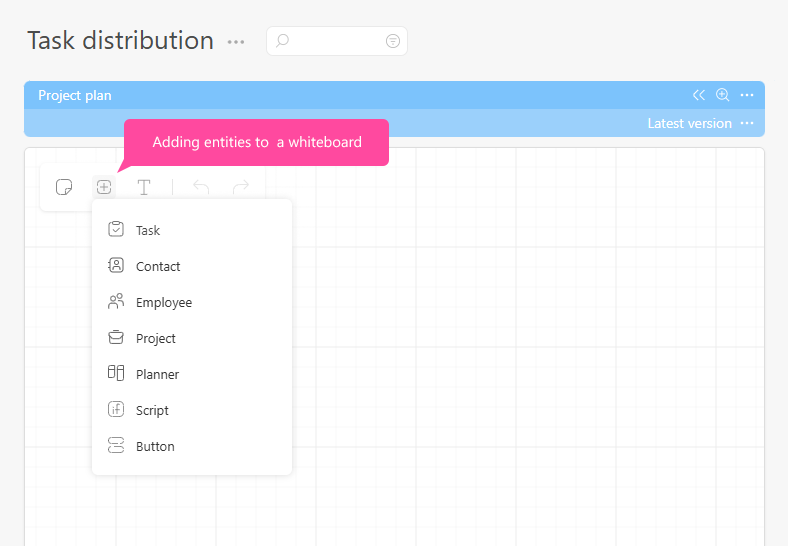
Aggiunta di un blocco e creazione di un Task
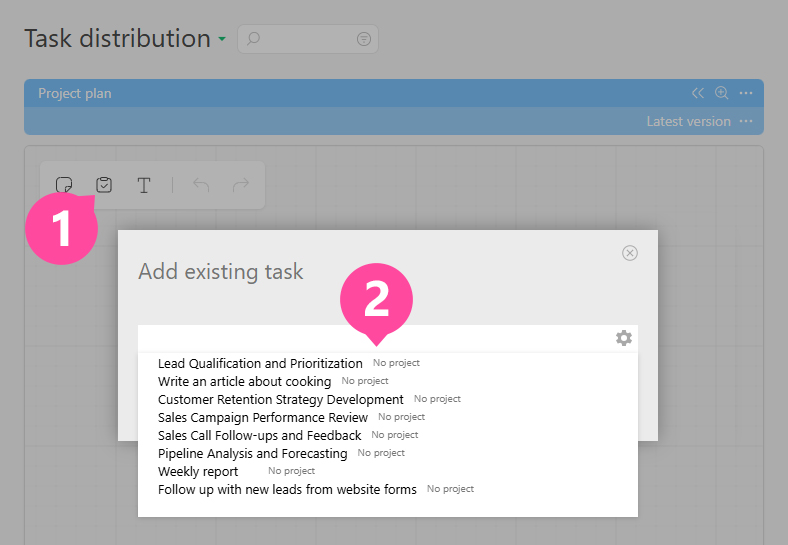
- Clicca sul nuovo blocco per aggiungerlo alla whiteboard:
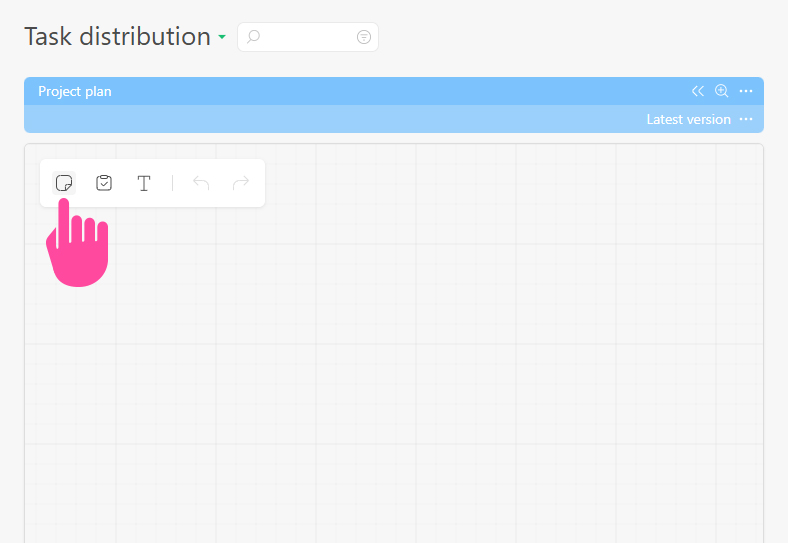
- Oppure clicca sull'icona dei Task esistenti per selezionare il Task desiderato dall'elenco:
Controlli
- Doppio clic su un blocco per modificare il titolo.
- Ruota la rotella del mouse su/giù per ingrandire o ridurre il pannello. Giù - Zoom Out, Su - Zoom In.
- Tieni premuto il tasto destro del mouse (RMB) su un'area vuota o premi la barra spaziatrice + il pulsante sinistro del mouse (LMB) per spostare la board in qualsiasi direzione.
- Clic con il pulsante sinistro del mouse (LMB) su un blocco per selezionarlo e mostrare opzioni aggiuntive.
- Tieni premuto CTRL:
- Clic con il pulsante sinistro del mouse (LMB) sui blocchi in sequenza per selezionare più schede contemporaneamente.
- Clic con il pulsante sinistro del mouse (LMB) su un blocco già selezionato per deselezionarlo.
- Trascina un rettangolo attorno ai blocchi tenendo premuto il pulsante sinistro del mouse (LMB) per selezionare più schede in una volta. Sposta i blocchi selezionati tenendo premuto LMB su uno qualsiasi dei blocchi.
- Clic sull'arco che connette i blocchi per selezionare la connessione. Premi il tasto "Delete" per rimuovere la connessione.
- CTRL + C = copia uno o più blocchi/Task.
- CTRL + V = incolla i blocchi/Task copiati dagli appunti.
- CTRL + Z = annulla l'ultima modifica sulla mappa.
- F2 - avvia la modifica del testo nel blocco.
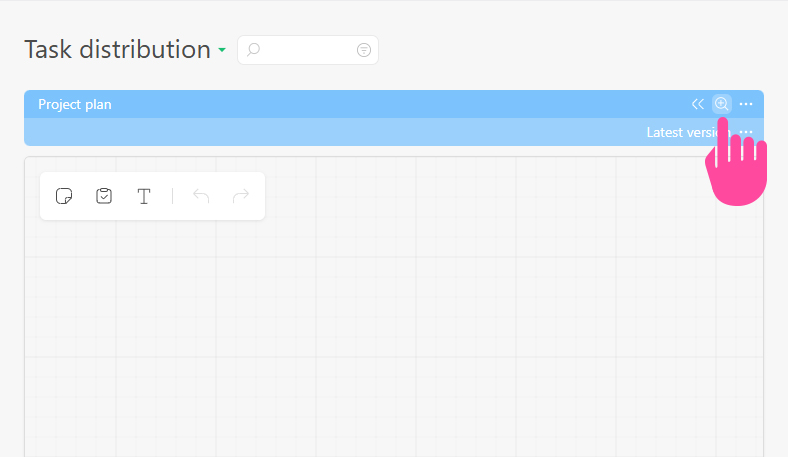
- Clic sull'icona della lente = espandi il diagramma a schermo intero:
Esportazione e importazione in Mermaid
Puoi esportare una Whiteboard come codice Mermaid e reimportarla in Planfix.
- Esporta. Apri il menu della Whiteboard e seleziona "Esporta come file". Planfix genererà una descrizione testuale del diagramma. Puoi incollarla in qualsiasi strumento che supporti Mermaid, come una knowledge base, una wiki, un file README o un'app per prendere appunti, e verrà renderizzata nuovamente come diagramma. Poiché Mermaid è testo semplice, puoi anche fornire il diagramma esportato a uno strumento di intelligenza artificiale per analizzare la struttura e i collegamenti tra i suoi elementi.
- Importa. Nello stesso menu, seleziona "Importa Mermaid" e scegli un file contenente codice Mermaid. Il diagramma dal file verrà aggiunto alla Whiteboard corrente come blocco separato. Eventuali blocchi e collegamenti esistenti sulla Whiteboard rimarranno invariati.
Importante
- Non confondere le connessioni sulla whiteboard con i collegamenti tra i Task nel pannello "Dependencies", che influenzano le date di inizio o fine pianificate dei Task.
- La Whiteboard è disponibile nei piani "B" e "X".