Utilizzo delle immagini nei modelli di documento
Sono disponibili due modalità per utilizzare le immagini in Modelli di documento:
- Staticamente - le immagini sono inserite nei modelli di documento e vengono visualizzate in ciascun documento generato dal modello esattamente come sono state posizionate nel modello.
- Dinamicamene - le immagini sono collegate tramite una File di tipo variable, e in ciascun documento generato dal modello la variabile viene sostituita con l'immagine corrispondente alla variabile al momento della generazione.
Per inserire un'immagine dinamica in un modello, è possibile utilizzare una variabile con parametri aggiuntivi oppure una variabile collegata a un'immagine segnaposto, che determina la dimensione e la posizione dell'immagine nel documento finale. Entrambe le opzioni sono descritte di seguito.
Utilizzo di una variabile con parametri aggiuntivi
In generale, per inserire un'immagine in un modello di documento, aggiungere semplicemente il nome della variabile nella posizione desiderata (riga, cella) del modello, che in ogni documento creato conterrà il file immagine corrispondente:
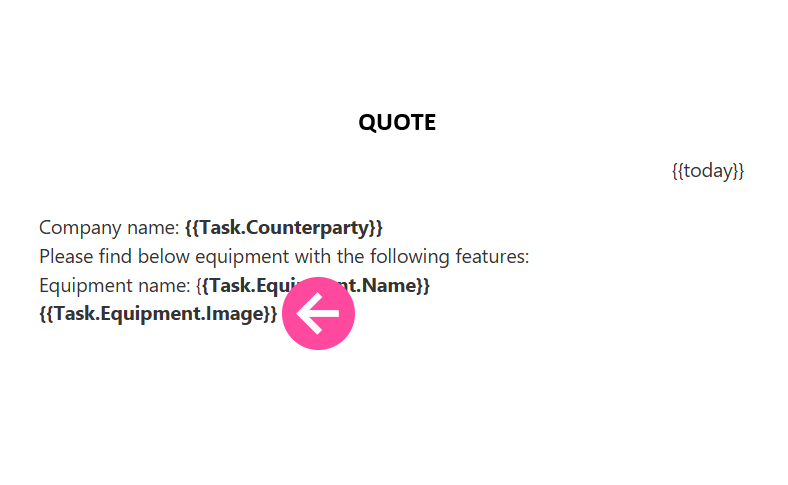
I seguenti parametri vengono utilizzati per impostare dimensione e posizione dell'immagine nel file finale:
- Per i modelli MS Word è possibile impostare esplicitamente la dimensione dell'immagine inserita.
Sintassi della variabile:
- {{VariableName::SIZE_X_AXISxSIZE_Y_AXIS}}
Esempio di utilizzo della variabile con questo parametro:
- {{Task.File.Employee picture::200x300}}
- Per i modelli MS Word è possibile selezionare esplicitamente l'opzione di disposizione del testo rispetto all'immagine. In questo caso si utilizza il parametro wrapping della variabile:
- Esempio:
- {{System.File::50x50;wrapping=around frame}}
- {{System.File::50x50;wrapping=before text}}
- {{System.File::50x50;wrapping=up and down}}
- Formato utilizzato:
- il nome della variabile è aggiunto prima del separatore "::" (due due punti);
- 50x50 è la larghezza x altezza dell'immagine nel documento generato dal modello;
- wrapping - seleziona l'opzione di disposizione del testo.
- Nota: negli esempi sopra sono usati contemporaneamente due parametri, separati da un punto e virgola: la dimensione dell'immagine e l'avvolgimento del testo intorno all'immagine.
- Per i modelli MS Word sono disponibili anche gli attributi MaxHeight e MaxWidth. Quando viene usato uno di questi attributi, l'altro viene impostato proporzionalmente nel file finale.
- Esempio di utilizzo della variabile con un attributo aggiuntivo:
- {{System.File::MaxWidth=150}}
- Risultato: l'immagine inserita nel documento risultante avrà una larghezza di 150 pixel e un'altezza regolata proporzionalmente.
- Nei modelli MS Excel, per impostazione predefinita le immagini "riempiono" la cella che contiene la variabile, quindi dimensione e proporzioni sono determinate dalla dimensione della cella designata per l'immagine. Possono essere utilizzate celle unite.
- Per inserire un'immagine nelle sue dimensioni originali, utilizzare l'attributo "original":
{{Task.File.Employee picture::original}} - È possibile impostare un margine (padding) attorno all'immagine all'interno della cella della tabella. Utilizzare l'attributo "padding" e un numero che indica quanti pixel distanziare dal bordo della cella:
{{Data Tag.Price list for Quote.Name.Display::padding=1}}
- Per inserire un'immagine nelle sue dimensioni originali, utilizzare l'attributo "original":
Utilizzo di una variabile collegata a un'immagine segnaposto
Con questa opzione si inserisce nel modello di documento un'immagine segnaposto temporanea, che determina dimensione e posizione dell'immagine nel file finale. Questa opzione non richiede parametri, poiché le impostazioni dell'immagine possono essere configurate "visivamente", spostando l'immagine segnaposto nel modello di documento e ridimensionandola come desiderato. Un'immagine segnaposto può essere collegata a una variabile impostando il nome della variabile come nome dell'immagine nel modello di documento.
Per utilizzare questa opzione è necessario:
- Aprire il modello di documento in LibreOffice
- Incollare l'immagine nel file e ridimensionarla/posizionarla come richiesto.
- Fare clic con il tasto destro sull'immagine e selezionare:
- per i modelli Excel, Name (vedi esempio)
- per i modelli Word, Properties:
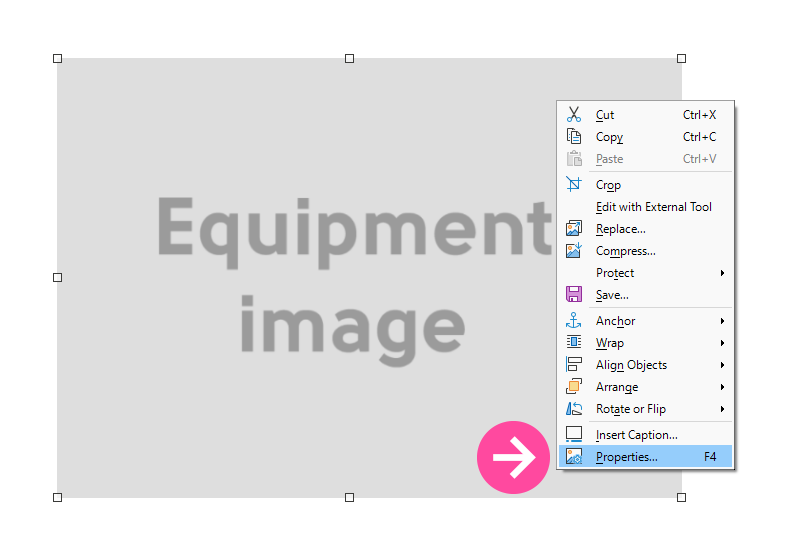
e nella finestra che si apre andare alla scheda Parameters, dove vedrete il campo Descripton. Inserite il nome della variabile corrispondente al campo che contiene l'immagine:
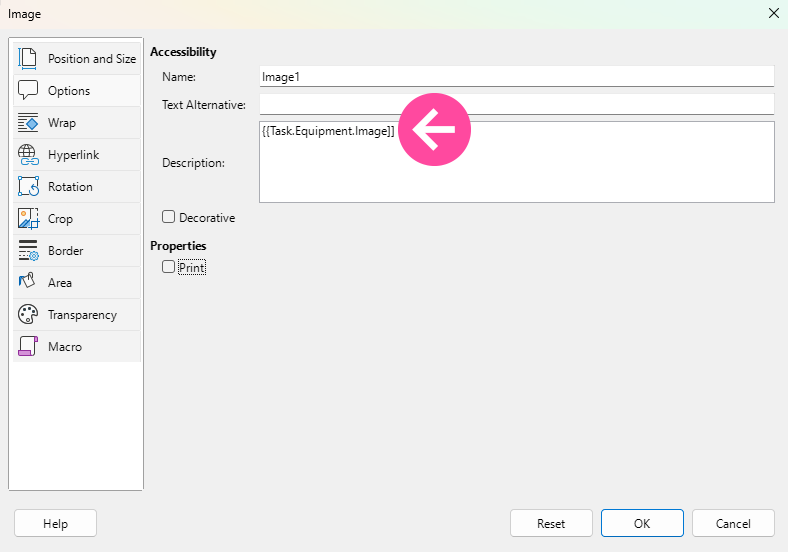
- Quando si crea un documento usando un modello progettato in questo modo, l'immagine apparirà nella posizione specificata, relativa agli altri elementi del modello.
Informazioni utili per questo metodo:
- Quando si crea un documento utilizzando un modello, l'immagine nel modello viene sostituita con l'immagine caricata nel campo specificato nel nome. Pertanto non ha importanza quale immagine si aggiunge al file del modello — è solo un segnaposto per l'immagine che sarà aggiunta nel documento finale.
- Se il nome dell'immagine nel file del modello contiene il nome di un campo inesistente, oppure se non è stata inserita alcuna immagine nel campo nome, il file risultante non conterrà alcuna immagine.
- Quando si crea un documento, verrà inserita un'immagine della dimensione specificata nel modello. Ciò significa che se l'immagine del timbro nel modello è 3"x3" ma la dimensione reale dell'immagine caricata nel campo generale "Seal" è 2"x2", l'immagine verrà allungata a 3"x3" nel file finale.
Utilizzo della stessa immagine più volte
Se è necessario inserire la stessa immagine (ad esempio un timbro o una firma) più volte in un unico modello di documento, utilizzare una variabile con un parametro aggiuntivo. Ad esempio:
- {{General.Print::Tag1}}
dove il parametro Tag1 è qualsiasi testo univoco ogni volta che la variabile viene utilizzata nel modello (ad esempio Tag1, Tag2, ecc.).
Questo parametro aggiuntivo, che viene aggiunto dopo i simboli "::" (due due punti), può essere utilizzato sia in una variabile con parametri aggiuntivi sia in una variabile collegata a un'immagine segnaposto.
Link utili