Azioni di base di Planfix
Dove vedere l'elenco dei tuoi compiti
- La sezione Pianificatore Planfix: quando accedi a Planfix, vieni portato al tuo Pianificatore riepilogativo, dove puoi vedere i compiti per giorno, impostare facilmente i compiti per il giorno/ora necessari e delegare compiti.
- La sezione Compiti:
- Posta in arrivo - compiti assegnati a te
- Posta in uscita - compiti che hai assegnato
- La sezione Progetti:
- Puoi vedere i compiti all'interno di progetti specifici
Accettare un compito
I compiti ti verranno assegnati. Ogni compito deve essere accettato:
- Se ricevi un'email su un nuovo compito, puoi cliccare Accetta direttamente nell'email
- Se sei su Planfix:
- vedrai un nuovo evento nella tua Attività Cronologia (la prima lista nel Pianificatore riepilogativo) e potrai aprire il compito e cliccare Accetta;
- oppure puoi andare su Compiti - Posta in arrivo - Nuovi, aprire il nuovo compito e cliccare il pulsante Accetta
Discutere un compito
Se ti è stato assegnato un compito che necessita di discussione, questa deve avvenire all'interno di Planfix aggiungendo azioni al compito. Ci sono diversi modi per aggiungere un'azione a un compito. Più spesso viene fatto come segue:
- Cronologia attività nel Pianificatore riepilogativo: clicca sul nome del compito nella lista; vedrai tutte le attività e i commenti associati al compito. Scrivi il tuo commento (una domanda, una richiesta di chiarimento, ecc.) nell'apposito campo in cima al thread dei commenti. Seleziona i partecipanti al compito che devono vedere il tuo messaggio dall'elenco sopra la casella del commento. Clicca Aggiungi, e il tuo commento apparirà nel thread. I partecipanti selezionati riceveranno una notifica.
- Nella sezione Compiti: trova il compito necessario, aprilo e vedrai tutte le azioni e i commenti aggiunti. Segui gli stessi passaggi di cui sopra. Importante: devi selezionare le persone che devono essere informate del tuo commento, altrimenti non riceveranno la notifica.
- Per email: se rispondi a un'email di Planfix che notifica un nuovo compito o un'azione, la tua risposta verrà aggiunta al compito come commento. Gli stessi partecipanti al compito che erano stati notificati del compito o del commento a cui hai risposto verranno notificati del tuo commento. Puoi usare questo metodo per comunicare su un compito senza accedere al sito Planfix.
Azioni aggiuntive
Tutto il lavoro su un compito viene documentato con azioni nella scheda del compito. Per esempio:
- Aggiungere un file: Nuova azione - Clicca sull'icona della graffetta:

- Aggiungere un promemoria: Nuova azione - Clicca sull'icona della campana:

- Aggiungere un tag dati: Nuova azione - Clicca sull'icona del tag dati:

Funzionalità avanzate per l'aggiunta di azioni compaiono quando si aggiunge un commento:
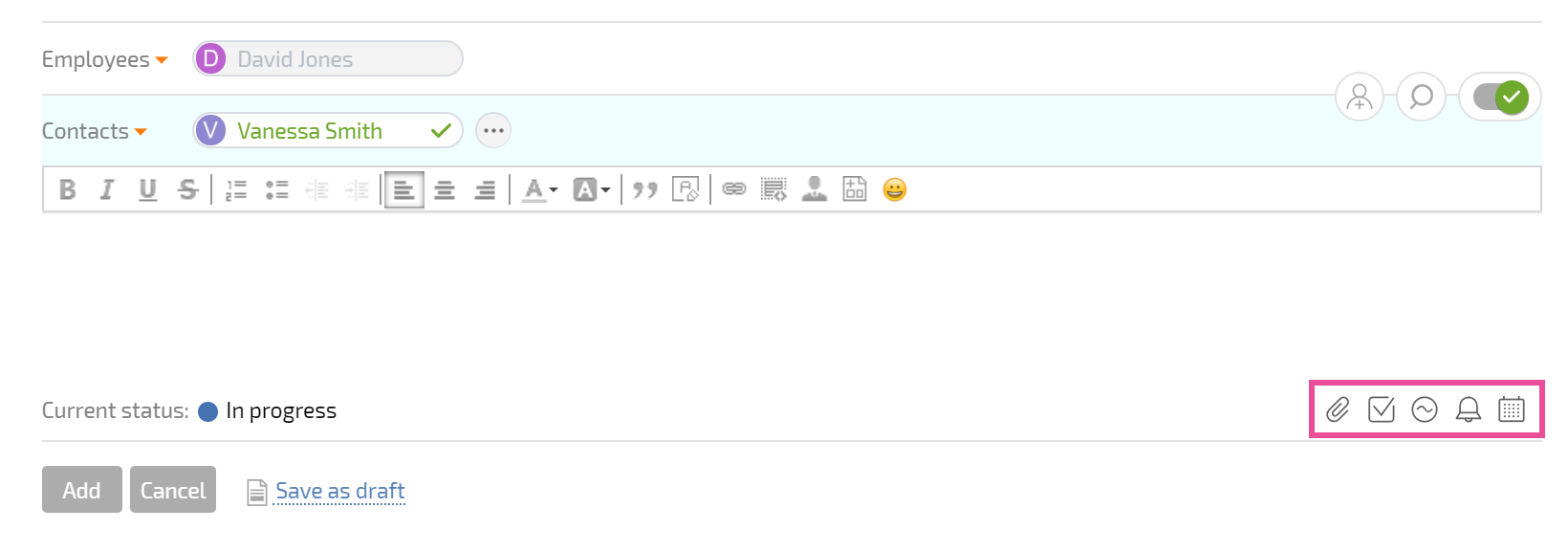
Ricorda: aggiungere un'azione a un compito è il modo migliore per mostrare che ci stai lavorando.
Quando un compito è pronto per la revisione
Non basta aver terminato un compito; devi informare la persona che lo ha assegnato. Per farlo:
- vai al compito, aggiungi una nuova azione (vedi la sezione precedente)
- seleziona Nuovo stato nell'azione: Pronto per la revisione
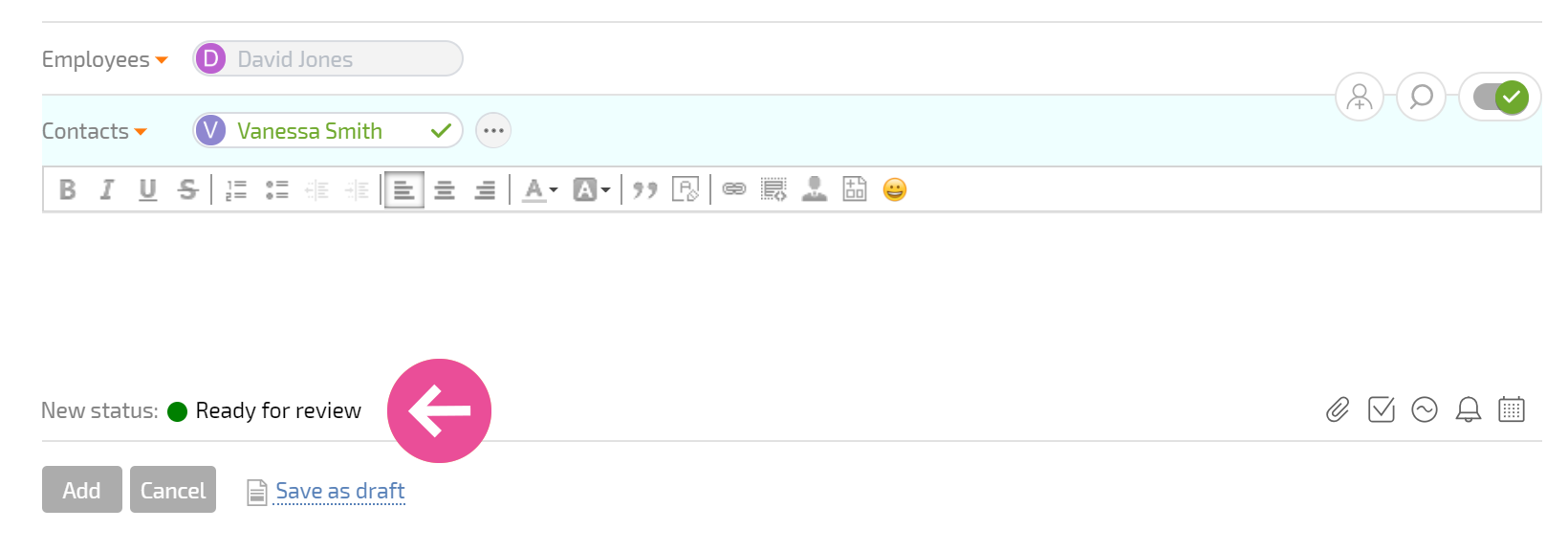
- salva l'azione
L'assegnante riceverà una notifica che hai completato il compito e potrà verificare e chiudere il compito. Se l'assegnante ritiene che il compito sia stato completato in modo non corretto, cambierà lo stato in In corso e ti comunicherà cosa è necessario correggere.