Sincronizzazione con Google Calendar
Puoi sincronizzare i dati di Google Calendar con Planfix.
Impostazioni di sincronizzazione
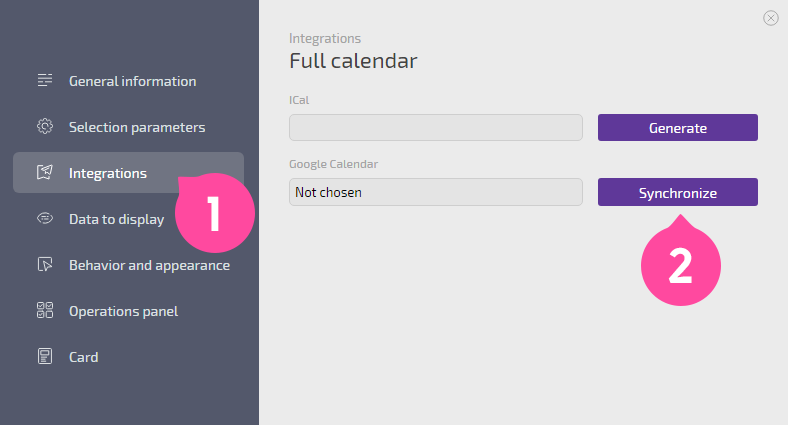
- Nel calendario Pianificatore Planfix preparato, fai clic sui tre punti per aprire il menu a discesa e seleziona "Modifica".

- Nella finestra che si apre, vai alla sezione "Integrazioni" e fai clic sul pulsante "Sincronizza".
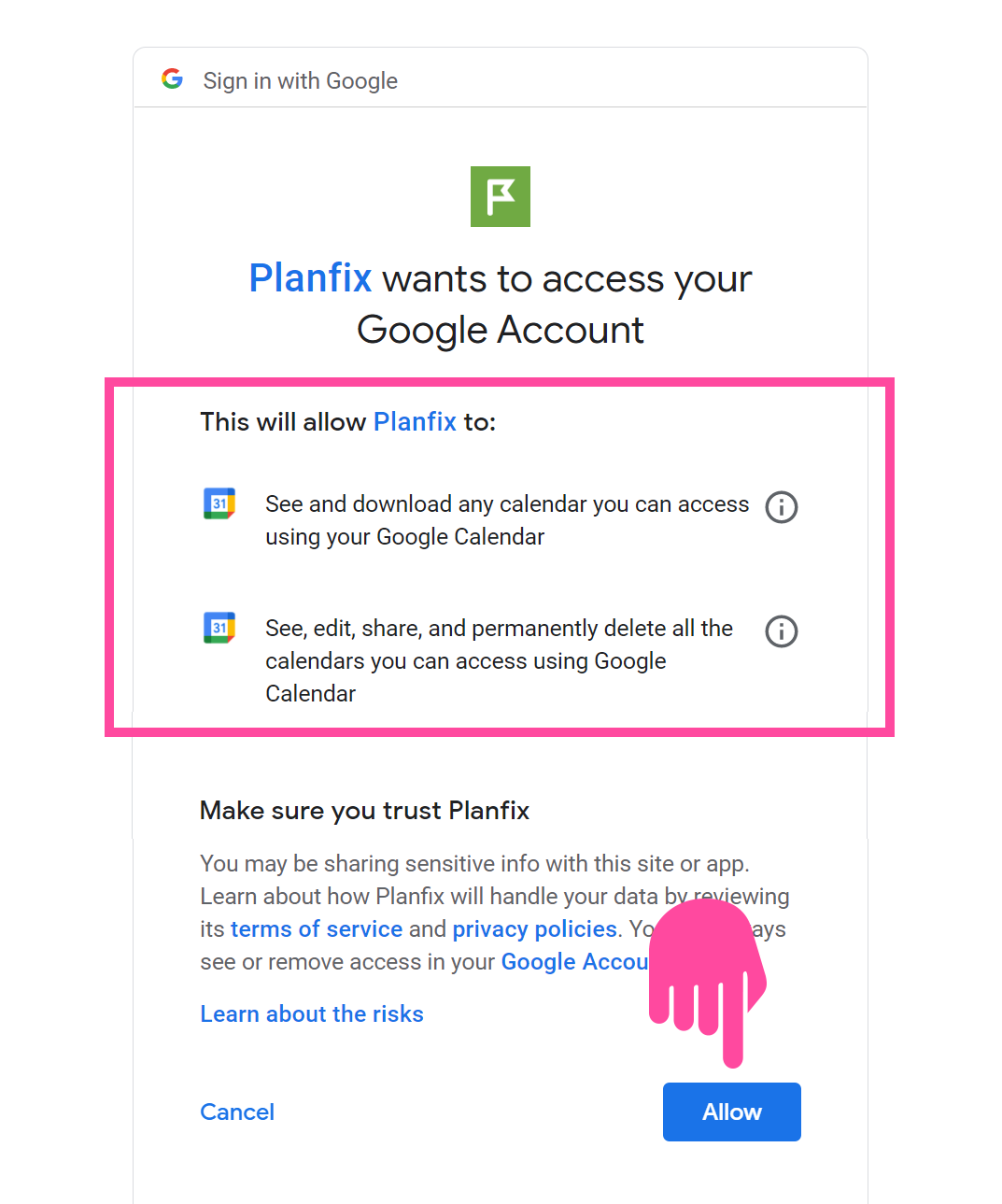
Successivamente, Planfix richiederà l'autorizzazione a gestire gli eventi in Google Calendar; fai clic su Consenti.
I Dipendenti possono sincronizzare i propri Compiti dal calendario condiviso di Planfix con il loro Google Calendar personale. Per farlo:
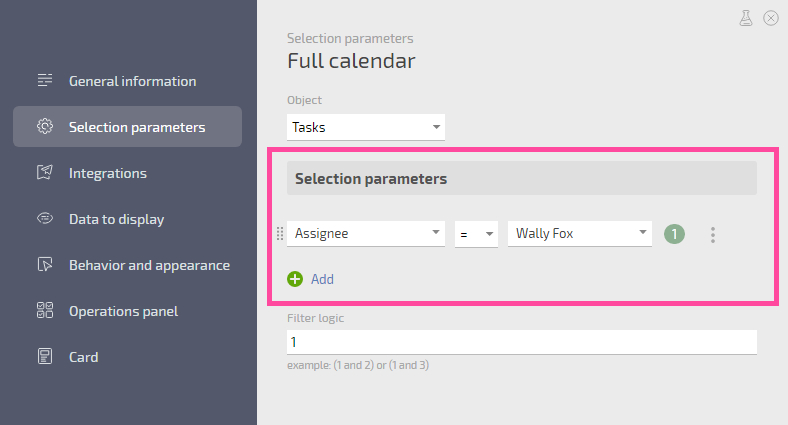
- Assicurati che il calendario contenga la condizione: "Assegnato" = Me.
- Ogni Dipendente deve abilitare individualmente la sincronizzazione del calendario da Planfix al proprio Google Calendar seguendo i passaggi sopra.
Uso della sincronizzazione
Una volta stabilita la connessione, i Compiti aggiunti in Planfix verranno visualizzati in Google Calendar, ed eventi aggiunti in Google Calendar verranno visualizzati in Planfix.
La stessa sincronizzazione vale quando vengono modificati i termini o la durata di Compiti/eventi.
I nuovi eventi appaiono in Google Calendar quasi istantaneamente. Quando si collega un Google Calendar, vengono sincronizzati fino a 300 eventi indipendentemente dalla loro data. Gli eventi per la settimana successiva vengono sincronizzati una volta al giorno nelle seguenti condizioni:
- Non ci sono state modifiche a questi eventi in Planfix.
- C'erano più di 300 eventi nella settimana precedente.
I Compiti creati in Google Calendar verranno creati in Planfix con gli stessi parametri specificati nelle Liste del Planner sincronizzate:
Importante
- Se abiliti la sincronizzazione con Google Calendar, evita di modificare le impostazioni nella scheda Parametri di selezione del Calendario di Planfix. Se apporti modifiche, verrà creato un nuovo calendario in Google Calendar perché i Compiti non corrisponderanno più al calendario originale. Per evitarlo, configura il calendario una sola volta in Planfix, attiva la sincronizzazione e non modificare più i parametri.
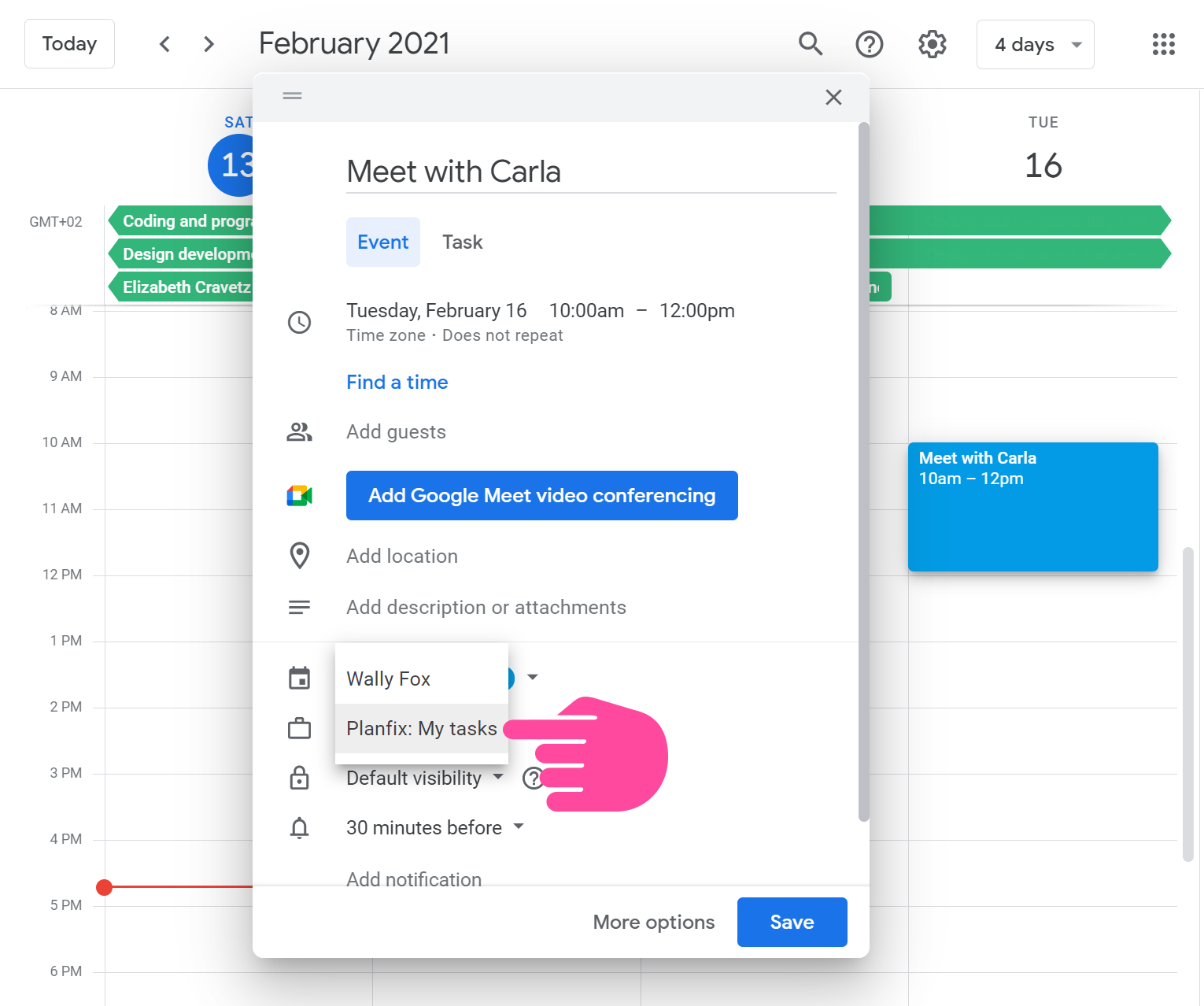
- Quando sincronizzi con Planfix, viene aggiunto un calendario separato a Google Calendar. Gli eventi devono essere aggiunti a questo nuovo calendario, non al calendario standard dove vengono creati per impostazione predefinita.
- Puoi creare un calendario in Google per ogni Lista del Planner.
- Puoi selezionare un calendario ogni volta che crei un evento:
Nota
- L'esportazione avviene solamente in un account Google (dove è collegata la lista del planner).
- Quando un Compito viene eliminato da Google Calendar, viene eliminato anche in Planfix.
- Questa funzione è disponibile solo per account a pagamento e premium.
- Google ha un limite sul numero di operazioni di sincronizzazione. Se questo limite viene superato, il filtro che ha causato il superamento del limite viene automaticamente non sincronizzato.
- I Promemoria non vengono sincronizzati tra Planfix e Google Calendar.
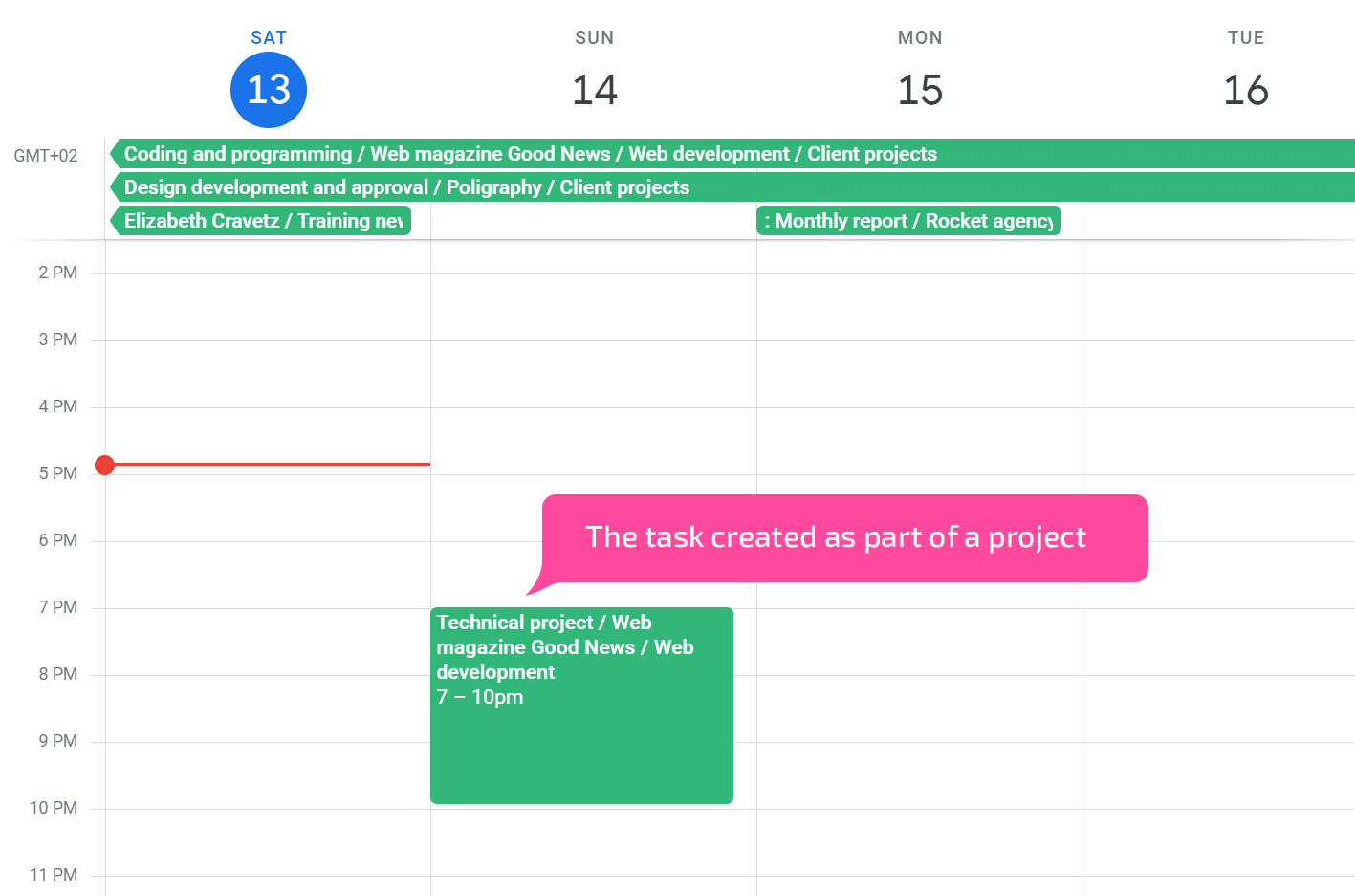
- Le modifiche ai nomi dei Compiti effettuate in Google Calendar vengono inviate a Planfix. Tuttavia, questo non si applica ai Compiti creati nell'ambito di un Progetto, perché Google Calendar non supporta i Progetti:
Importante
Quando sincronizzi con Google Calendar, alle seguenti regole si applica la seguente logica per il trasferimento degli orari:
- Calendario completo: Le date del Compito e del Tag dati vengono trasferite, con la conseguenza che in Google Calendar vengono creati due eventi.
- Calendario orario: Vengono trasferite solo le date del Tag dati, quindi in Google Calendar viene creato un unico evento.