Come collegare gli account esistenti
Ci sono diversi modi per stabilire un collegamento tra account Planfix. Le differenze tra questi metodi sono solo a livello di interfaccia. Indipendentemente dal metodo utilizzato, il collegamento funzionerà allo stesso modo sul back end. L’unico motivo per cui esistono diversi metodi è che in alcune situazioni un metodo può essere più comodo di un altro; è una questione di risparmiare tempo o clic quando possibile.
Collegamento tramite contatto di un altro account
Questo metodo è comodo quando la persona con cui lavori ha un account Planfix. Invece di darle accesso al tuo account, puoi stabilire un collegamento con il suo account. In questo modo, i compiti e i commenti assegnati o indirizzati a quella persona appariranno nel suo account Planfix, e i compiti e i commenti che essa assegna o indirizza a te appariranno nel tuo account.
Per stabilire questo tipo di collegamento, devi conoscere il suo indirizzo email interno nel suo account Planfix. Chiedigli di inviarti il suo indirizzo email, poi inseriscilo nel campo Email nella sua scheda contatto nel tuo account:
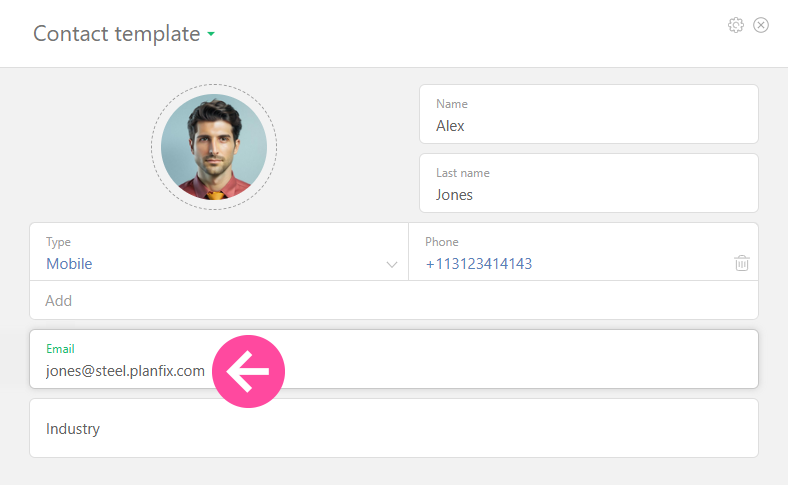
Quando queste informazioni vengono salvate, Planfix elaborerà questo indirizzo email e compilerà il campo di sistema chiamato Planfix account nella scheda di questo contatto. La presenza di un valore in questo campo indica che è stato stabilito un collegamento con quell’account per questo contatto:
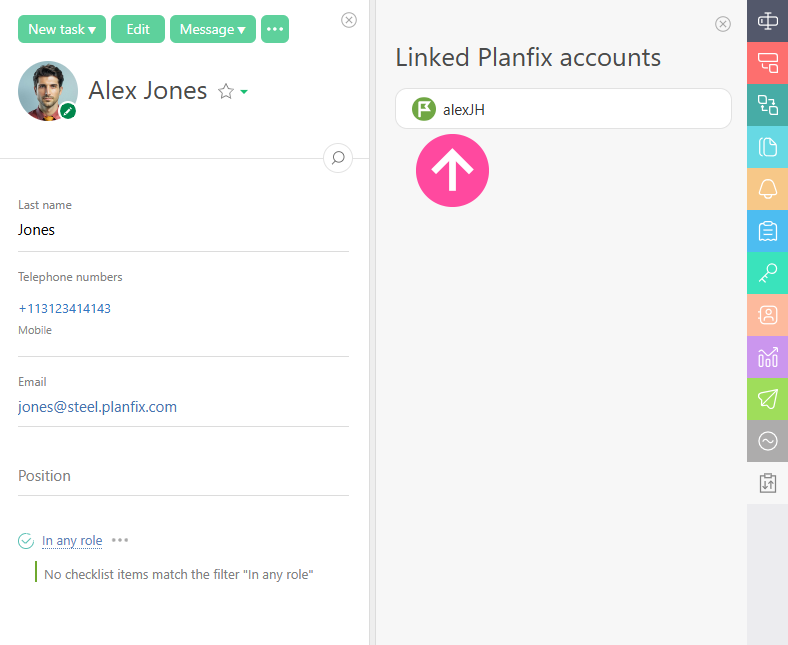
Successivamente il campo Email verrà svuotato e potrai aggiungere l’indirizzo email esterno ordinario del contatto.
Stabilire un collegamento nelle impostazioni della tua scheda dipendente
Questo metodo è comodo se sei stato aggiunto come Dipendente in diversi account Planfix. Ti permette di specificare un account principale, dove verranno raccolte tutte le informazioni provenienti dagli account collegati, e di lavorare in questo account.
Per stabilire il collegamento:
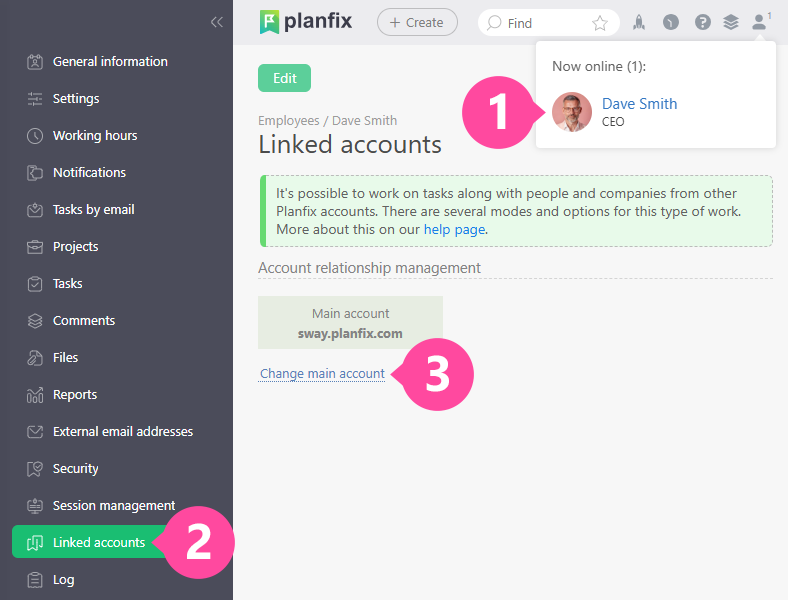
- Accedi all’account con i dati che desideri ricevere nel tuo account principale.
- Vai alla tua scheda (il collegamento si trova nell’angolo in basso a destra dello schermo).
- Nel pannello sinistro, scegli Account collegati e clicca su Cambia account principale:
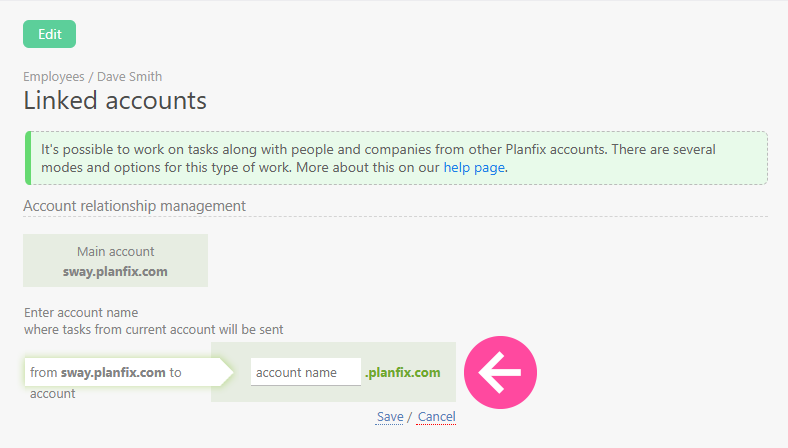
- Seleziona l’account verso cui inviare i messaggi indirizzati a te nell’account corrente:
- Ripeti questi passaggi per tutti gli account aggiuntivi da cui vuoi ricevere i dati nel tuo account principale.
Importante
- Dopo aver stabilito i collegamenti, devi assicurarti che tutta la tua attività — creazione di compiti, comunicazione su di essi, ecc. — venga svolta nel tuo account principale. Questo è l’unico modo per garantire che il tuo account principale riceva tutte le informazioni necessarie dagli account collegati.*