Importazione dei contatti
L'importazione consente di caricare e aggiornare i dati di Aziende e Contatti in Planfix da diverse sorgenti.
Come importare contatti
Avviare l'importazione dei contatti facendo clic sul pulsante Importa nel pannello delle azioni nella sezione Contatti:
La finestra per l'importazione dei contatti contiene tre blocchi, descritti di seguito.
1. Carica file con i dati dei contatti
- A questo passaggio è necessario selezionare un file esistente che contenga i dati dei contatti. I tipi di file supportati sono CSV, XLS e XLSX, oltre ai file Microsoft Project:
- Suggerimenti per preparare file CSV per il caricamento
- Dopo aver caricato un file, si apriranno le sezioni successive per configurare l'importazione.
2. Impostazioni di importazione
In questo passaggio, prima è necessario scegliere cosa importare esattamente: Contatti o Aziende. Questo è determinato dal modello, che può essere scelto dall'elenco:
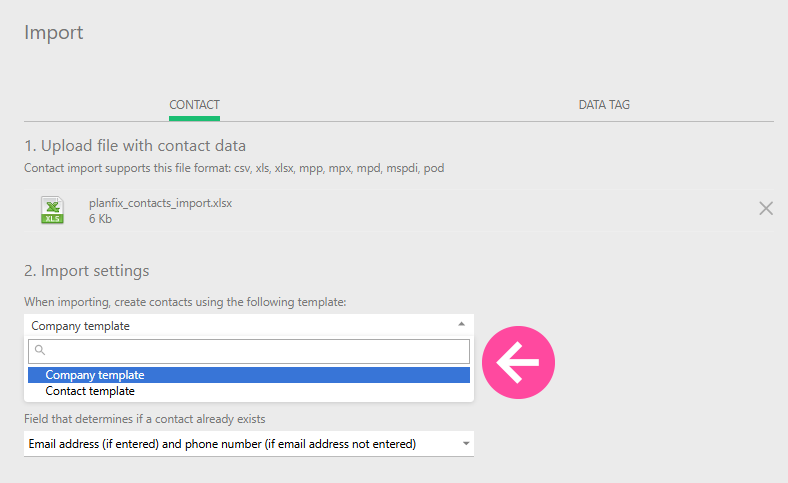
- Suggerimenti:
- quando importi un'Azienda e i suoi Contatti, devi prima importare l'Azienda e poi i Contatti, poiché la colonna Azienda in un'importazione di Contatti deve contenere il nome di un'azienda già esistente;
- se in un Contatto è indicata un'Azienda che non esiste nel sistema, tale Azienda verrà creata automaticamente durante l'importazione;
- gli account di prova e gli account con piani Free hanno una limitazione sul numero totale di contatti che possono essere memorizzati in Planfix, e le importazioni terranno conto di questa limitazione.
- Quindi, nelle impostazioni di importazione, devi selezionare una delle opzioni per gestire i contatti corrispondenti già esistenti nel sistema:
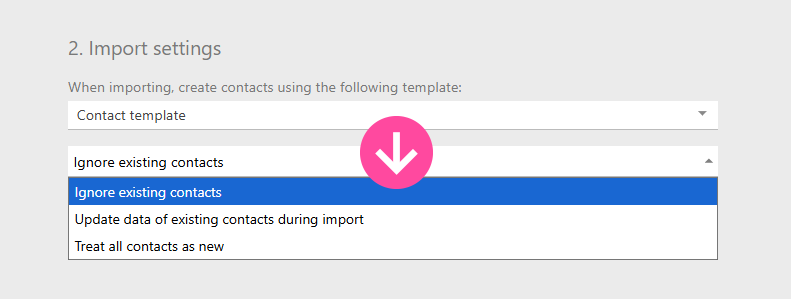
- Ignora contatti esistenti. Se selezionata, Planfix verificherà ogni contatto nel tuo file per vedere se esiste una corrispondenza nell'elenco contatti corrente per evitare duplicati. Se esiste una corrispondenza, il nuovo contatto non verrà aggiunto.
- Aggiorna i dati dei contatti esistenti durante l'importazione. Questa è l'opzione preferita poiché verifica ogni contatto nel tuo file per vedere se corrisponde a un contatto esistente e, in tal caso, il sistema cercherà di integrare la corrispondenza con i dati del file di importazione.
- Tratta tutti i contatti come nuovi. Se scegli questa opzione il sistema caricherà tutti i contatti dal file senza ulteriori controlli. È importante capire che quando si sceglie questa opzione, il sistema non verificherà la presenza di contatti esistenti con lo stesso indirizzo e-mail, numero di telefono, ecc. Pertanto, consigliamo di usare questa opzione solo quando sei sicuro che contatti con dati identici non esistano nel sistema. Ad esempio, questo può essere utile quando carichi il tuo database contatti in un account Planfix vuoto. Altrimenti, la selezione di questa opzione può portare alla creazione di contatti duplicati, cioè più schede contatto con informazioni totalmente o parzialmente sovrapposte.
- Quando scegli la prima o la seconda opzione, dovrai anche indicare il metodo che il sistema userà per determinare una corrispondenza tra i contatti esistenti e quelli importati:
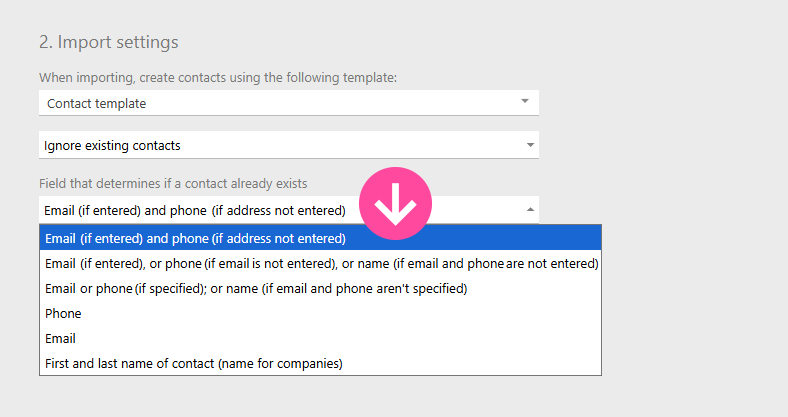
Questo elenco fornisce diverse opzioni di controllo usando insiemi di campi, così come eventuali campi personalizzati che possono contenere una "chiave" che identifica l'unicità di un contatto.
3. Dati per l'importazione
Questo blocco mostra alcune righe del tuo file di importazione. Devi mappare le colonne ai campi del contatto:
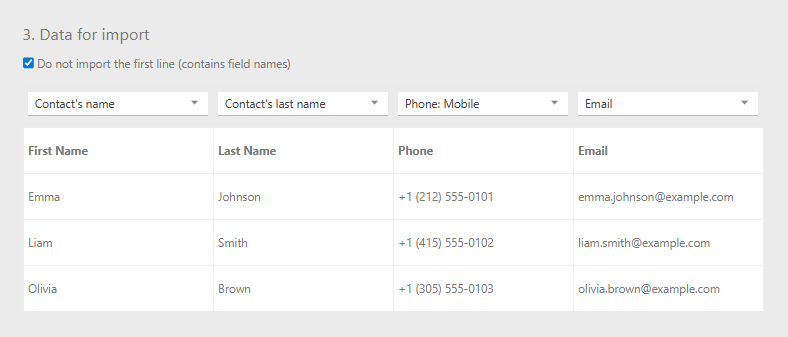
Inoltre
- I campi a cui mapperai provengono dal modello Contatto o Azienda che scegli;
- Devi selezionare la colonna del file che contiene il nome del contatto/azienda;
- Se il valore nella prima riga di una colonna corrisponde al nome di un campo contatto in Planfix, la colonna e il campo verranno abbinati automaticamente. Tenendo ciò a mente, puoi automatizzare l'abbinamento creando i tuoi file di importazione secondo i campi del modello.
Dopo aver mappato le colonne del file ai campi del modello contatto, devi fare clic sul pulsante Avvia importazione. Durante l'importazione apparirà una finestra che mostra il numero di contatti importati.
Importante
- Per importare più indirizzi e-mail, mappa ciascuno di essi al campo E-mail in Planfix. La prima e-mail nella lista verrà impostata come indirizzo principale, le restanti come indirizzi aggiuntivi.
- Quando si importa un campo Data e ora, i dati devono essere inseriti nel formato dd-mm-yyyy mm:hh.
- Un punto (".") o una barra ("/") possono essere utilizzati al posto del trattino ("-").
- I numeri di giorno a cifra singola e gli anni a due cifre non sono supportati al momento.
- Quando si importa da Microsoft Project in Planfix, vengono trasferiti solo link e date.