Tabelle nei modelli di documento
I tag dati vengono solitamente usati per inserire una sezione tabella con un numero qualsiasi di oggetti (merci, servizi, ecc.) in un documento creato da un modello. Questo avviene come segue:
- Viene aggiunta al modello una tabella con il titolo desiderato e una riga
- Nei campi di tale riga vengono inseriti i nomi delle variabili corrispondenti ai campi del data tag che contiene i dati
Esempio: una tabella in un modello di fattura:
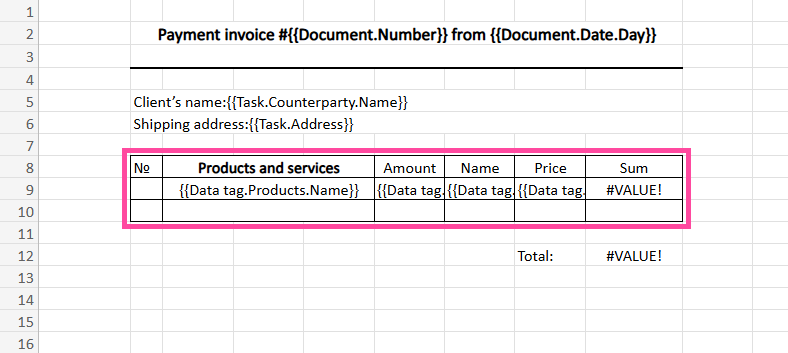
Le variabili per il riempimento delle tabelle sono elencate nella sezione Documents — Modelli di documento:
Oltre all'elenco dei campi disponibili per ciascun data tag, ci sono anche due variabili universali: Numero sequenziale voce e !quantity:
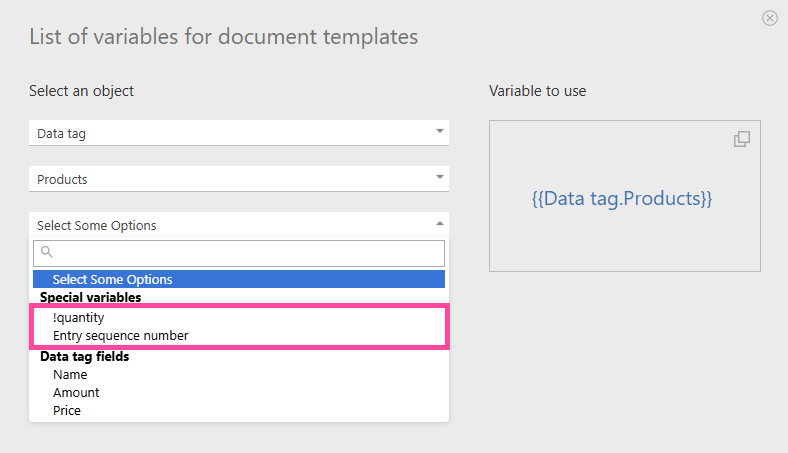
- Numero sequenziale voce il numero della riga nella tabella. Può essere utile inserire questa variabile nella prima cella della tabella e usarla per numerare gli elementi nella tabella.
- !quantity restituisce il numero totale delle righe del data tag che verranno incluse nel documento.
Importante
C'è una differenza nel modo in cui i documenti vengono creati dai modelli MS Word rispetto ai modelli MS Excel:
- quando si crea un documento usando un modello MS Word, verranno aggiunte nuove righe solo se nella tabella è stata inserita una variabile;
- quando si crea un documento usando un modello MS Excel, le righe verranno aggiunte indipendentemente dal punto in cui la variabile è stata inserita.
Informazioni aggiuntive
- L'uso di una variabile collegata a un data tag, così come di una serie di altre variabili, aggiungerà automaticamente righe durante la creazione di un documento dal modello. Ciò significa che è possibile creare un documento con una tabella la cui dimensione è determinata dal numero di righe del data tag nel compito o nel commento utilizzato per creare il documento.
- Poiché la dimensione di un documento cambia in base al numero di righe nella tabella, esiste un meccanismo speciale per inserire sigilli, firme e altre immagini. Questo meccanismo garantisce che tali immagini siano posizionate correttamente nel documento finale.
- Affinché l'altezza di una cella si adatti automaticamente in base al testo della variabile in un modello Excel, devono essere soddisfatte diverse condizioni. Tieni presente che durante la conversione di un documento in formato PDF l'altezza della cella non verrà adattata automaticamente:
- in Excel, abilita A capo automatico (Wrap text) per la cella.
- aggiungi il testo {{autoheight}} in una qualsiasi colonna della riga.
- È possibile utilizzare la formattazione condizionale per visualizzare colori di sfondo alternati in una tabella
- È possibile inserire tutti i file allegati a un compito in un documento