Intégration de Planfix et WhatsApp via Chat API
Chat API est un service qui permet aux entreprises de communiquer avec les utilisateurs WhatsApp depuis leur propre CRM ou système de gestion. Pour connecter Planfix et Chat API, vous devez suivre quelques étapes simples.
Avant de commencer la configuration, inscrivez-vous pour un compte Chat API.
Configuration
- Dans votre tableau de bord Chat API, ajoutez un ou plusieurs comptes WhatsApp :
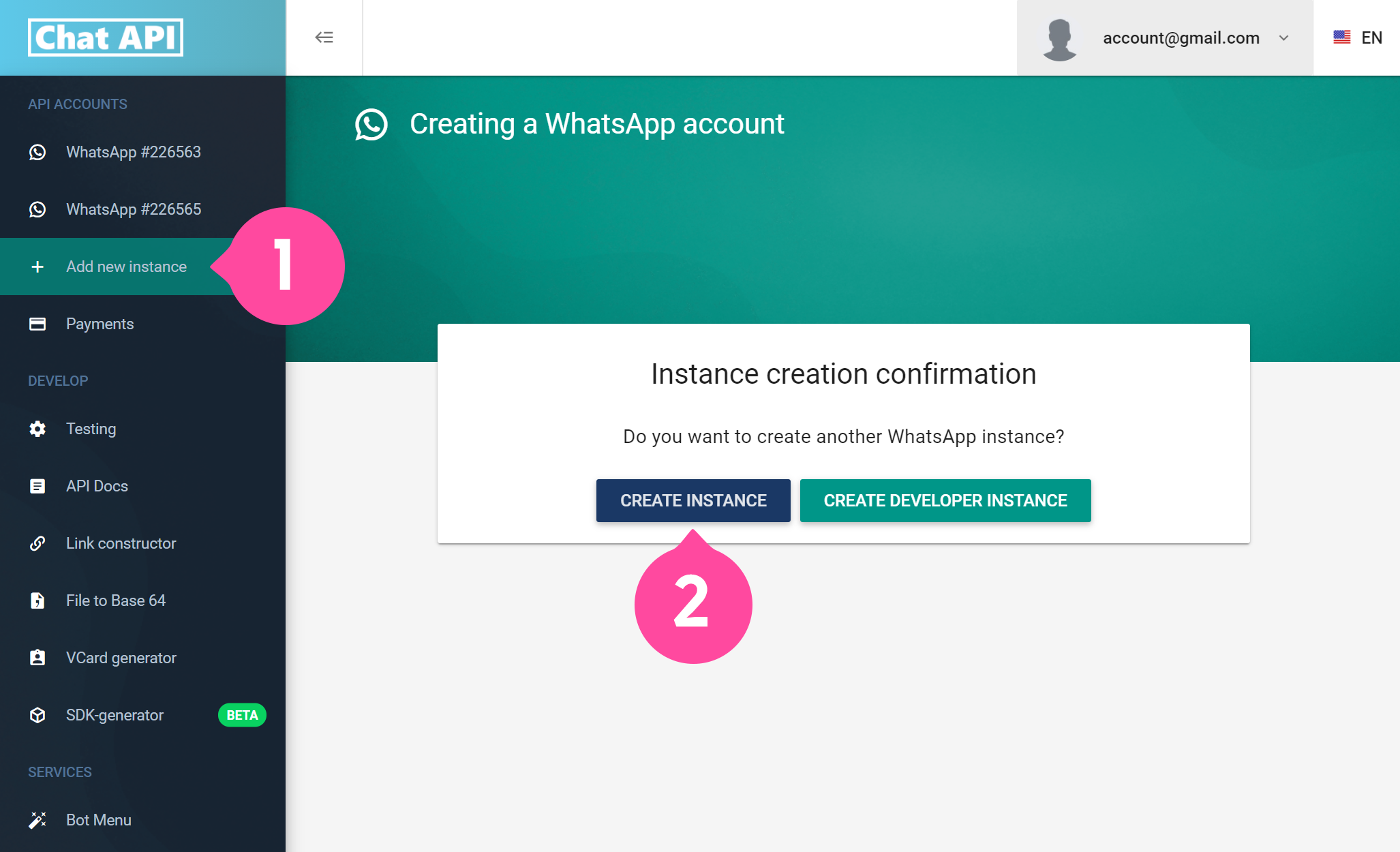
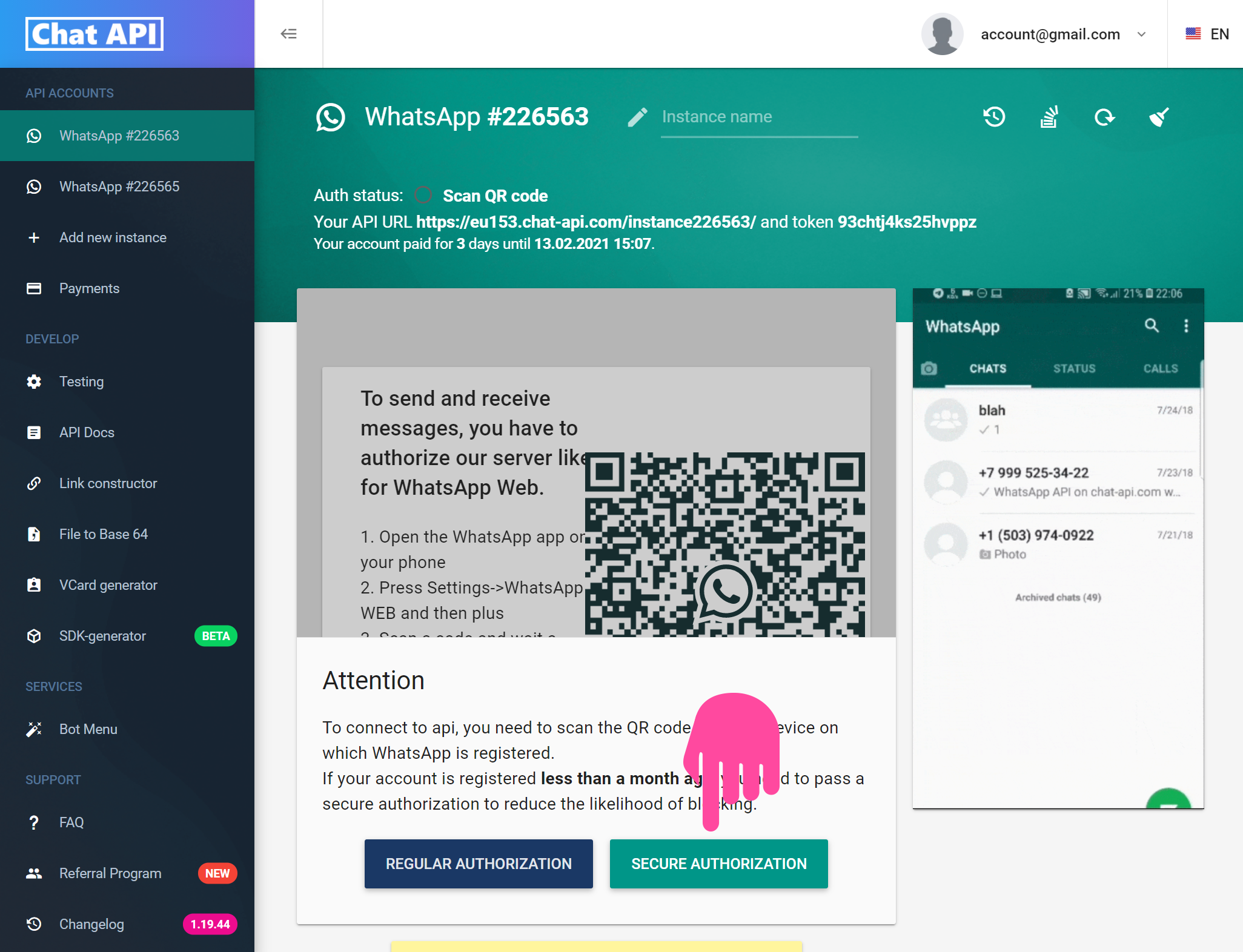
- Ensuite, suivez les instructions sur le site. Ouvrez WhatsApp sur votre téléphone et scannez le code QR :
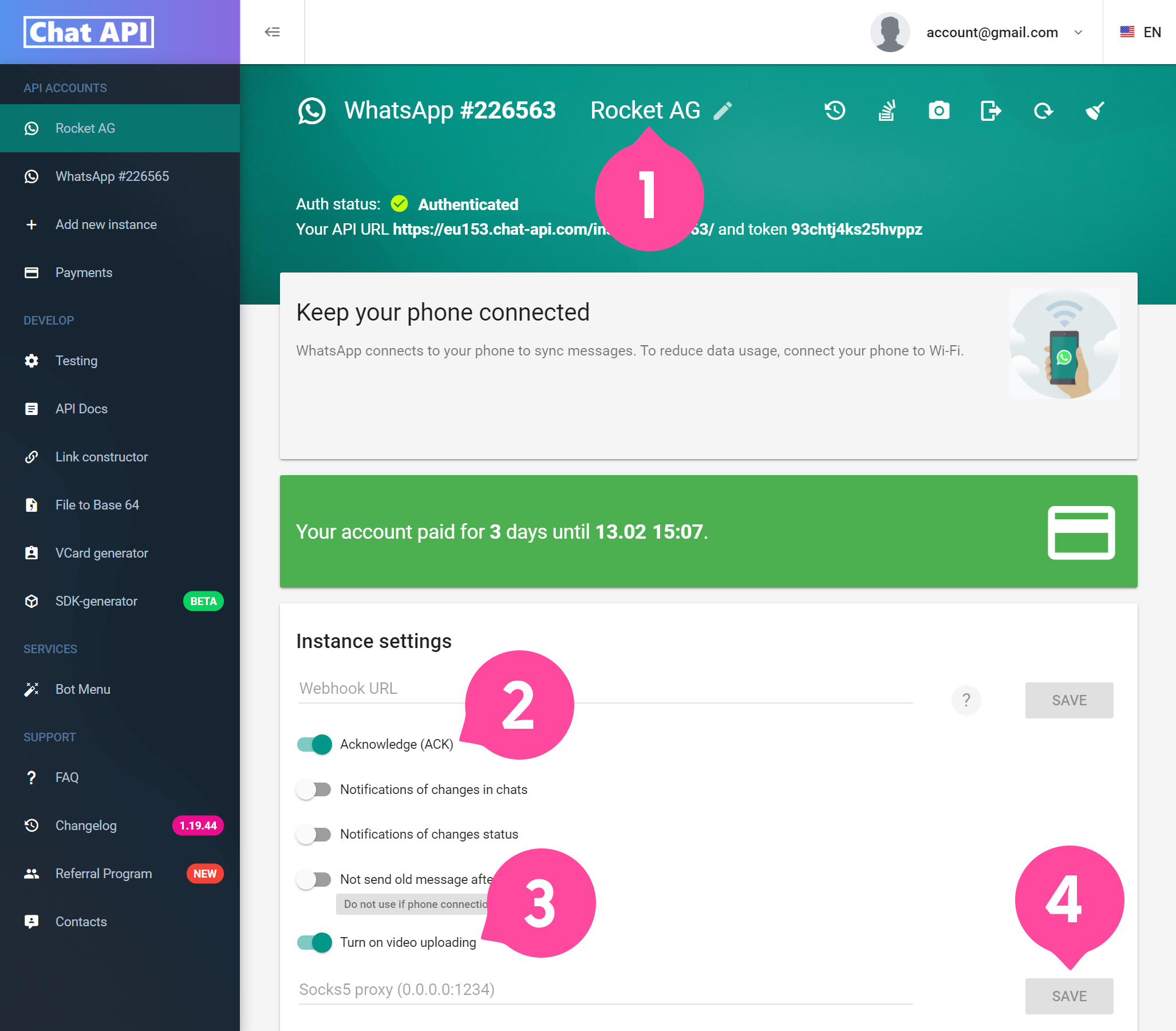
- Une fois que vous avez autorisé le service avec succès, votre compte sera disponible pour utilisation. Vous pouvez configurer les éléments suivants selon vos préférences :
- nom du compte
- activation des accusés de lecture
- activation des notifications vidéo
- n'oubliez pas d'enregistrer vos modifications :
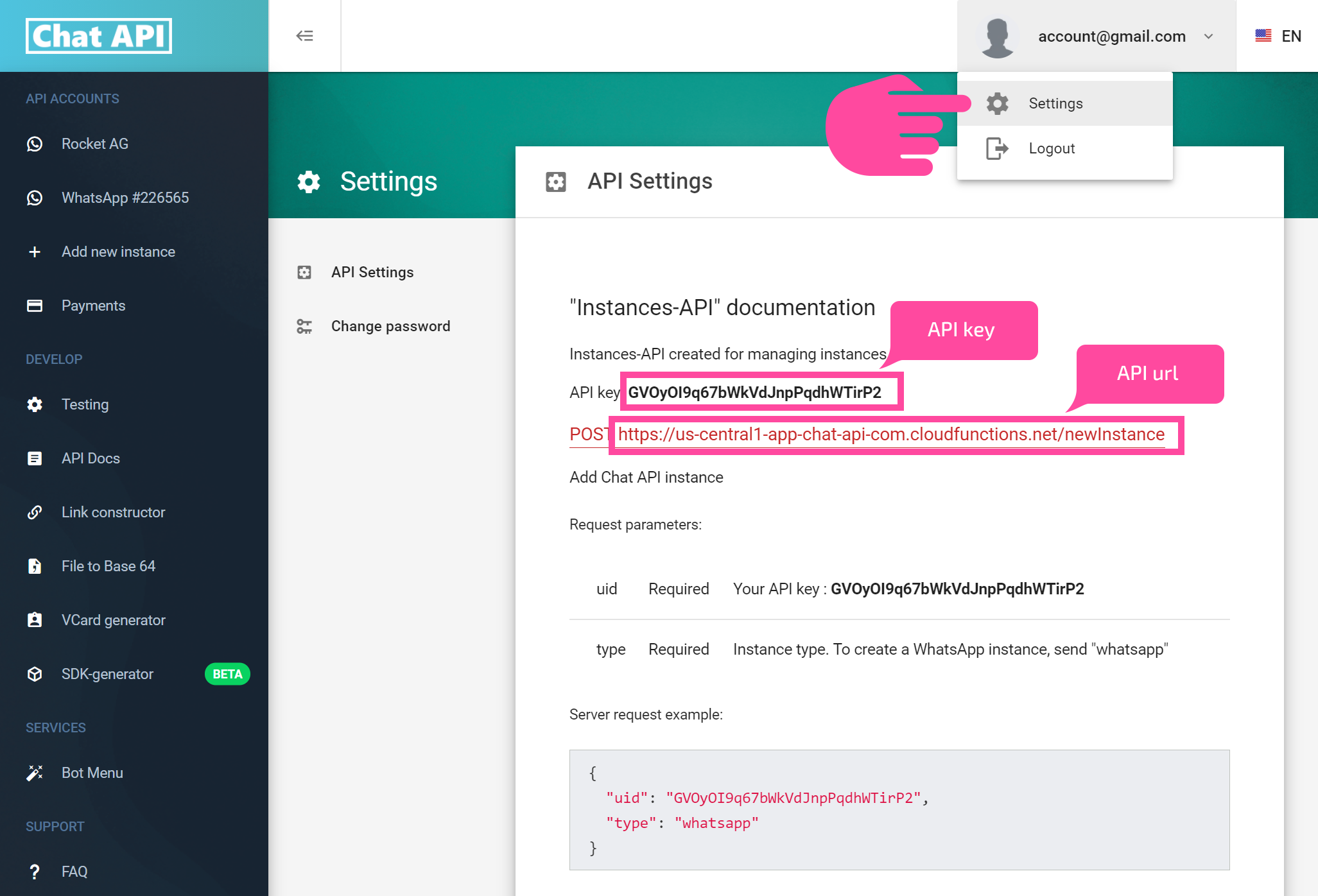
- Ensuite, ouvrez les paramètres de votre compte et copiez la clé API et l'URL de l'API. Vous en aurez besoin pour configurer l'intégration avec Planfix :
- Passons maintenant à la configuration dans Planfix. Allez à Gestion du compte — Intégrations — Messagers — WhatsApp — Chat API :
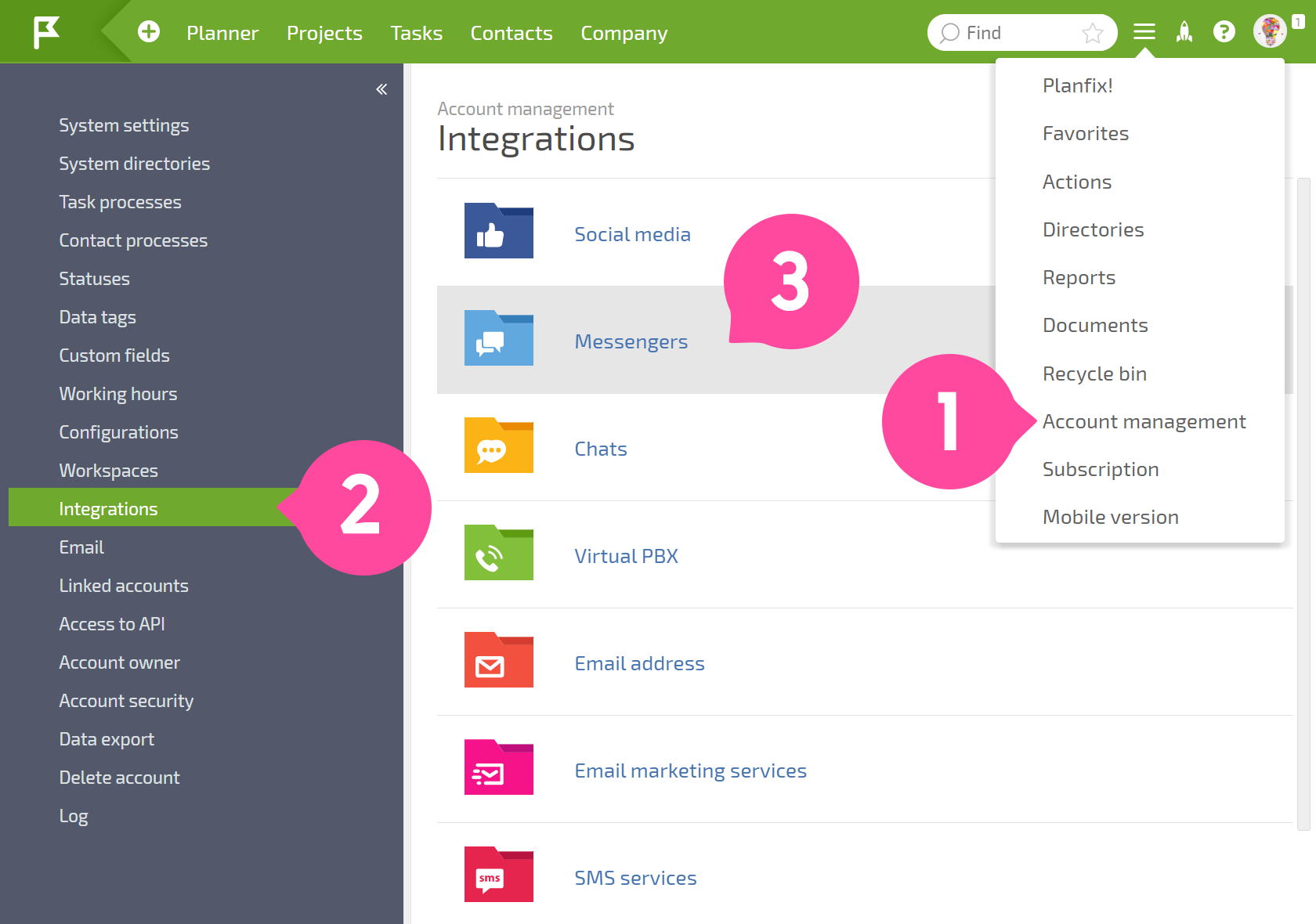
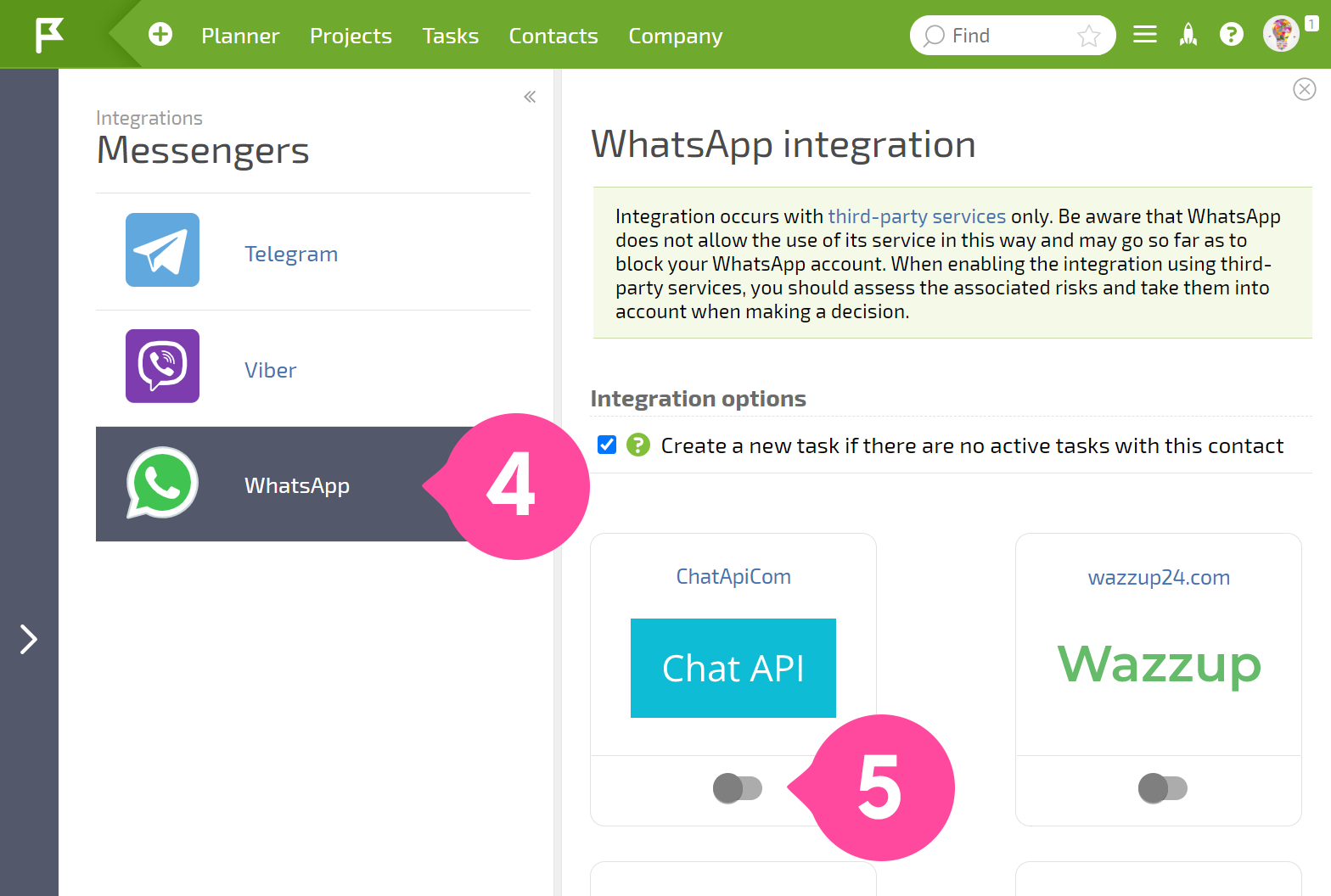
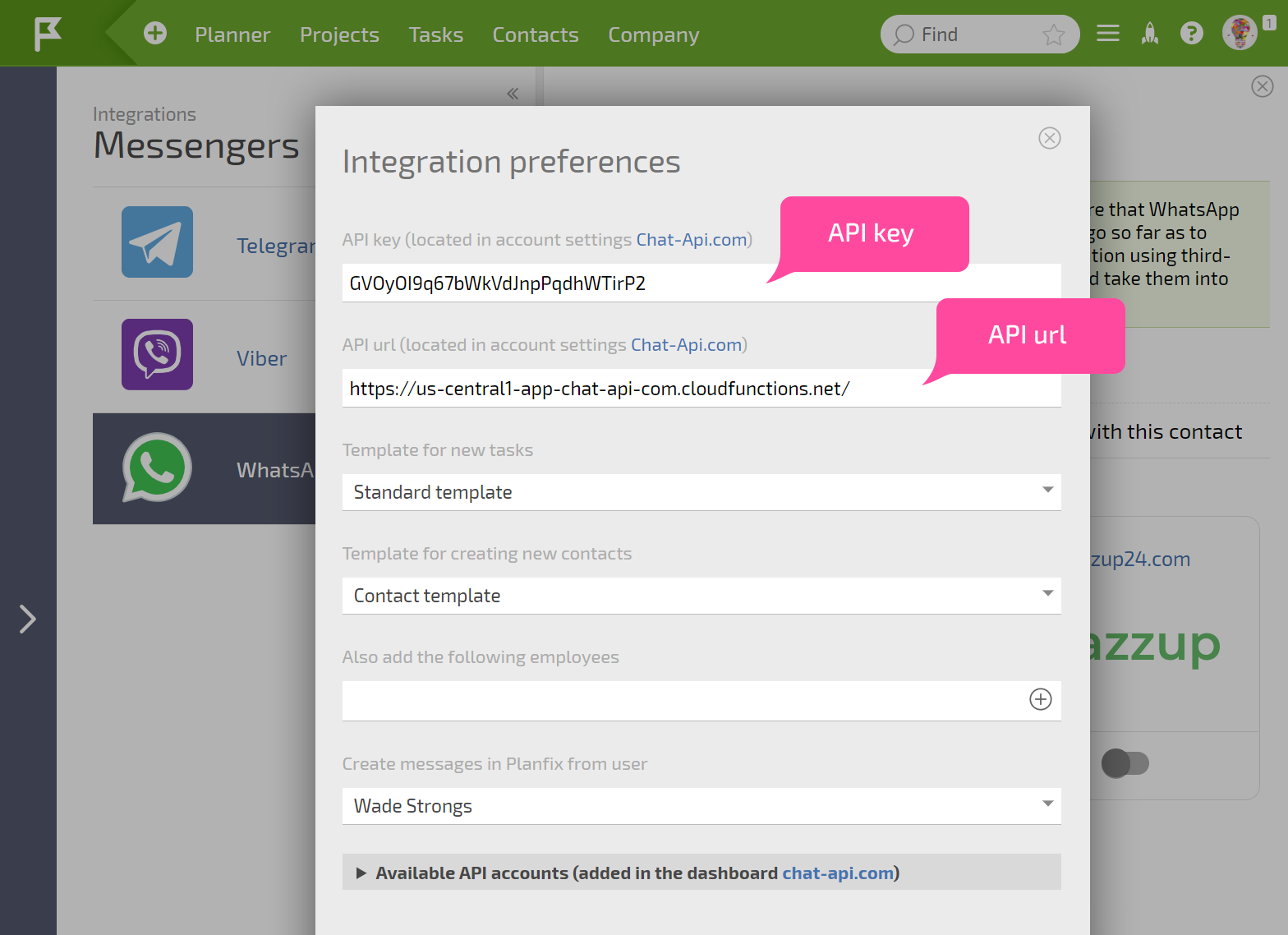
- Activez l'intégration. Puis collez la clé API et l'URL de l'API que vous avez copiées précédemment dans la fenêtre de paramètres qui s'ouvre. Vous pouvez également spécifier le modèle pour la création de nouvelles tâches et contacts, les employés liés à la communication des tâches, et l'utilisateur au nom duquel les commentaires seront ajoutés aux tâches :
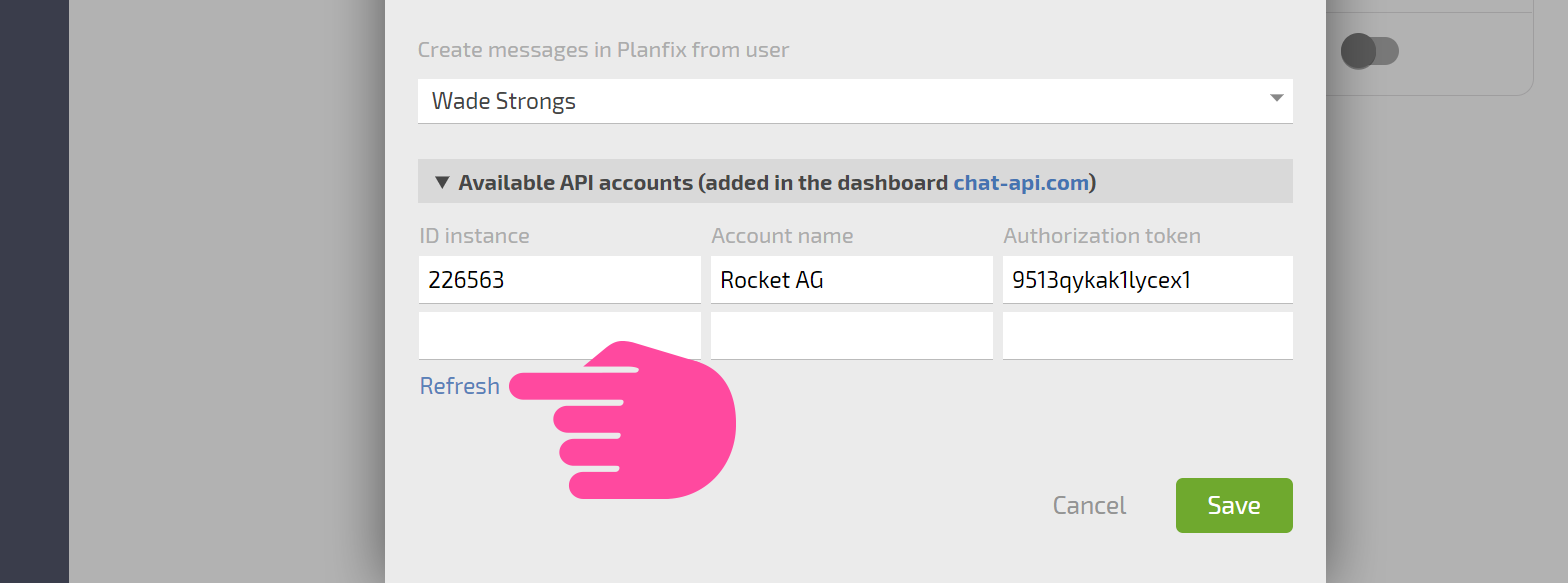
- Cliquez sur le lien Actualiser pour récupérer la liste des comptes WhatsApp ajoutés depuis votre tableau de bord Chat API. Vous pouvez attribuer des noms différents aux comptes ici :
Important
Pour que l'intégration fonctionne avec chaque compte WhatsApp lié, vous devez ajouter le jeton d'autorisation pour chacun :
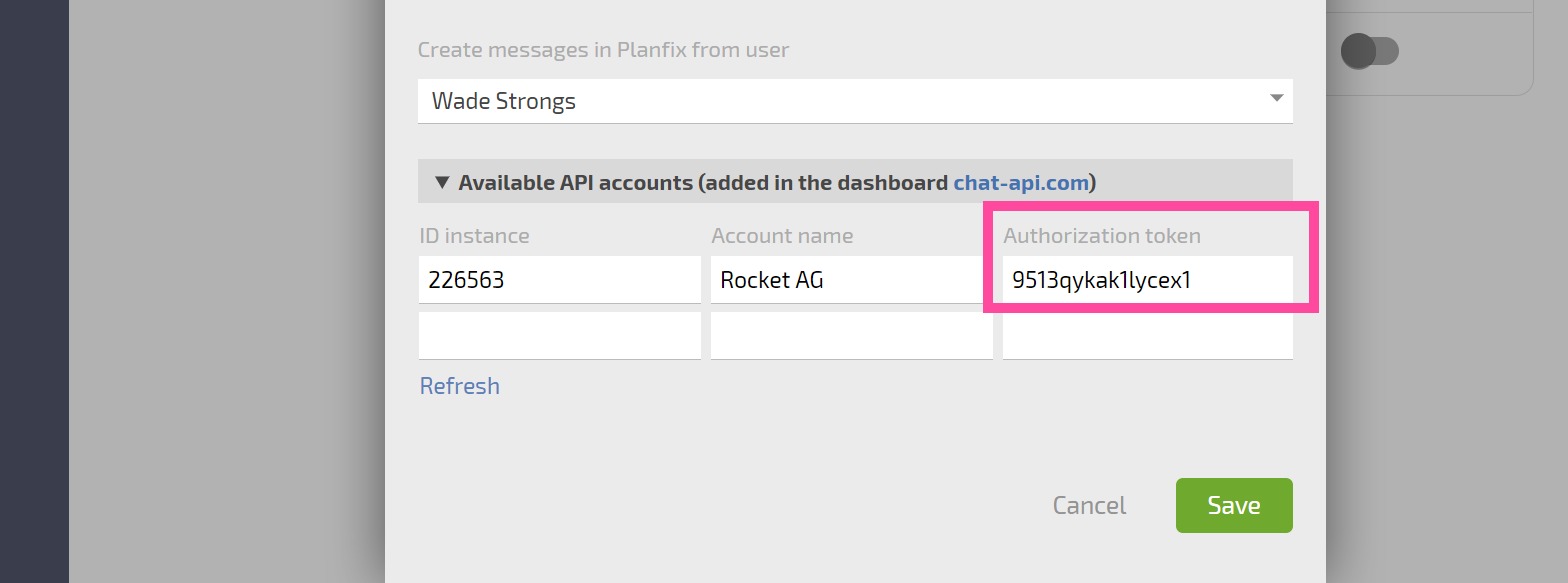
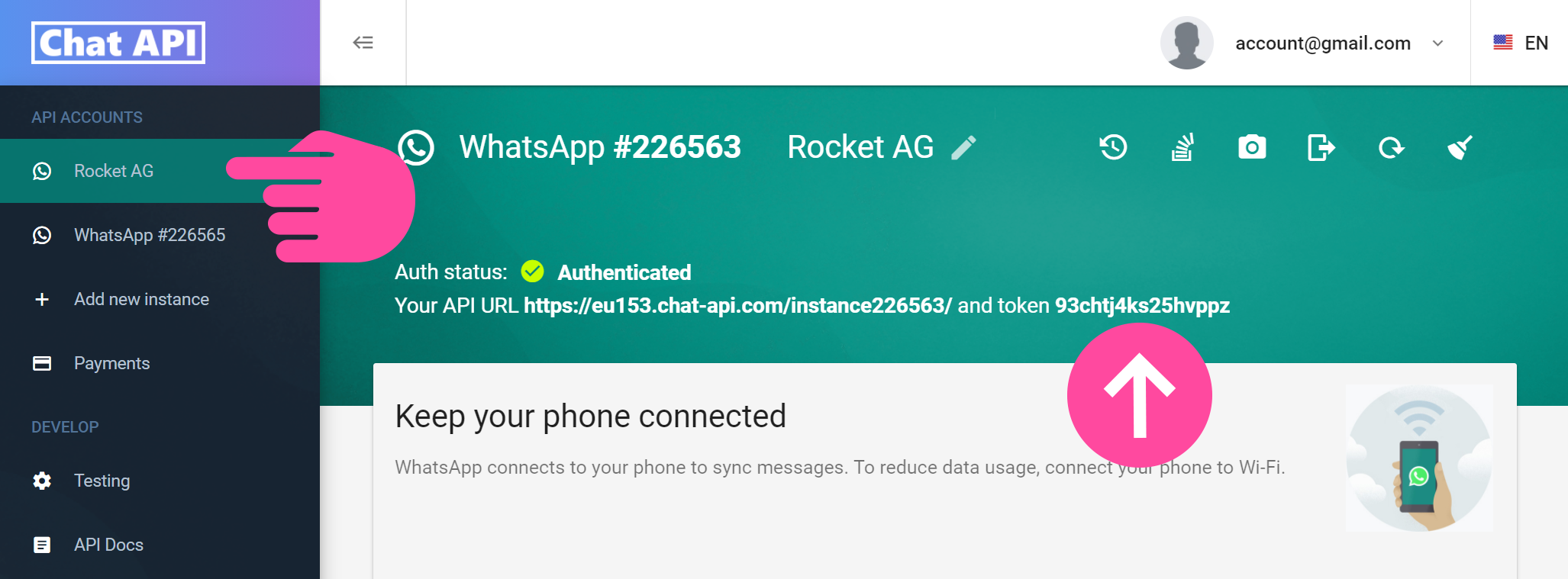
Vous pouvez obtenir votre jeton d'autorisation depuis votre tableau de bord Chat API :
- N'oubliez pas d'enregistrer les paramètres de l'intégration en cliquant sur le bouton Enregistrer.
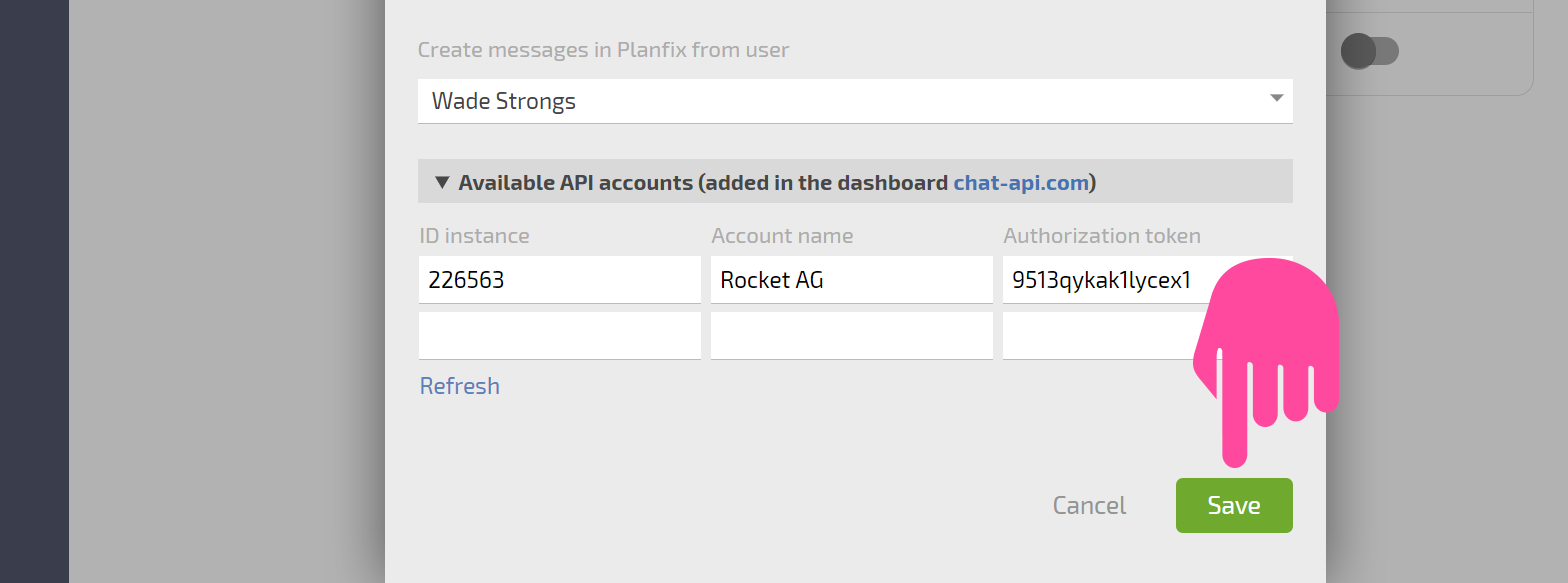
Après enregistrement, tous les nouveaux messages WhatsApp seront envoyés à Planfix, et une tâche distincte sera créée pour chaque conversation.
L'intégration WhatsApp prend en charge
- L'envoi et la réception de fichiers.
- La réception de la localisation et des contacts.