Notifications pour les contacts ayant accès
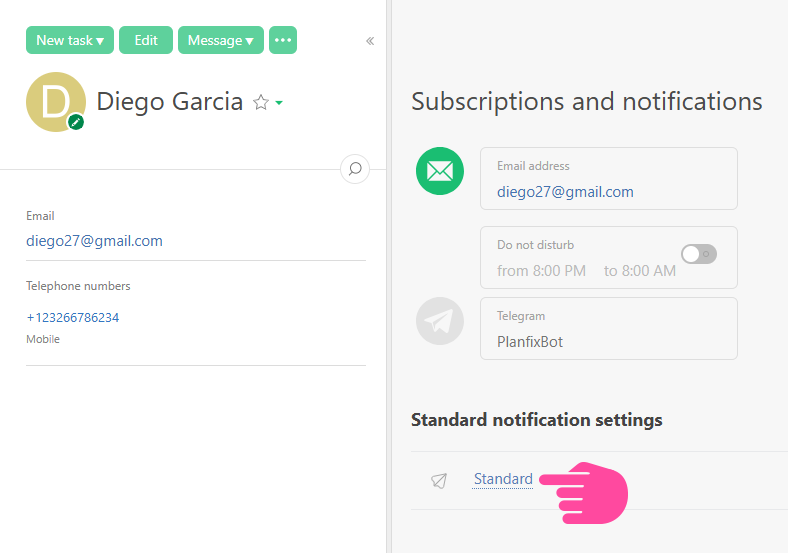
Les contacts peuvent configurer leurs propres notifications, tout comme les employés disposant des editing permissions pour le contact. Cependant, seul l'utilisateur lui‑même peut activer les notifications Telegram ou Skype. Les notifications pour les contacts avec accès sont configurées dans l'onglet Abonnements et notifications de la fiche de contact.
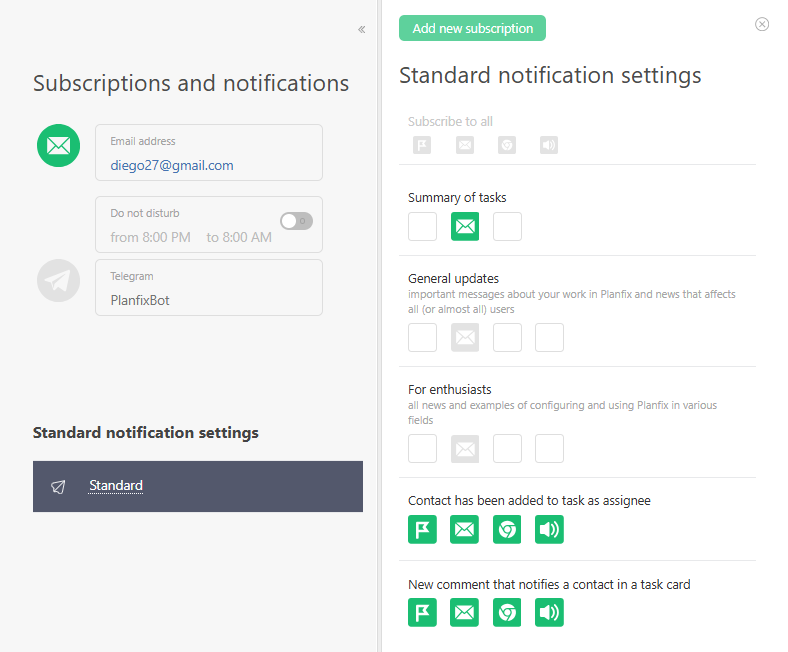
Dans cet onglet, vous configurez quelles notifications le contact reçoit et comment elles sont transmises :
Canaux de notification
À l'heure actuelle, les canaux suivants sont disponibles pour les notifications :
- Historique - situé dans Planfix ; la méthode la plus pratique pour recevoir des notifications.
- Email - l'utilisateur reçoit les notifications à l'adresse e-mail qu'il a indiquée lors de l'inscription. Cette option de notification est activée par défaut, car l'e‑mail est la méthode de communication numérique la plus répandue et la plus habituelle. Cependant, nous vous recommandons vivement de désactiver les notifications par e‑mail une fois que vous êtes familiarisé avec le système et d'utiliser à la place les notifications via le Section Planfix !.
- Skype - les utilisateurs peuvent recevoir des notifications dans Skype.
- Telegram - les utilisateurs peuvent recevoir des notifications dans Telegram et répondre à des personnes spécifiques (les réponses seront envoyées vers la tâche d'où provient la notification). La configuration est décrite ici : Notifications Planfix sur Telegram
- Notifications du navigateur - fenêtres contextuelles contenant le texte de la notification et s'affichant lorsque Planfix est ouvert dans un onglet du navigateur
- Notifications sonores - alertes sonores qui se déclenchent lorsqu'un utilisateur a une nouvelle notification (généralement utilisées en combinaison avec les notifications du navigateur).
Ajout de nouveaux abonnements
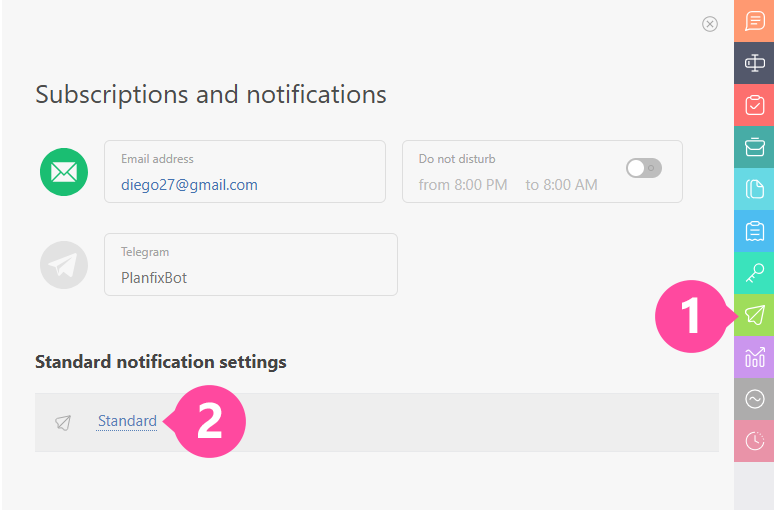
Pour ajouter un nouvel abonnement, allez sur votre fiche de contact et sélectionnez Abonnements et notifications dans le panneau latéral.
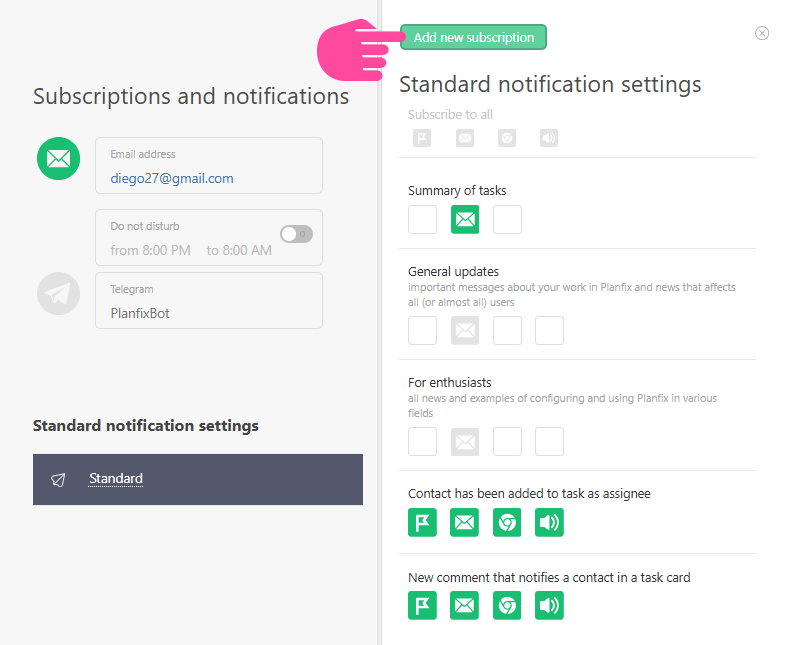
Vous pouvez ajouter des abonnements supplémentaires selon vos besoins. Pour ce faire, cliquez sur le bouton Ajouter un nouvel abonnement sous la liste des abonnements existants et sélectionnez l'option souhaitée dans le menu déroulant.
 Vous pouvez également installer des extensions de navigateur pour Google Chrome qui vous permettent de marquer les nouvelles actions comme lues tout en naviguant sur d'autres sites web.
Configuration des abonnements
Les notifications pour les différents canaux s'activent et se désactivent en cliquant sur les différentes icônes de canal sous la description des différents types de notification. Les notifications actives sont affichées en vert, et les autres options disponibles sont affichées en gris :
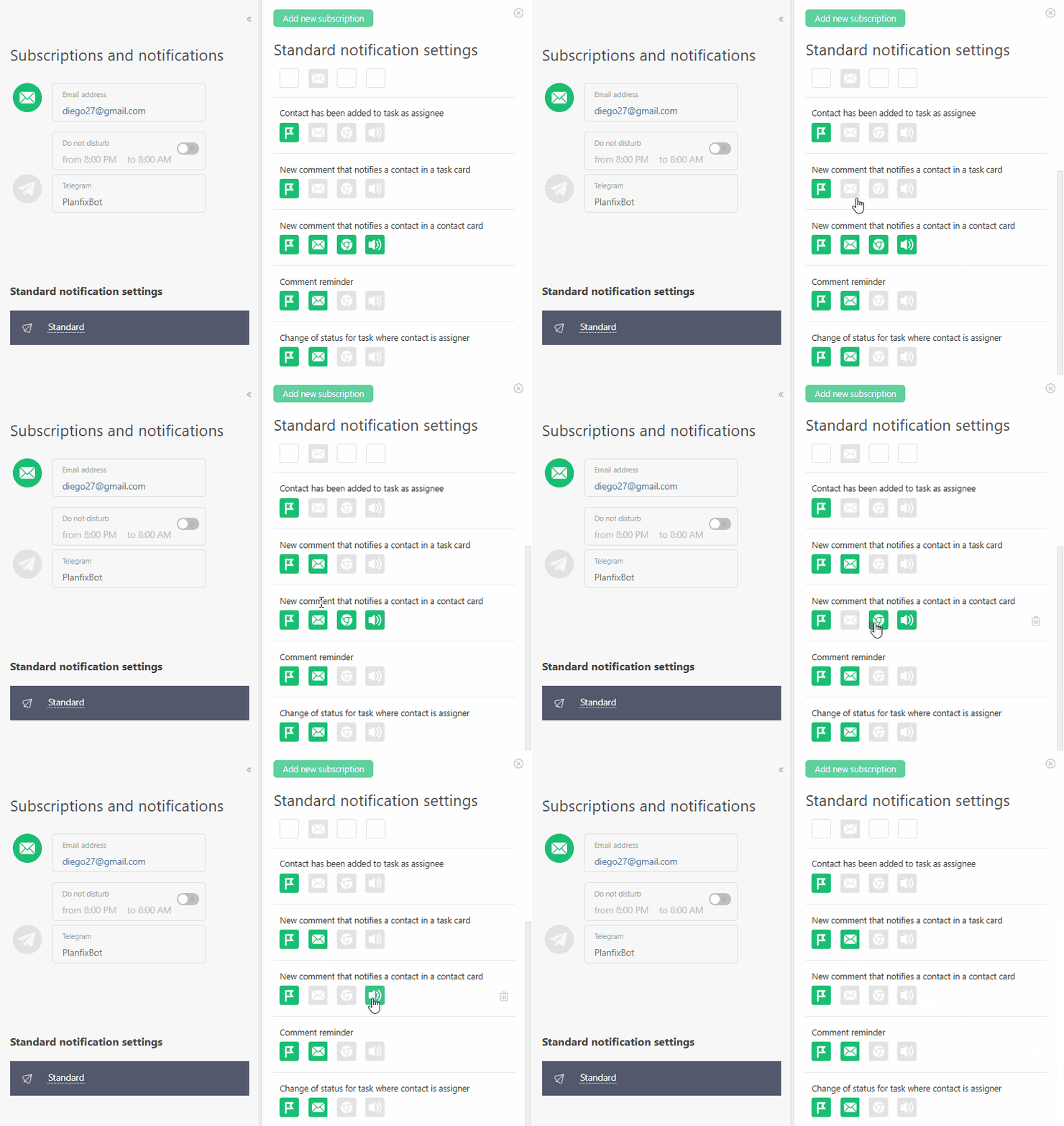
Dans le scénario montré dans le gif, une notification de rappel sera envoyée au contact par e‑mail, et les notifications concernant les nouveaux commentaires qui notifient le contact seront envoyées vers leur Section Planfix !.