Une tâche quotidienne à accomplir dans la journée.
Cet exemple montre comment créer une tâche récurrente qui se répétera chaque jour et devra être complétée par l'assigné dans la même journée.
Création d'un modèle de tâche récurrente
- Allez dans la section "Tâches".
- Dans le panneau de gauche, ouvrez la section "Récurrentes".
- Cliquez sur le bouton "Nouveau modèle de tâche".
- Configurez les champs du modèle selon vos besoins.
Définir la durée de la tâche
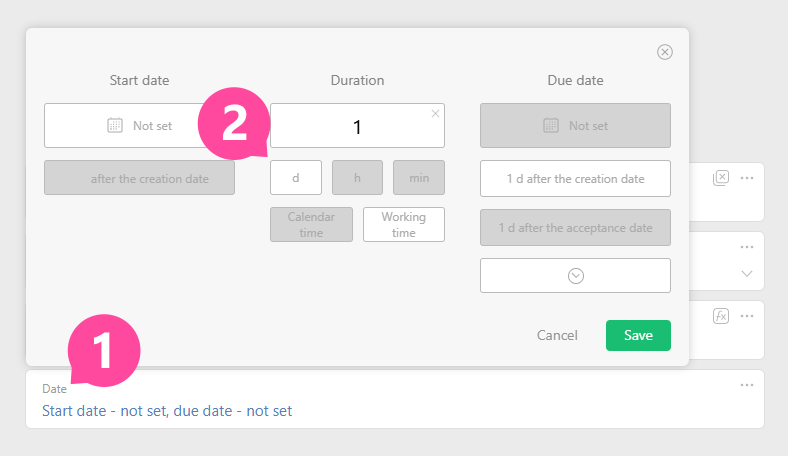
- Dans le champ Date spécifiez une durée de 1 jour :
Remarques
Il existe plusieurs façons de définir les délais des tâches dans le modèle :
- vous pouvez le lier à la date de création de la tâche ; la date d'échéance de la tâche sera calculée comme "date de création + durée".
- vous pouvez le lier à la date d'acceptation de la tâche par l'assigné ; la date d'échéance de la tâche sera alors calculée comme "date d'acceptation de la tâche par l'assigné + durée" ;
- vous pouvez le lier à la date de début prévue de la tâche, auquel cas la date d'échéance de la tâche est calculée comme "date de début prévue de la tâche + durée".
Important
Les blocs Date de création et Date d'acceptation ne fonctionnent que si la date de début n'est pas spécifiée :

Il est important de noter que le système prend en compte le planning de travail de l'assigné, qui est défini dans sa fiche, pour une durée fixe de la tâche.
Définir la date de création de la tâche
Le moment de création de la tâche se définit dans la fenêtre de récurrence de la tâche :

Dans la fenêtre affichée, définissez les conditions de création de la tâche :
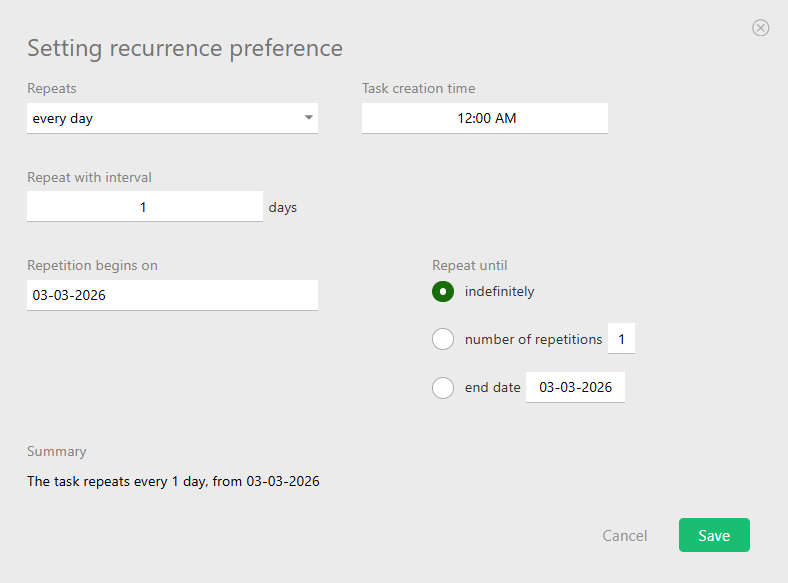
Dans l'exemple présenté, la tâche sera créée quotidiennement à 12:00 selon le planning de travail de l'assigné, à partir de la date 03-03-2026.