Tableaux dans les modèles de documents
Les Tag de données sont généralement utilisés pour insérer une section de tableau contenant un nombre quelconque d'objets (biens, services, etc.) dans un document créé à partir d'un modèle. Cela se fait de la manière suivante :
- Un tableau est ajouté au modèle avec le titre souhaité et une seule ligne
- Les noms de variables correspondant aux champs du tag de données contenant les données sont saisis dans les cellules de cette ligne
Exemple : un tableau dans un modèle de facture :
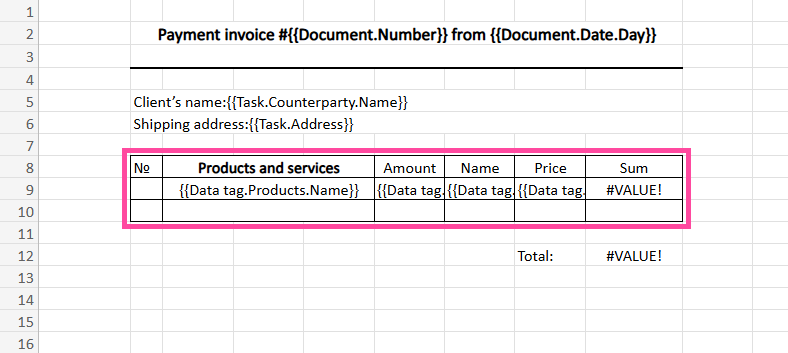
Les variables pour remplir les tableaux sont répertoriées dans la section Documents — Modèles de documents :
En plus de la liste des champs disponibles pour chaque tag de données, il existe également deux variables universelles : Entry sequence number et !quantity :
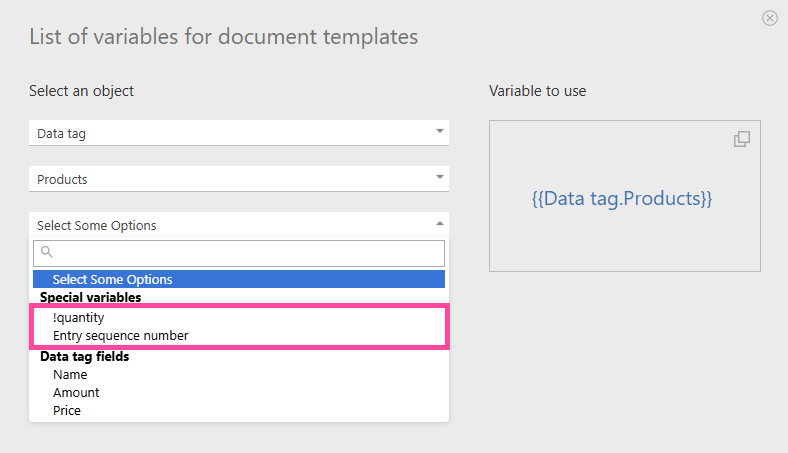
- Entry sequence number le numéro de ligne du tableau. Il peut être utile de placer cette variable dans la première cellule du tableau et de l'utiliser pour numéroter les éléments du tableau.
- !quantity renvoie le nombre total de lignes du tag de données qui seront incluses dans le document.
Important
Il existe une différence dans la façon dont les documents sont créés à partir de modèles MS Word et MS Excel :
- lors de la création d'un document à l'aide d'un modèle MS Word, de nouvelles lignes ne seront ajoutées que si une variable est insérée dans le tableau ;
- lors de la création d'un document à l'aide d'un modèle MS Excel, des lignes seront ajoutées quel que soit l'endroit où la variable est insérée.
Informations supplémentaires
- L'utilisation d'une variable liée à un tag de données, ainsi qu'une série d'autres variables, ajoutera des lignes automatiquement lors de la création d'un document à partir d'un modèle. Cela signifie que vous pouvez créer un document avec un tableau dont la taille est déterminée par le nombre de lignes du tag de données dans la tâche ou le commentaire utilisé pour créer le document.
- Étant donné que la taille d'un document change en fonction du nombre de lignes du tableau, il existe un mécanisme spécial pour insérer des sceaux, des signatures et d'autres images. Ce mécanisme garantit que ces images sont correctement placées dans le document final.
- Pour que la hauteur d'une cellule s'ajuste automatiquement en fonction du texte de la variable dans un modèle Excel, plusieurs conditions doivent être remplies. Gardez à l'esprit que lors de la conversion d'un document au format PDF, la hauteur des cellules ne sera pas ajustée automatiquement :
- dans Excel, activez Renvoyer à la ligne pour la cellule.
- ajoutez le texte {{autoheight}} dans n'importe quelle colonne de la ligne.
- Vous pouvez utiliser le formatage conditionnel pour afficher des couleurs d'arrière-plan alternées dans un tableau
- Vous pouvez insérer tous les fichiers joints à une tâche dans un document