Graphique en entonnoir
L'entonnoir est un type de graphique disponible dans Planfix reports. Il visualise les données sous forme d'une série de niveaux — plus un niveau est large, plus la valeur qu'il représente est grande.
Par exemple, voici à quoi ressemblent les niveaux de l'entonnoir des ventes pour le mois en cours :

L'entonnoir est créé à partir des données du rapport et se compose de deux éléments principaux :
- Niveaux — représentent des catégories (par ex. : étapes d'une affaire, étapes de traitement d'une demande, ou avancement d'une tâche).
- Largeurs des niveaux — reflètent des valeurs numériques (par ex. : nombre d'affaires, de tâches ou de demandes à chaque étape).
Pour visualiser correctement vos données, il est essentiel de les regrouper et de les trier.
Configuration
- Dans la "section d'affichage du rapport" (Report view section), ajoutez les colonnes qui formeront votre entonnoir. Assurez-vous d'inclure le champ "Statut" (Status) et "Statut : numéro de séquence" (Status: sequence number). Ces champs garantissent que les étapes de l'entonnoir apparaissent dans le bon ordre et en bonne quantité.
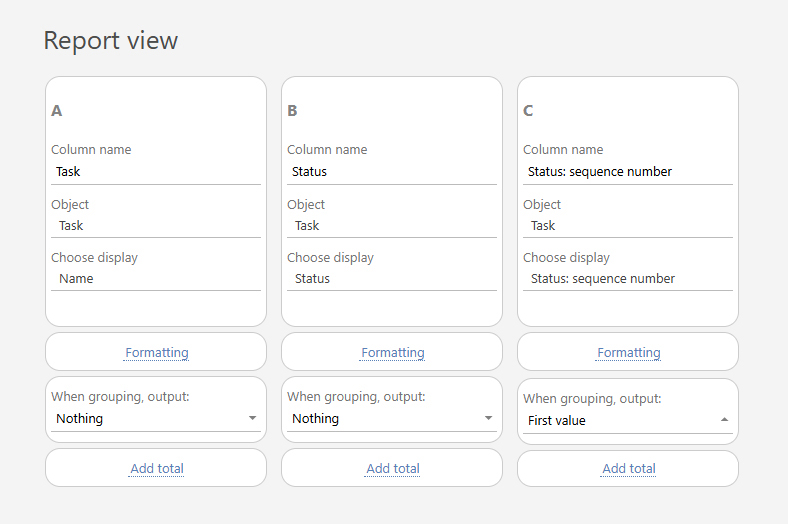
- Utilisez les paramètres de sélection pour filtrer les données incluses dans le rapport. Sous "Filtre de données" (Data filter), par exemple, vous pouvez spécifier un objet ou un projet précis.
- Allez dans la section "Graphiques et diagrammes" (Charts and graphs) et ajoutez un nouveau graphique de type "Entonnoir" (Funnel) :

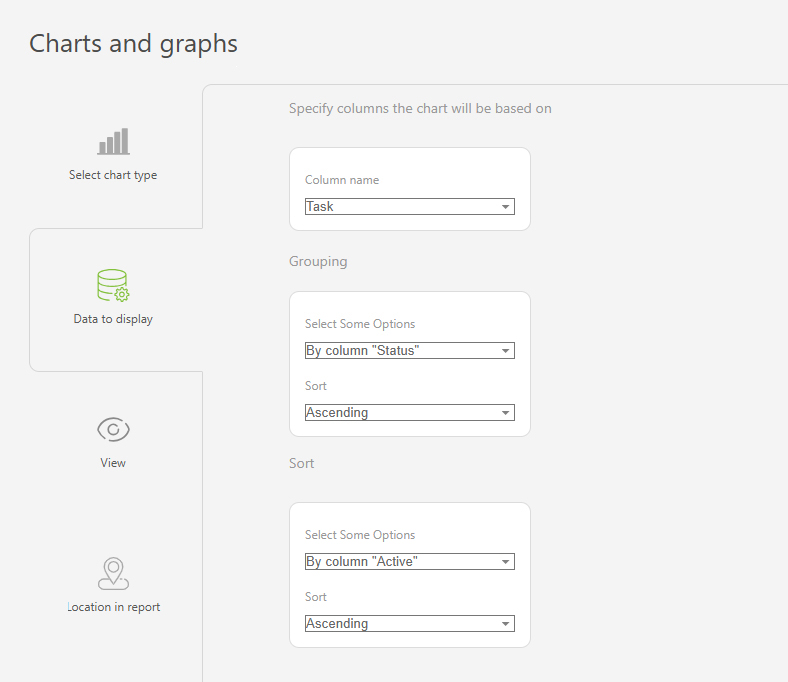
- Dans la section "Données à afficher" (Data to display), saisissez les éléments suivants :
- Colonne qui sera utilisée pour construire le graphique : "Tâche" (Task)
- Regroupement : par la colonne "Statut" (Status), en ordre croissant
- Tri : par la colonne "Statut : numéro de séquence" (Status: sequence number), en ordre croissant

- Dans les paramètres "Affichage" (View), vous pouvez ajuster :
- "Hauteur du graphique" — définit la hauteur en pixels pour l'affichage du graphique.

- Enregistrez votre diagramme en entonnoir et lancez le rapport pour visualiser vos données sous forme d'entonnoir.
Exemples d'utilisation
- Étapes du processus de recrutement :

- Analyse des étapes d'un projet :
