Graphique en courbes
Le graphique en courbes est l'un des types de graphiques disponibles dans Planfix rapports. Il affiche les données sous forme de points reliés par des lignes et est donc idéal pour visualiser les tendances dans le temps ou les relations entre des valeurs. Ce graphique convient pour suivre des évolutions telles que l'achèvement des tâches, la croissance des ventes ou la progression d'un projet.
Par exemple, vous pouvez afficher les tâches en retard et les tâches terminées par employé au cours du mois dernier de la manière suivante :
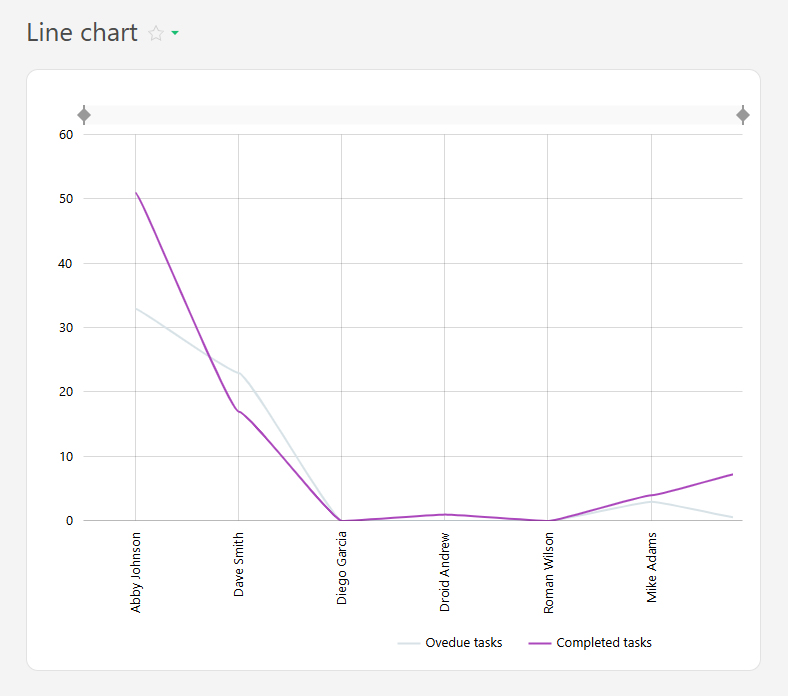
Le graphique en courbes est créé à partir des données du rapport et se compose de deux axes :
- Axe horizontal (X) — représente les catégories (par exemple : jours de la semaine, noms de projets).
- Axe vertical (Y) — représente des valeurs numériques (par ex. nombre de tâches terminées, heures travaillées, montants des ventes).
Pour vous assurer que les données pertinentes sont affichées, utilisez le regroupement et le tri.
Configuration
- Dans la « Vue du rapport », ajoutez les colonnes qui formeront le graphique en courbes.
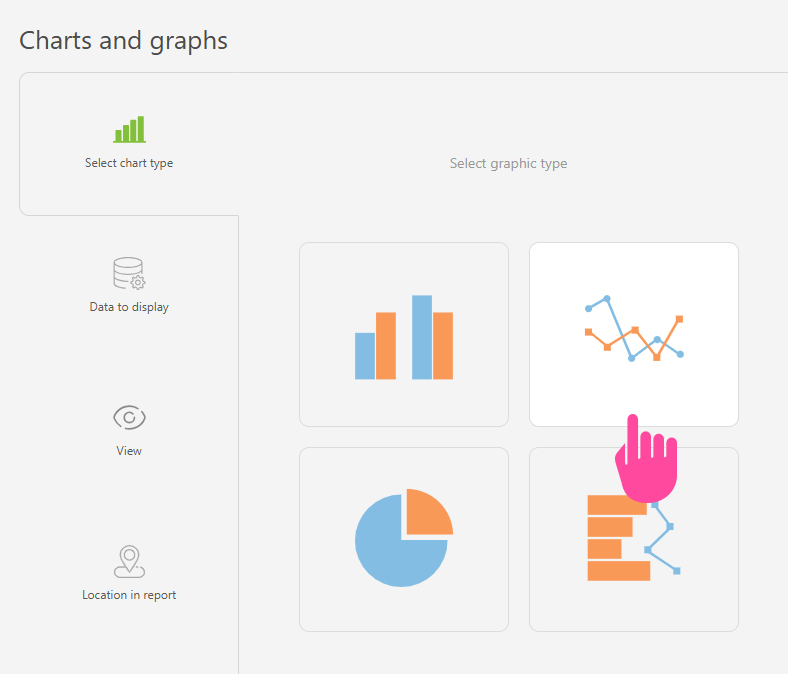
- Allez dans la section « Graphiques et diagrammes » et ajoutez un nouveau graphique de type « Courbe » :
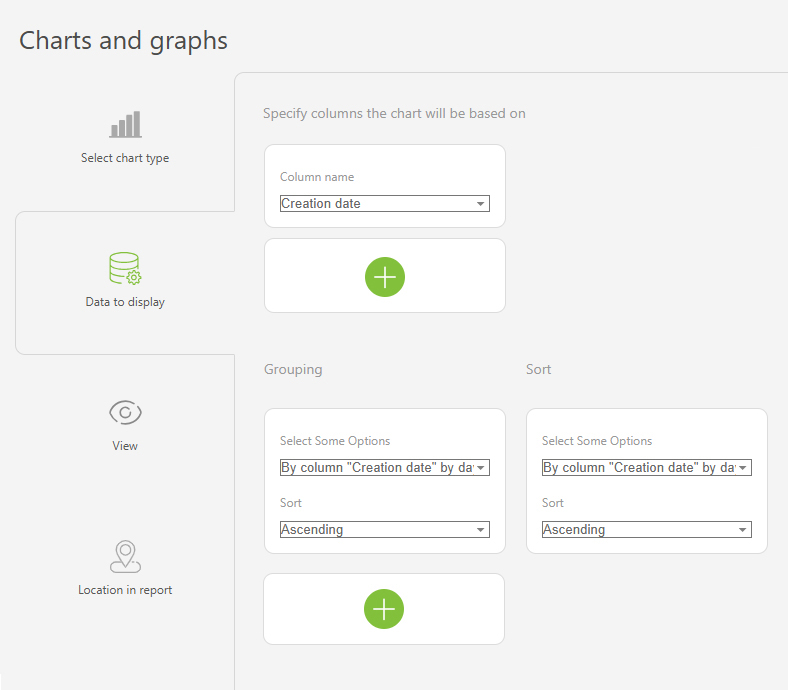
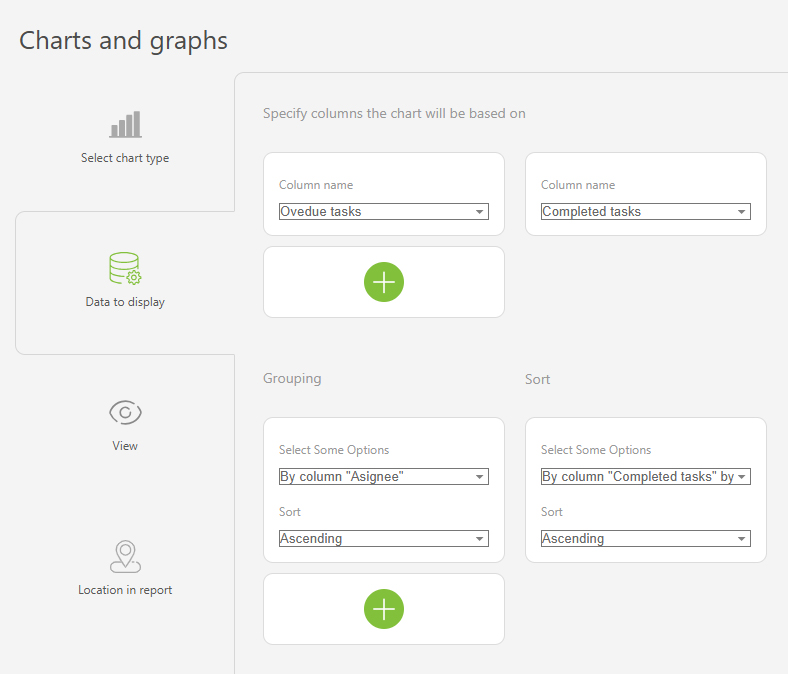
- Dans « Données à afficher », définissez les éléments suivants :
- Colonnes sur lesquelles le graphique sera basé : « Overdue tasks », « Completed tasks ».
- Regroupement : Par la colonne « Assignee ».
- Tri : par la colonne « Completed tasks », par mois, ascendant.
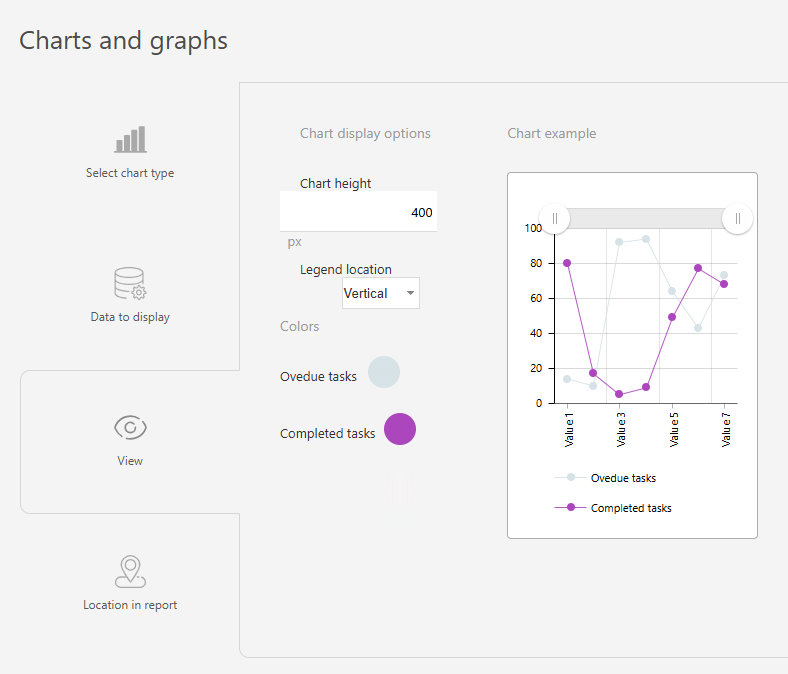
- Dans la section « Affichage », vous configurez la façon dont le graphique est présenté :
- « Hauteur du graphique » — définit la hauteur du graphique en pixels.
- « Emplacement de la légende » — contrôle la manière dont les étiquettes des axes sont affichées. Astuce : utilisez « Vertical » pour des étiquettes plus longues afin de gagner de la place, « Horizontal » est préférable pour des étiquettes courtes.
- « Couleurs » — permet de différencier les groupes de données en utilisant des couleurs différentes.
- Enregistrez le graphique et lancez le rapport pour le visualiser.
Exemples d'utilisation
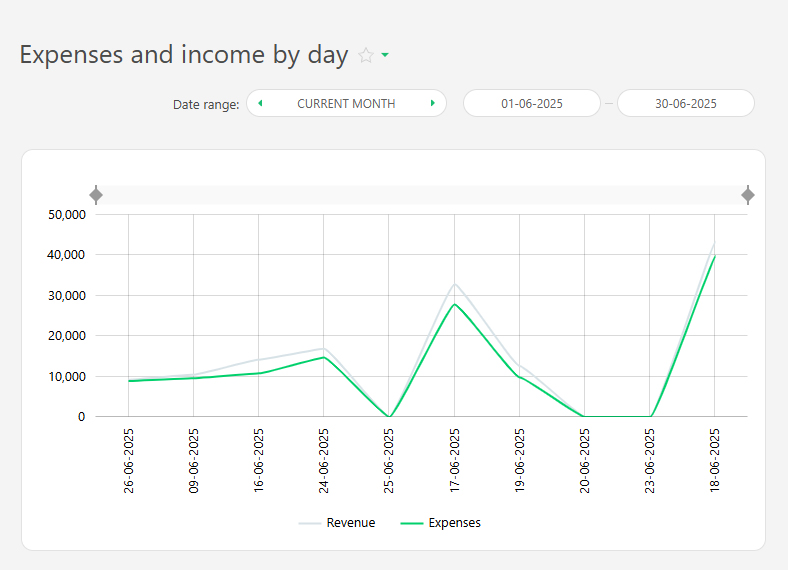
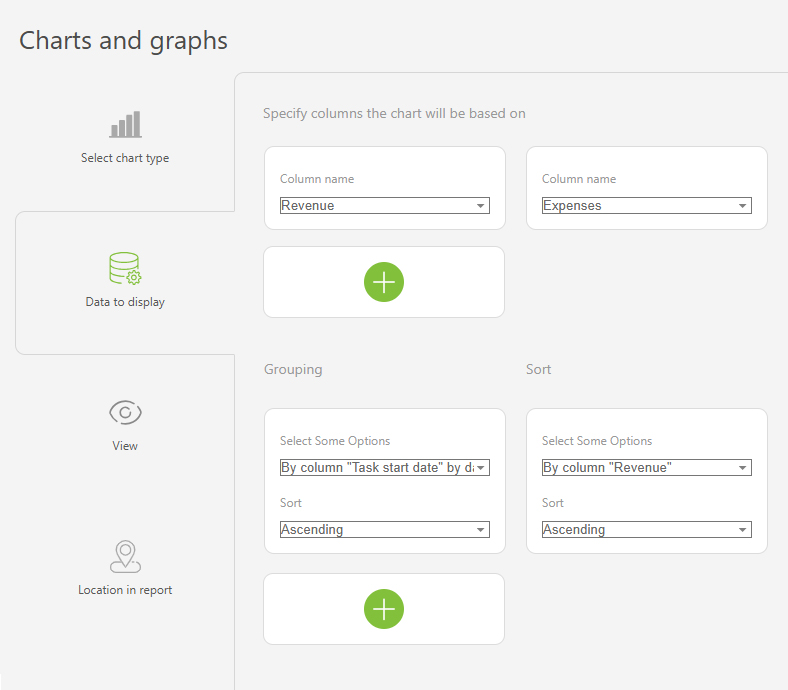
- Dépenses et revenus par jour :
- Nombre de demandes d'assistance par jour
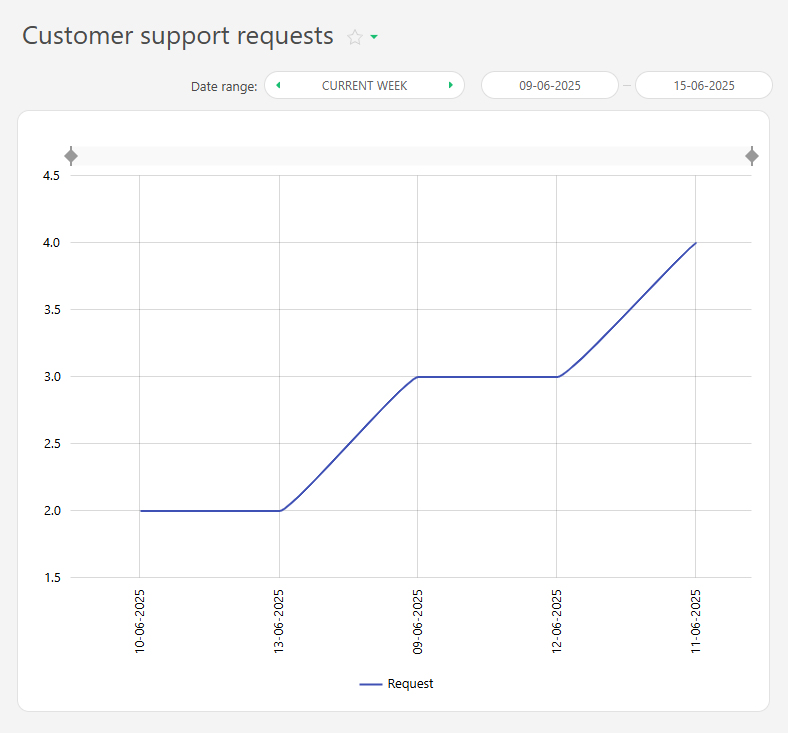
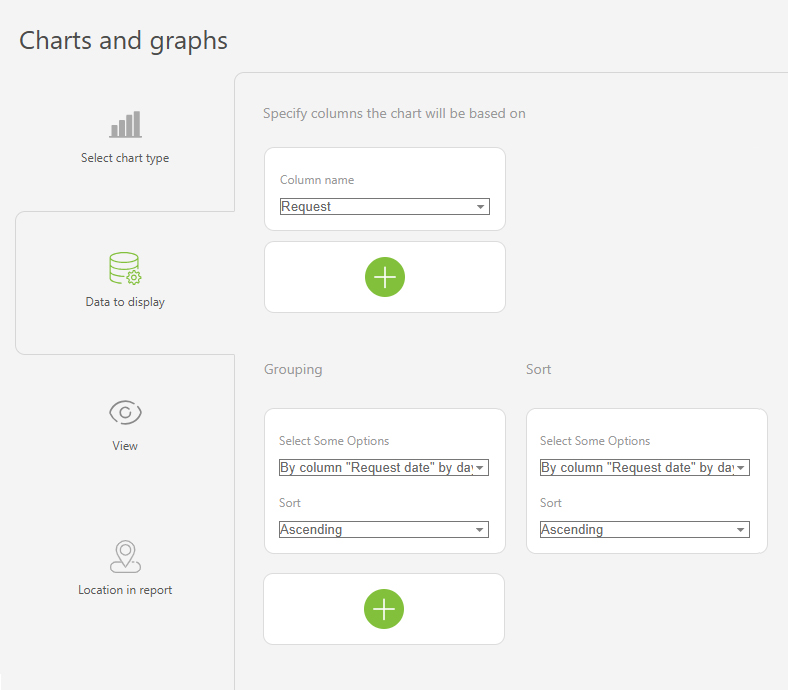
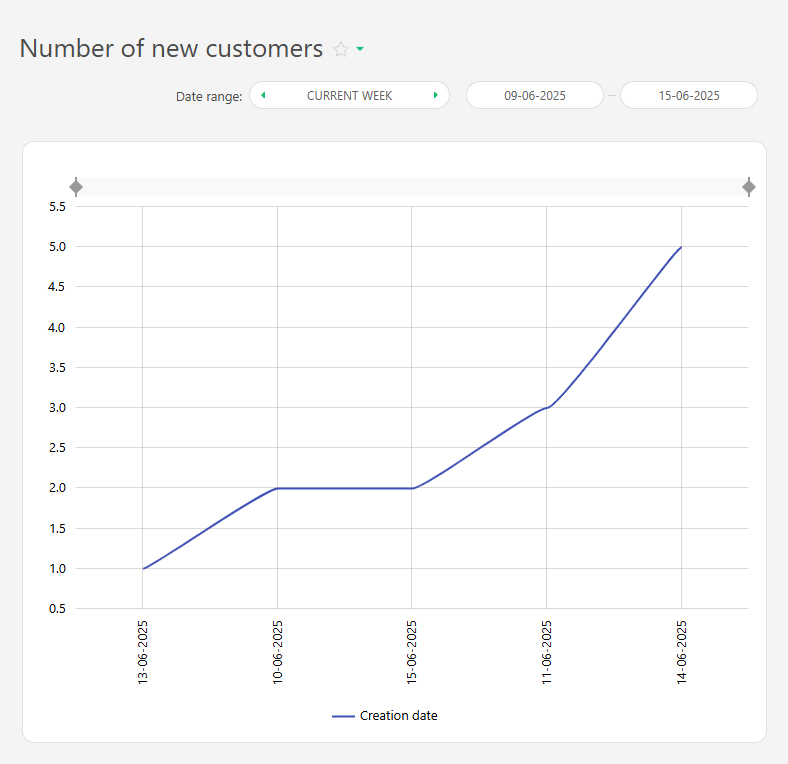
- Nouveaux clients cette semaine