Tri manuel des tâches
Le tri manuel des tâches est la méthode la plus souple pour ajuster finement les priorités des tâches.
Il existe trois types de tri manuel des tâches :
- Le tri manuel pour l’ensemble d’un compte
- Le tri manuel dans un filtre de tâches donné ou dans Planificateur Planfix
Tri manuel
Ce type de tri des tâches s’applique à l’ensemble d’un compte. Il peut être utilisé dans n’importe quel filtre de tâches ou dans une liste du Planificateur Planfix :
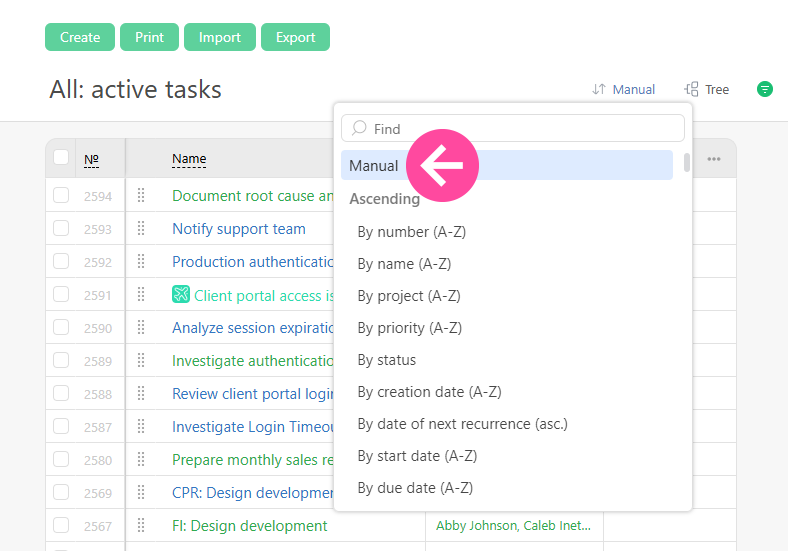
Si vous faites glisser la Tâche 2 au-dessus de la Tâche 1 dans un filtre configuré de cette façon, la Tâche 2 apparaîtra au-dessus de la Tâche 1 dans tous les autres filtres où ces deux tâches sont présentes.
Remarque :
- Vous devez disposer de droits de modification sur les tâches pour pouvoir déplacer l’une au-dessus ou au-dessous de l’autre.
- Si les tâches d’une liste sont des sous-tâches d’une même tâche parente, seuls les utilisateurs ayant accès à la modification de la tâche parente peuvent modifier l’ordre des sous-tâches.
Tri manuel (propre à ce filtre)
Cette option de tri des tâches s’applique uniquement à un filtre de tâches spécifique et n’a aucun effet sur le tri global ni sur celui des autres filtres. Vous pouvez créer un filtre distinct dans la section Tâches ou Planificateur Planfix, sélectionner des tâches selon les critères de votre choix et les trier manuellement. Le tri s’appliquera uniquement à ce filtre :
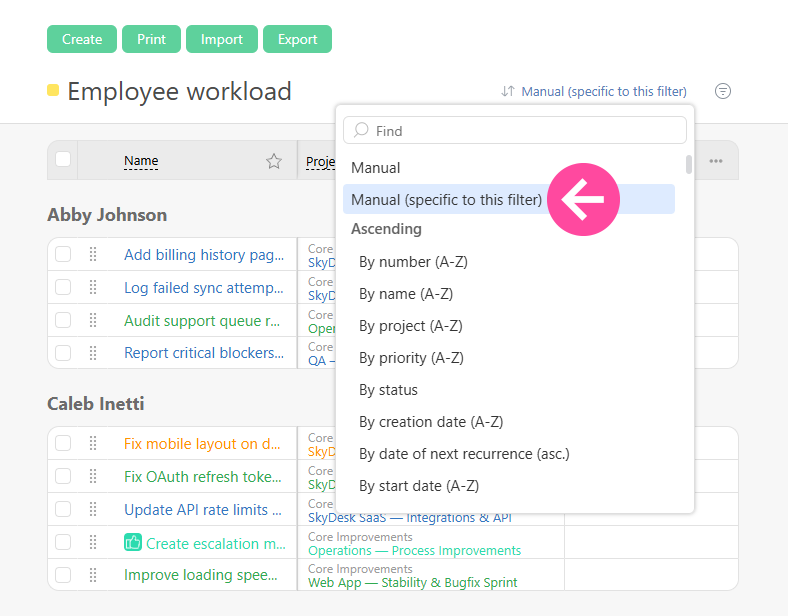
Seuls les utilisateurs que vous indiquez dans les paramètres de ce filtre pourront modifier l’ordre des tâches dans le filtre :
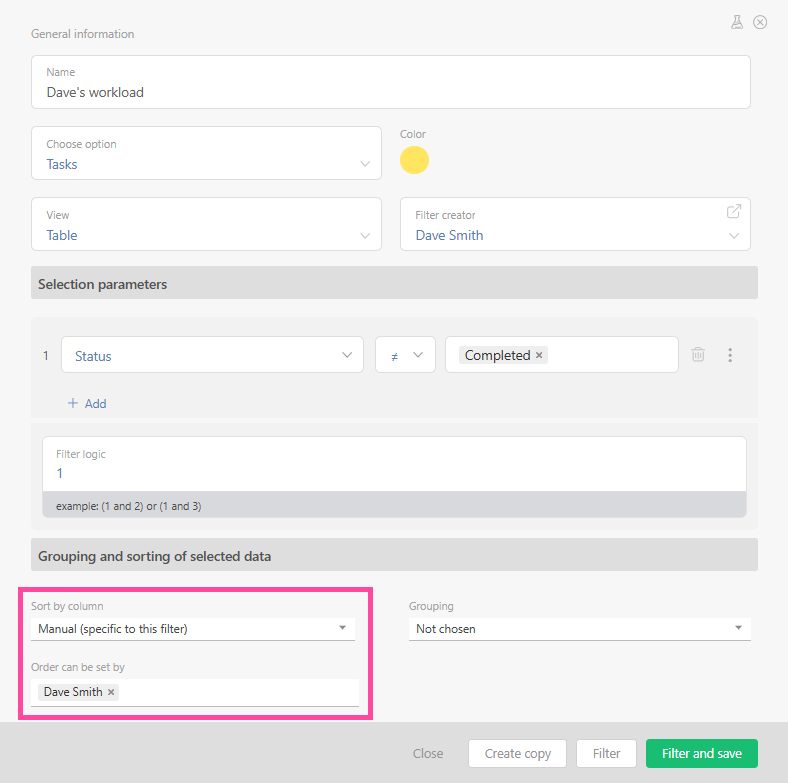
Cette option est souvent préférable, car elle permet de réorganiser les tâches en fonction de différents contextes, susceptibles d’évoluer.
Tri manuel des tâches pour un Employé spécifique
Cette option est disponible dans la liste des tâches de la fiche d’un Employé :
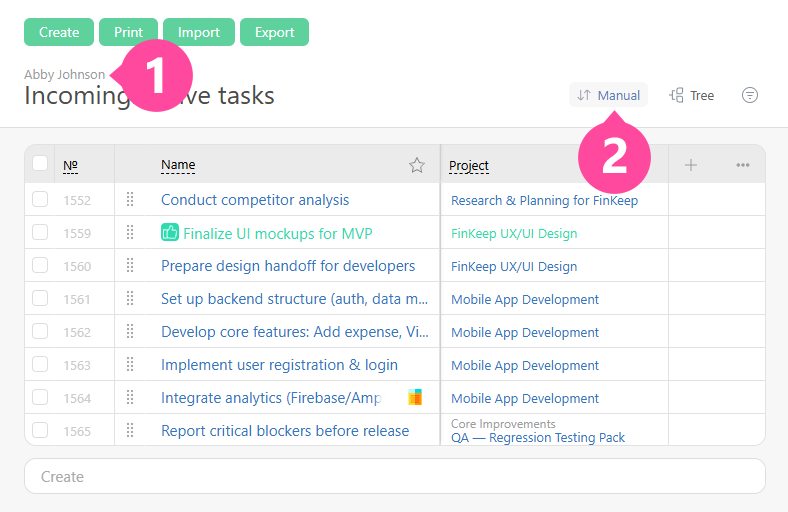
Comparée aux deux autres options, celle-ci a une portée plus limitée. Elle permet aux responsables de définir l’ordre dans lequel un Employé doit effectuer ses tâches. L’Employé verra les tâches dans cet ordre dans sa section « Toutes / Entrantes ».