Utilisation des blocs horaires
Dans un planificateur bloc horaire, les tags de données qui contiennent des champs "Date" et "Période horaire" peuvent être affichés (un tag de données doit posséder ces deux champs). Cela permet une utilisation flexible du bloc horaire, aussi bien pour ajouter à une tâche des tags de données d'un type souhaité que pour afficher des tâches.
Voyons quelques exemples d'utilisation du bloc horaire avec un tag de données standard, Temps de travail prévu.
Glisser une tâche vers le bloc horaire
Si vous faites glisser une tâche depuis une liste ou Calendrier des tâches vers le bloc horaire, le type de tag de données défini dans le bloc horaire sera ajouté à la tâche. Le bloc de tâche est également affiché dans le bloc horaire :
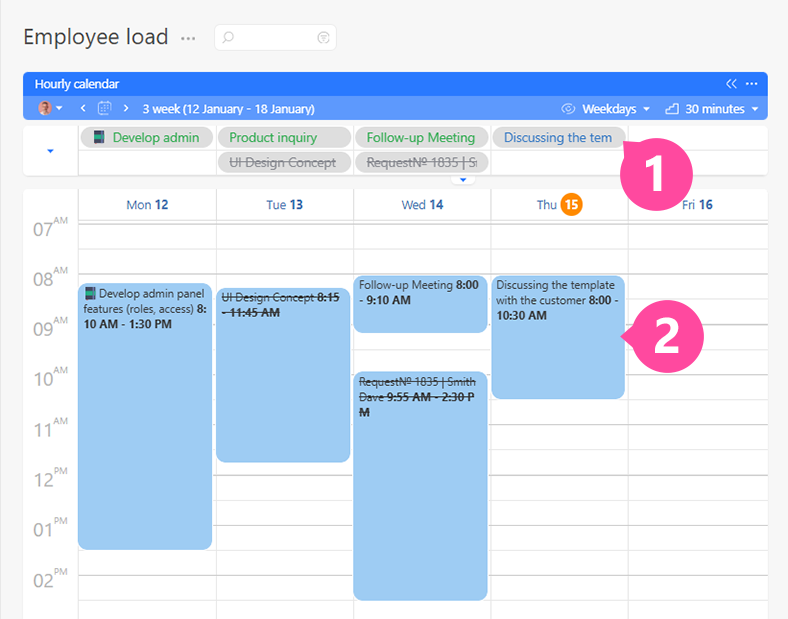
Ce bloc peut être étendu et déplacé, modifiant les valeurs du champ "Période horaire" du tag de données correspondant. Dans notre exemple, nous utilisons le tag de données Temps de travail prévu, donc la taille du bloc correspond à la durée prévue pour travailler sur la tâche.
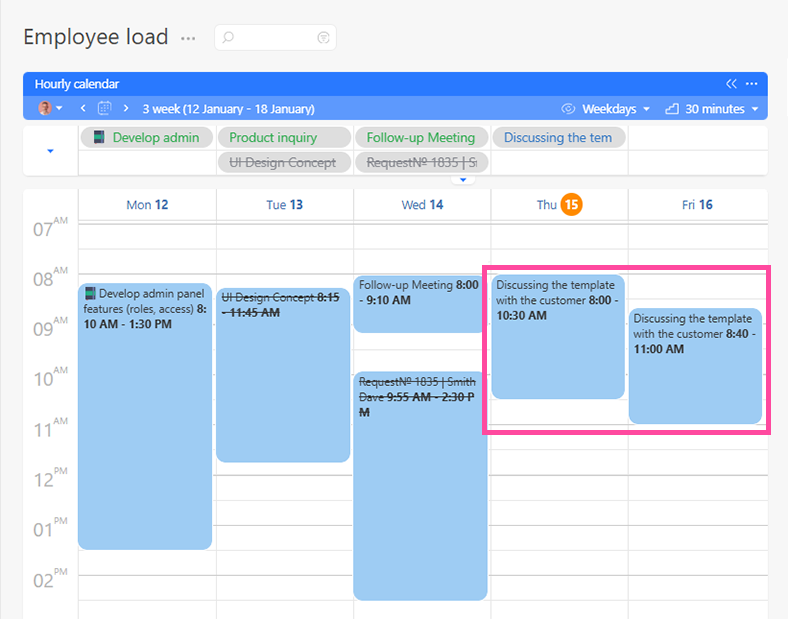
Une tâche peut être glissée vers le bloc horaire plusieurs fois, créant à chaque fois une nouvelle entrée avec le tag de données et prenant une place dans le bloc horaire :
Créer une tâche en cliquant sur le bloc horaire
Il existe un exemple "inverse" d'utilisation du bloc horaire : si vous cliquez dessus et faites glisser la nouvelle case pour occuper la durée désirée, Planfix créera une tâche qui aura automatiquement le tag de données souhaité attaché :
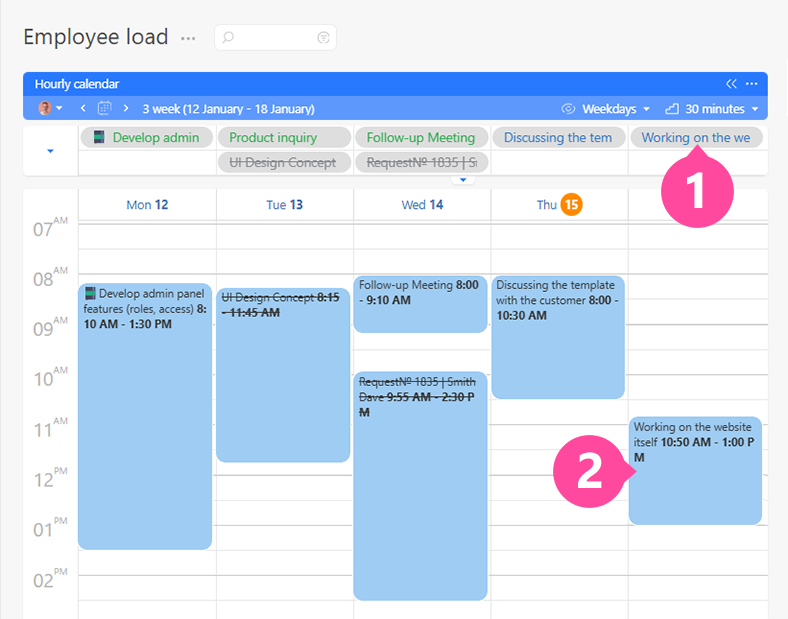
C'est une manière pratique de créer rapidement une tâche pour une période spécifique, comme une réunion ou une mission.
Travail avec les dates de tâche
Si vous sélectionnez "Dates de la tâche" dans le calendrier horaire, le calendrier travaille avec les tâches plutôt qu'avec les tags de données. Faire glisser une tâche dans le calendrier définit sa date et heure de début et sa date et heure d'échéance. Déplacer ou redimensionner le bloc de tâche modifie ces dates et heures, tandis que cliquer sur la grille du calendrier crée une tâche pour l'intervalle de temps sélectionné — sans ajouter de tag de données.
Important
- Si plus d'un tag de données est affiché dans le bloc horaire, le tag de données listé en premier sera ajouté à la tâche créée.