Utiliser des images dans les modèles de documents
Il existe deux façons d'utiliser des images dans Modèles de documents :
- Statique - les images sont placées dans les modèles de document et elles s'affichent dans chaque document généré à partir du modèle exactement comme elles ont été insérées dans le modèle.
- Dynamique - les images sont liées via une File de type variable, et dans chaque document généré à partir du modèle la variable est remplacée par l'image correspondant à la variable au moment donné.
Pour placer une image dynamique dans un modèle, vous pouvez utiliser une variable avec paramètres supplémentaires ou une variable liée à une image de remplacement, qui détermine la taille et l'emplacement de l'image dans le document final. Les deux options sont expliquées ci‑dessous.
Utiliser une variable avec paramètres supplémentaires
En général, pour insérer une image dans un modèle de document, ajoutez simplement le nom de la variable à l'endroit souhaité (ligne, cellule) du modèle ; dans chaque document créé, elle contiendra le fichier image correspondant :
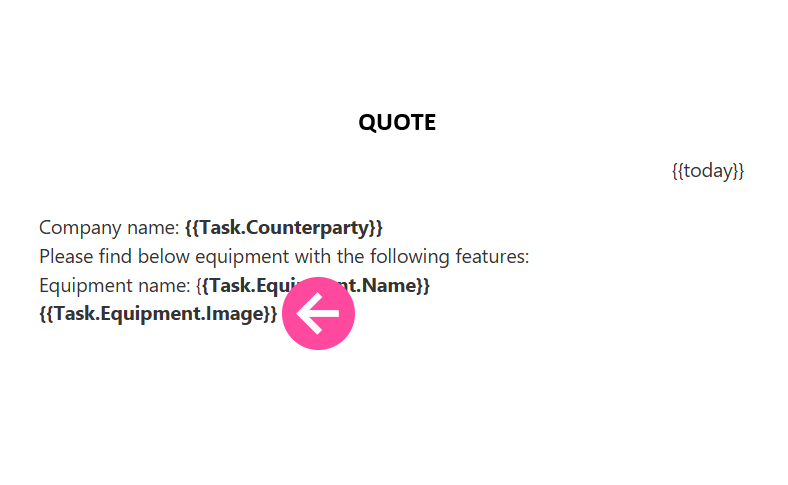
Les paramètres suivants servent à définir la taille et la position de l'image dans le fichier final :
- Pour les modèles MS Word, vous pouvez définir explicitement la taille de l'image insérée.
Syntaxe de la variable :
- {{VariableName::SIZE_X_AXISxSIZE_Y_AXIS}}
Exemple d'utilisation de la variable avec ce paramètre :
- {{Task.File.Employee picture::200x300}}
- Pour les modèles MS Word, vous pouvez explicitement choisir l'option d'habillage du texte autour de l'image. Le paramètre wrapping de la variable est utilisé dans ce cas :
- Exemples :
- {{System.File::50x50;wrapping=around frame}}
- {{System.File::50x50;wrapping=before text}}
- {{System.File::50x50;wrapping=up and down}}
- Format utilisé :
- le nom de la variable est ajouté avant le séparateur "::" (deux points-virgules) ;
- 50x50 est la largeur x hauteur de l'image dans le document généré à partir du modèle ;
- wrapping - sélectionne l'option d'habillage.
- Veuillez noter : dans les exemples ci‑dessus, deux paramètres sont utilisés simultanément, séparés par un point‑virgule : la taille de l'image et l'habillage du texte autour de l'image.
- Pour les modèles MS Word, les attributs MaxHeight et MaxWidth sont également disponibles. Lorsqu'un de ces attributs est utilisé, l'autre est ajusté proportionnellement dans le fichier final.
- Exemple d'utilisation de la variable avec un attribut supplémentaire :
- {{System.File::MaxWidth=150}}
- Résultat : l'image insérée dans le document résultant aura une largeur de 150 pixels et une hauteur ajustée proportionnellement.
- Dans les modèles MS Excel, les images « remplissent » par défaut la cellule qui contient la variable, de sorte que la taille et les proportions seront déterminées par la taille de la cellule désignée pour l'image. Des cellules fusionnées peuvent être utilisées.
- Pour insérer une image à sa taille d'origine, utilisez l'attribut "original" :
{{Task.File.Employee picture::original}} - Vous pouvez définir un espacement (padding) autour de l'image à l'intérieur de la cellule du tableau. Utilisez l'attribut "padding" et un nombre indiquant combien de pixels décaler depuis la bordure de la cellule :
{{Data Tag.Price list for Quote.Name.Display::padding=1}}
- Pour insérer une image à sa taille d'origine, utilisez l'attribut "original" :
Utiliser une variable liée à une image de remplacement
Avec cette option, une image de remplacement temporaire est insérée dans le modèle de document et détermine la taille et la position de l'image dans le fichier final. Cette option ne nécessite aucun paramètre, puisque les réglages de l'image peuvent être configurés « visuellement », en déplaçant l'image de remplacement dans le modèle et en la redimensionnant selon vos besoins. Une image de remplacement peut être liée à une variable en définissant le nom de la variable comme nom de l'image dans le modèle de document.
Pour utiliser cette option, vous devez :
- Ouvrir le modèle de document dans LibreOffice
- Coller l'image dans le fichier et la redimensionner/positionner comme souhaité.
- Clic droit sur l'image et sélectionner :
- pour les modèles Excel, Name (voir exemple)
- pour les modèles Word, Properties :
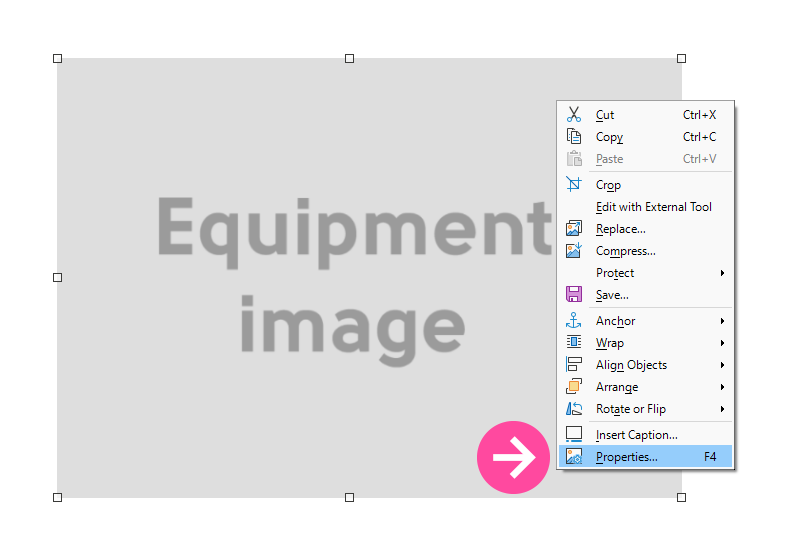
et dans la fenêtre qui s'ouvre, allez à l'onglet Parameters, où se trouve le champ Descripton. Entrez le nom de la variable qui correspond au champ contenant l'image :
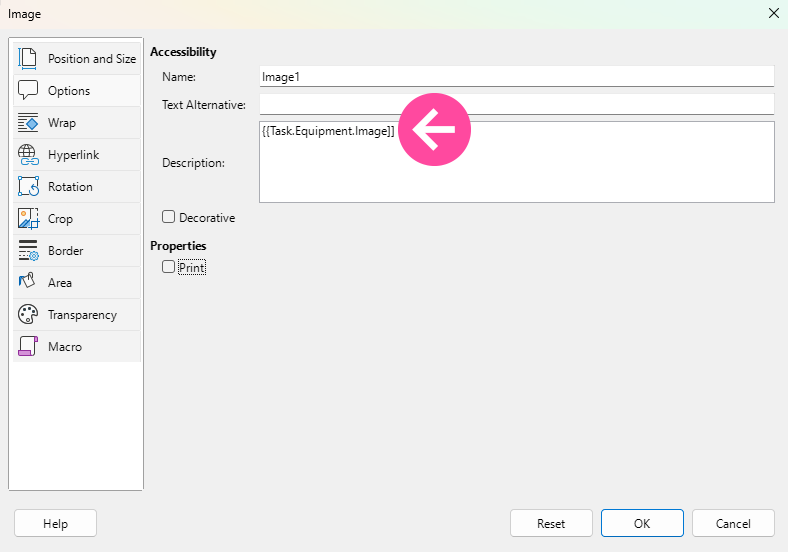
- Lors de la création d'un document à partir d'un modèle conçu de cette manière, l'image apparaîtra à l'emplacement que vous avez spécifié, par rapport aux autres éléments du modèle.
Informations utiles pour cette méthode :
- Lors de la création d'un document à partir d'un modèle, l'image du modèle est remplacée par l'image téléchargée dans le champ spécifié par le nom. Par conséquent, peu importe l'image que vous ajoutez dans le fichier modèle — c'est simplement un espace réservé pour l'image qui sera insérée dans le document final.
- Si le nom de l'image dans le fichier modèle contient le nom d'un champ inexistant, ou si aucun fichier image n'est entré dans le champ nommé, le fichier résultant ne contiendra pas d'image.
- Lors de la création d'un document, une image de la taille spécifiée dans le modèle sera insérée. Ceci signifie que si l'image du sceau dans votre modèle fait 3"x3" mais que la taille réelle de l'image téléchargée dans le champ général "Seal" est de 2"x2", l'image sera étirée à 3"x3" dans le fichier final.
Réutiliser la même image plusieurs fois
Si vous avez besoin d'insérer la même image (par exemple un sceau ou une signature) plusieurs fois dans un modèle de document, utilisez une variable avec un paramètre supplémentaire. Par exemple :
- {{General.Print::Tag1}}
où le paramètre Tag1 peut être tout texte unique à chaque utilisation de la variable dans le modèle (par exemple Tag1, Tag2, etc.).
Ce paramètre supplémentaire, ajouté après les symboles "::" (deux points-virgules), peut être utilisé aussi bien dans une variable avec paramètres supplémentaires que dans une variable liée à une image de remplacement.
Liens utiles
- Insertion de tous les fichiers de la tâche dans un document
- Sceaux et signatures dans les modèles de documents