
Exportarea contactelor: Diferență între versiuni
(Pagină nouă: Există trei modalități de a exporta contactele în Planfix. Puteți să le exportați ca parte a unei exportări generale a datelor contului, folosind funcția de rapoarte, sau direct dintr-un filtru de contacte. == Exportarea contactelor dintr-un filtru de contacte == Puteți iniția o exportare de contacte din orice filtru de contacte, folosind butonul '''Export''': https://...) |
Fără descriere a modificării |
||
| Linia 1: | Linia 1: | ||
{{#seo: | |||
|title=Exporting contacts | |||
|titlemode=append | |||
|keywords=planfix, Exporting contacts, contacts, reports | |||
|description=Exporting contacts | |||
}} | |||
Puteți exporta [[Contacte|contacts]] din Planfix în mai multe moduri: | |||
*Din filtrul de contacte | |||
*Folosind rapoarte | |||
*Ca parte a unui export general de date | |||
==Prezentare generală== | |||
*[[#Exporting contacts from a contact filter|Exportarea contactelor dintr-un filtru de contacte]] | |||
*[[#Contact export log|Jurnalul de export al contactelor]] | |||
*[[#Exporting contacts using reports|Exportarea contactelor folosind rapoarte]] | |||
*[[#Exporting contacts as part of a general data export|Exportarea contactelor ca parte a unui export general de date]] | |||
== Exportarea contactelor dintr-un filtru de contacte == | ==Exportarea contactelor dintr-un filtru de contacte== | ||
Puteți iniția | Puteți iniția un export de contacte din orice [[Filtre de contacte| Contact filter]], folosind butonul '''Export'''. Acest buton vă permite să descărcați un fișier care conține toate contactele care corespund criteriilor filtrului curent. În mod implicit, formatul de export este un fișier Excel, dar puteți alege și CSV sau Google Sheet ca format de export. | ||
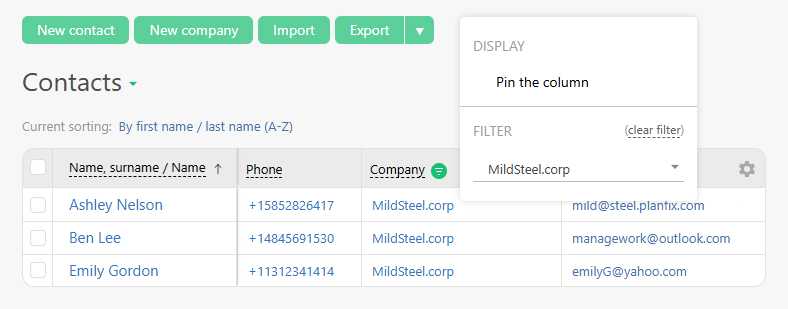
Pentru a exporta doar contactele care corespund unor criterii specifice, folosiți filtrele rapide disponibile făcând clic pe coloanele relevante din listă: | |||
https://s.pfx.so/pf/R5/EdXr9R.jpg | |||
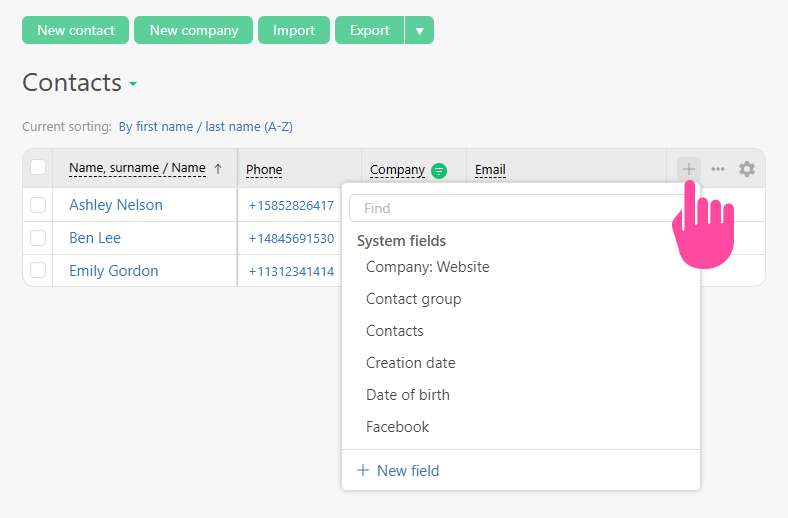
De asemenea, puteți alege ce câmpuri ale contactelor vor fi incluse în fișierul de export: | |||
https://s.pfx.so/pf/AA/tliZjv.jpg | |||
==Jurnalul de export al contactelor== | |||
Puteți vizualiza istoricul exporturilor de contacte în jurnal astfel: | |||
https:// | https://s.pfx.so/pf/wn/6j9doo.jpg | ||
Jurnalul de export al contactelor este păstrat timp de 90 de zile, la fel ca și celelalte jurnale de activitate. | |||
==Exportarea contactelor folosind rapoarte== | |||
Pentru a exporta contacte, trebuie să: | |||
*[[Cum creez un raport nou?| Create a new report]]. | |||
*Alegeți setările de afișare necesare pentru [[Rapoarte: Informații generale| general information fields]] și selectați [[Rapoarte:Vizualizarea raportului| report type]] dorit. | |||
:'''Important:''' Trebuie să adăugați o coloană pentru fiecare câmp al contactului/companiei pe care doriți să-l vedeți în fișierul final. | |||
*Setarea [[Rapoarte: Parametrii de selecție| filter conditions]] vă permite să selectați contactele pe baza unei combinații specifice de factori. Dacă nu setați condiții de filtrare, raportul va afișa toate contactele din Planfix. | |||
*[[How to run a report?| Run the report]]. | |||
*Puteți [[Exportul de rapoarte| export the final report]] în Excel, ceea ce vă oferă un fișier Excel cu [[Contacte| contact and company data]] de care aveți nevoie. | |||
==Exportarea contactelor ca parte a unui export general de date== | |||
Puteți, de asemenea, să exportați contactele ca parte a unui [[Exportul de date| general export of all data and files]], din secțiunea '''Account management'''. Datele vor fi descărcate ca un fișier ZIP, împărțite pe secțiuni, în format JSON. | |||
Numai [[Proprietarul contului]] pot descărca un export general, și o pot face o dată la 30 de zile, din cauza încărcării mari asupra sistemului. | |||
==Important== | |||
*[[Afișarea butoanelor în spațiile de lucru|How to hide the contact export button from employees]] | |||
* | |||
== | == Mergeți la == | ||
* [[Exportul de date]] | *[[Exportul de date]] | ||
* [[Rapoarte]] | *[[Rapoarte]] | ||
* [[Contacte]] | *[[Contacte]] | ||
* [[Descrierea caracteristicilor]] | *[[Descrierea caracteristicilor]] | ||
Versiunea curentă din 3 decembrie 2025 01:37
Puteți exporta contacts din Planfix în mai multe moduri:
- Din filtrul de contacte
- Folosind rapoarte
- Ca parte a unui export general de date
Prezentare generală
- Exportarea contactelor dintr-un filtru de contacte
- Jurnalul de export al contactelor
- Exportarea contactelor folosind rapoarte
- Exportarea contactelor ca parte a unui export general de date
Exportarea contactelor dintr-un filtru de contacte
Puteți iniția un export de contacte din orice Contact filter, folosind butonul Export. Acest buton vă permite să descărcați un fișier care conține toate contactele care corespund criteriilor filtrului curent. În mod implicit, formatul de export este un fișier Excel, dar puteți alege și CSV sau Google Sheet ca format de export.
Pentru a exporta doar contactele care corespund unor criterii specifice, folosiți filtrele rapide disponibile făcând clic pe coloanele relevante din listă:
De asemenea, puteți alege ce câmpuri ale contactelor vor fi incluse în fișierul de export:
Jurnalul de export al contactelor
Puteți vizualiza istoricul exporturilor de contacte în jurnal astfel:
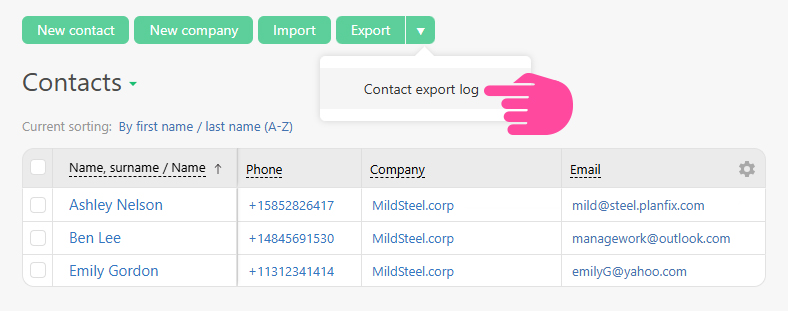
Jurnalul de export al contactelor este păstrat timp de 90 de zile, la fel ca și celelalte jurnale de activitate.
Exportarea contactelor folosind rapoarte
Pentru a exporta contacte, trebuie să:
- Create a new report.
- Alegeți setările de afișare necesare pentru general information fields și selectați report type dorit.
- Important: Trebuie să adăugați o coloană pentru fiecare câmp al contactului/companiei pe care doriți să-l vedeți în fișierul final.
- Setarea filter conditions vă permite să selectați contactele pe baza unei combinații specifice de factori. Dacă nu setați condiții de filtrare, raportul va afișa toate contactele din Planfix.
- Run the report.
- Puteți export the final report în Excel, ceea ce vă oferă un fișier Excel cu contact and company data de care aveți nevoie.
Exportarea contactelor ca parte a unui export general de date
Puteți, de asemenea, să exportați contactele ca parte a unui general export of all data and files, din secțiunea Account management. Datele vor fi descărcate ca un fișier ZIP, împărțite pe secțiuni, în format JSON.
Numai Proprietarul contului pot descărca un export general, și o pot face o dată la 30 de zile, din cauza încărcării mari asupra sistemului.
Important