
Rapoarte: Vizualizarea raportului: Diferență între versiuni
(Pagină nouă: La acest pas, configurați cum arată raportul, adică configurați tabelul în care datele sunt afișate. Adăugați coloane la acest tabel, care vor fi populate cu date. https://pic.planfix.ru/pf/jA/sGBIzv.png Pentru fiecare coloană, trebuie să setați cel puțin: * Un antet de coloană. * Un tip de obiect pentru ieșire. În funcție de tipul de obiect pe care îl alegeți, este posibil să aveți nevoie de detalii suplimentare: Planfix va prezenta câmpurile disponib...) |
Fără descriere a modificării |
||
| Linia 1: | Linia 1: | ||
La acest pas, configurați | La acest pas, configurați aspectul raportului, adică configurați tabelul în care sunt afișate datele. Adăugați coloane în acest tabel, care vor fi populate cu date. | ||
https://pic.planfix.ru/pf/jA/sGBIzv.png | https://pic.planfix.ru/pf/jA/sGBIzv.png | ||
Pentru fiecare coloană, trebuie să setați cel puțin: | Pentru fiecare coloană, trebuie să setați cel puțin: | ||
* Un antet de coloană. | *Un antet de coloană. | ||
* Un tip de obiect pentru ieșire. | *Un tip de obiect pentru ieșire. | ||
În funcție de tipul de obiect | În funcție de tipul de obiect ales, este posibil să aveți nevoie de detalii suplimentare: Planfix va afișa câmpurile disponibile pentru obiectul selectat, iar dumneavoastră trebuie să selectați pe cele necesare. Exemplu de câmpuri disponibile pentru un obiect de tip Sarcină: | ||
https://pic.planfix.ru/pf/30/YWvMbN.png | https://pic.planfix.ru/pf/30/YWvMbN.png | ||
Notă: atunci când alegeți un obiect Etichetă de date pentru o coloană, trebuie să setați [[Raport cu mai multe etichete de date|parametrii de afișare pentru fiecare etichetă de date]] în selecție. | |||
== Utilizarea | ==Utilizarea formularelor== | ||
Unul dintre tipurile de obiecte disponibile pentru ieșirea | Unul dintre tipurile de obiecte disponibile pentru ieșirea unei coloane este Formula. Puteți citi mai multe despre utilizarea acestui tip de obiect în articolul nostru de ajutor despre [[Rapoarte: Formule|Formule]]. | ||
== | ==Vizualizarea finală a raportului== | ||
În final, obțineți un set de coloane | În final, obțineți un set de coloane care vor determina cum arată raportul și ce date va afișa: | ||
https://pic.planfix.ru/pf/4n/796DpP.png | https://pic.planfix.ru/pf/4n/796DpP.png | ||
Puteți salva sau | Puteți salva sau porni un raport direct din fereastra de setări. De asemenea, puteți analiza datele obținute sau reveni în modul de editare pentru a face ajustări raportului. | ||
== Mergeți la == | ==Mergeți la== | ||
*[[Rapoarte: Informații generale|Informații generale]] | *[[Rapoarte: Informații generale| Informații generale]] | ||
*[[Rapoarte: Parametrii de selecție| | *[[Rapoarte: Parametrii de selecție| Parametrii de selecție]] | ||
*[[Rapoarte: Grafice în rapoarte|Grafice în rapoarte]] | *[[Rapoarte: Grafice în rapoarte| Grafice în rapoarte]] | ||
*[[Rapoarte: Gestionarea accesului|Gestionarea accesului]] | *[[Rapoarte: Gestionarea accesului| Gestionarea accesului]] | ||
*[[Rapoarte]] | *[[Rapoarte]] | ||
*[[Descrierea caracteristicilor]] | *[[Descrierea caracteristicilor]] | ||
Versiunea curentă din 2 decembrie 2025 14:25
La acest pas, configurați aspectul raportului, adică configurați tabelul în care sunt afișate datele. Adăugați coloane în acest tabel, care vor fi populate cu date.
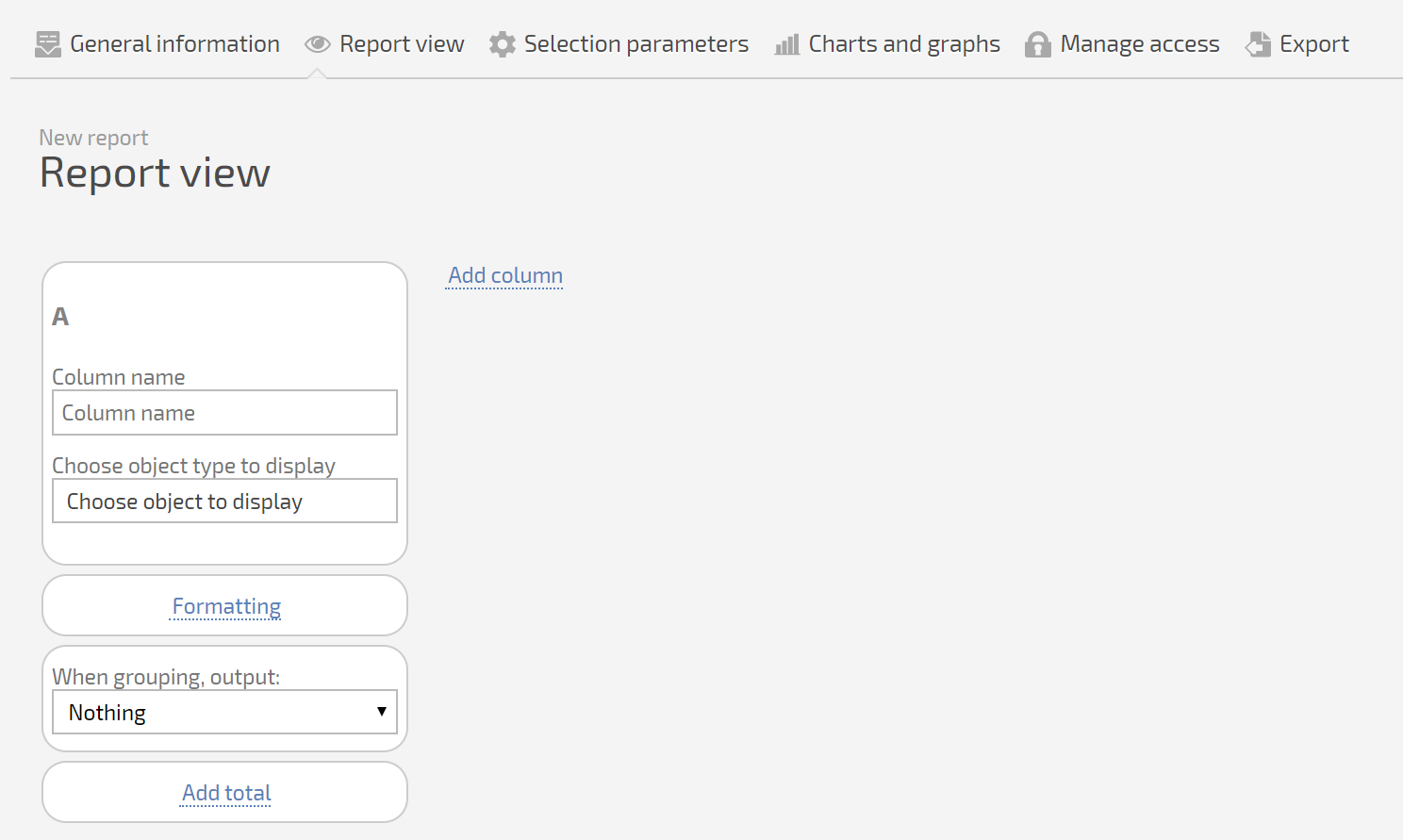
Pentru fiecare coloană, trebuie să setați cel puțin:
- Un antet de coloană.
- Un tip de obiect pentru ieșire.
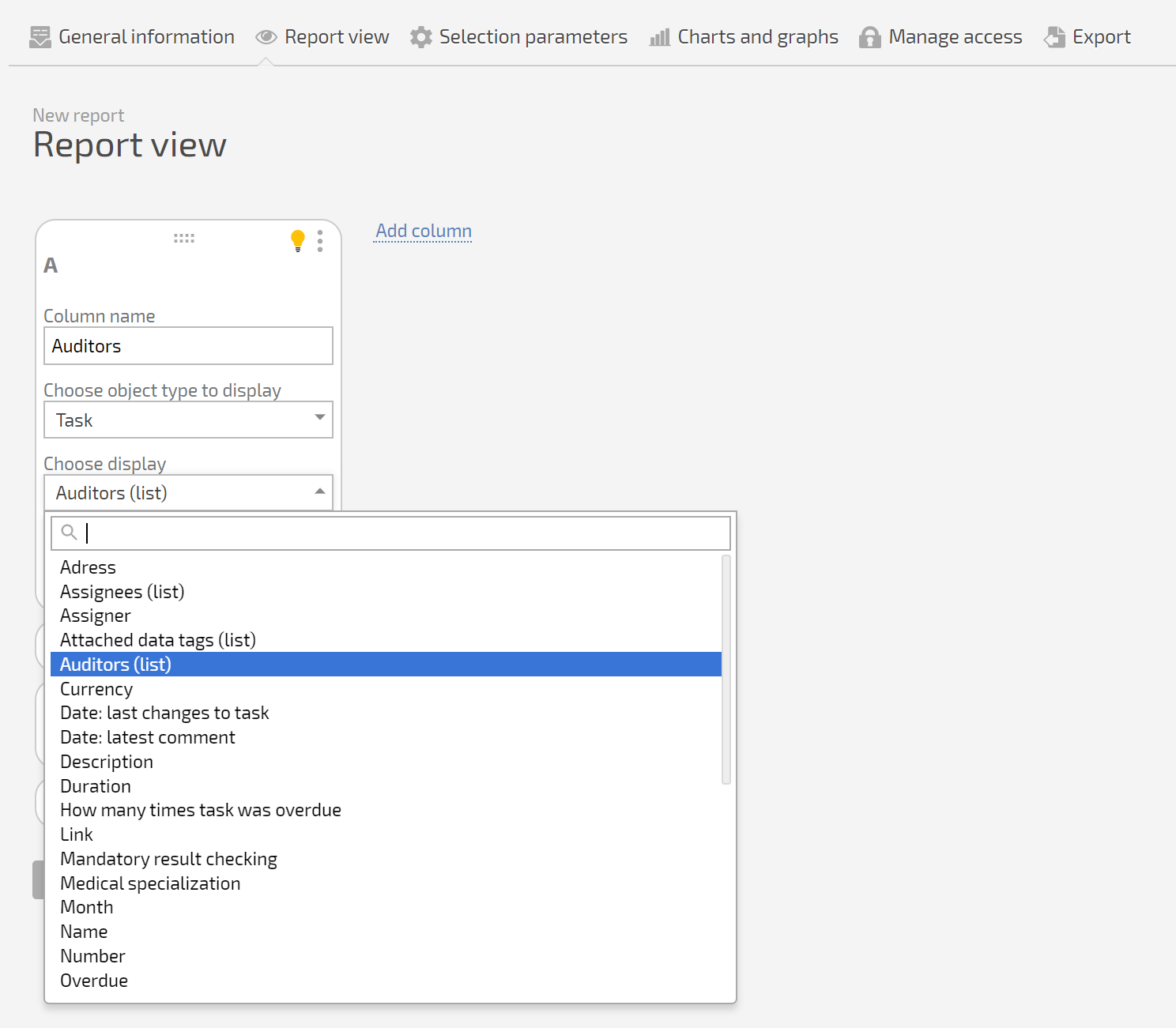
În funcție de tipul de obiect ales, este posibil să aveți nevoie de detalii suplimentare: Planfix va afișa câmpurile disponibile pentru obiectul selectat, iar dumneavoastră trebuie să selectați pe cele necesare. Exemplu de câmpuri disponibile pentru un obiect de tip Sarcină:
Notă: atunci când alegeți un obiect Etichetă de date pentru o coloană, trebuie să setați parametrii de afișare pentru fiecare etichetă de date în selecție.
Utilizarea formularelor
Unul dintre tipurile de obiecte disponibile pentru ieșirea unei coloane este Formula. Puteți citi mai multe despre utilizarea acestui tip de obiect în articolul nostru de ajutor despre Formule.
Vizualizarea finală a raportului
În final, obțineți un set de coloane care vor determina cum arată raportul și ce date va afișa:
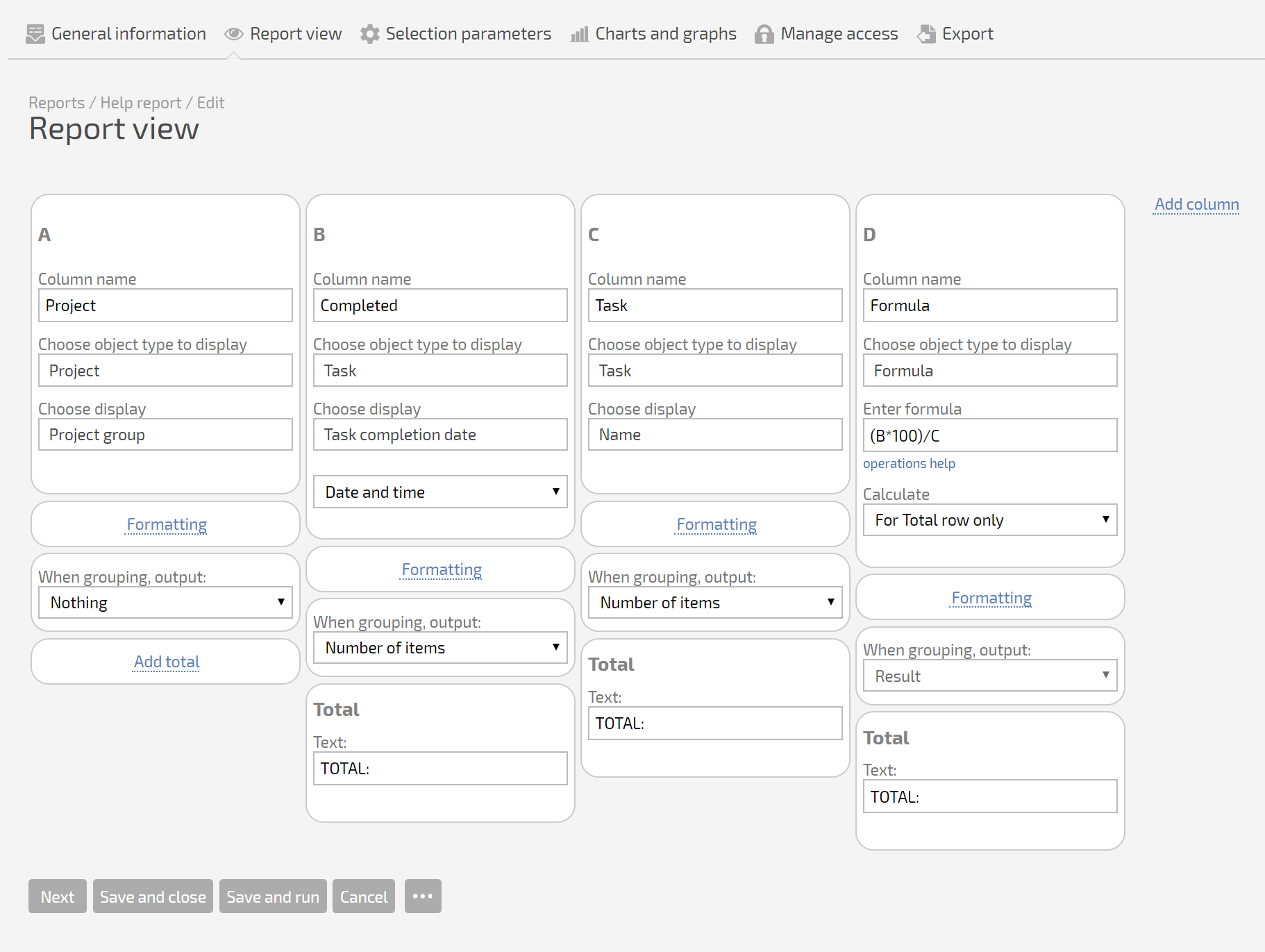
Puteți salva sau porni un raport direct din fereastra de setări. De asemenea, puteți analiza datele obținute sau reveni în modul de editare pentru a face ajustări raportului.