Struktura firmy
W sekcji Company możesz przeglądać i konfigurować swoją Strukturę firmy:
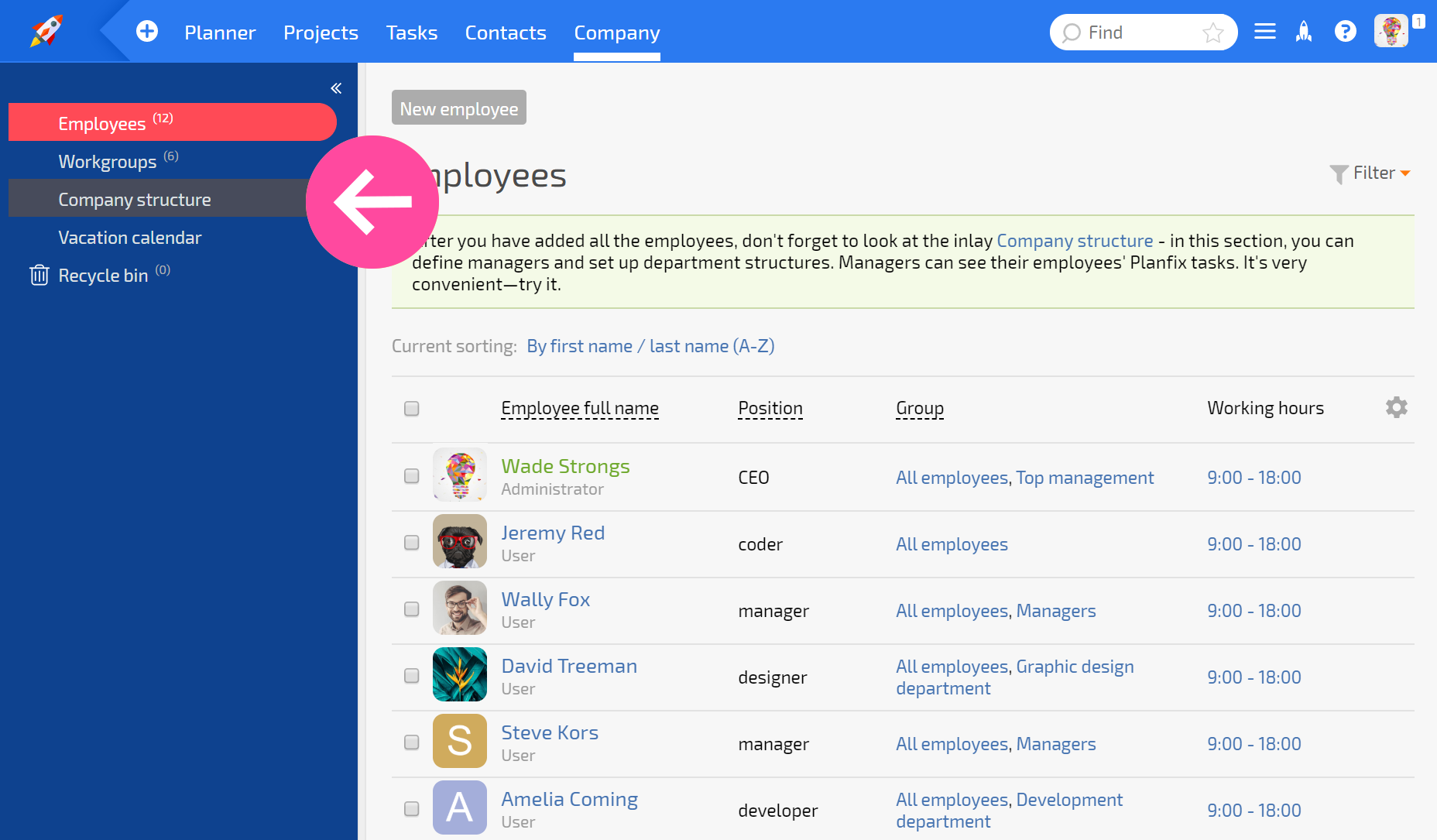
- Jedna z podstawowych zasad dostępu do zadań w Planfix polega na tym, że menedżerowie grup mają dostęp do zadań wszystkich swoich podwładnych w grupie oraz w grupach podporządkowanych.
- Zadaniami podwładnego są wszystkie zadania, w których podwładny jest Assigner, Assignee lub Participant. Menedżer nie będzie automatycznie miał dostępu do zadań, w których jego podwładny jest Auditor.
- Posiadanie dostępu do zadań podwładnego oznacza również, że menedżerowie zobaczą znaczniki danych wpisywane przez swoich podwładnych w raportach, które uruchamiają. W szczególności menedżerowie zobaczą łączny czas pracy swojego działu/ działów w raporcie o rejestracji czasu pracy. To samo dotyczy innych raportów użytkowników i znaczników danych.
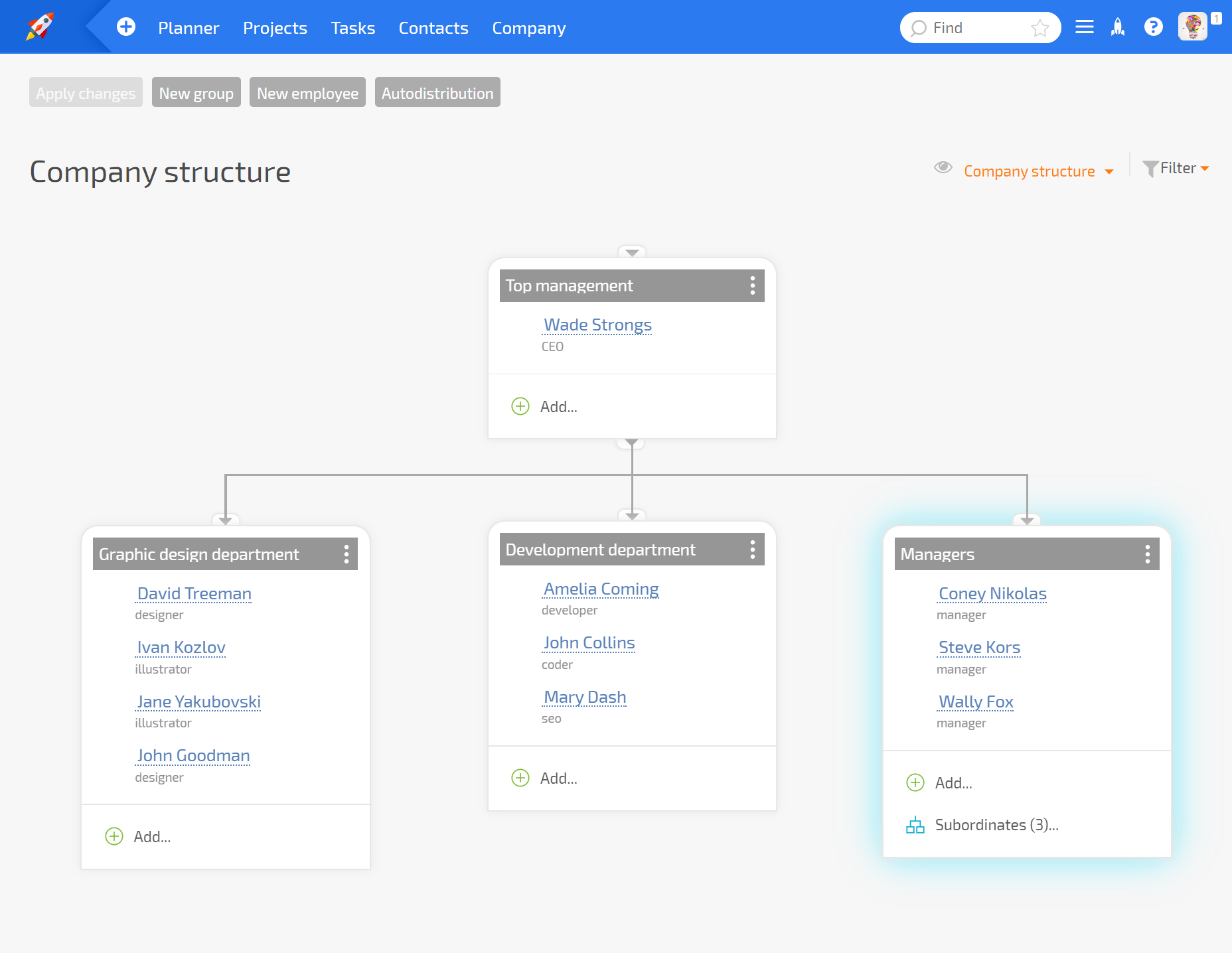
Sekcja Struktura firmy pomaga zobaczyć, jak pracownicy są rozmieszczeni w ramach grup roboczych oraz umożliwia zobaczenie powiązań między nimi:
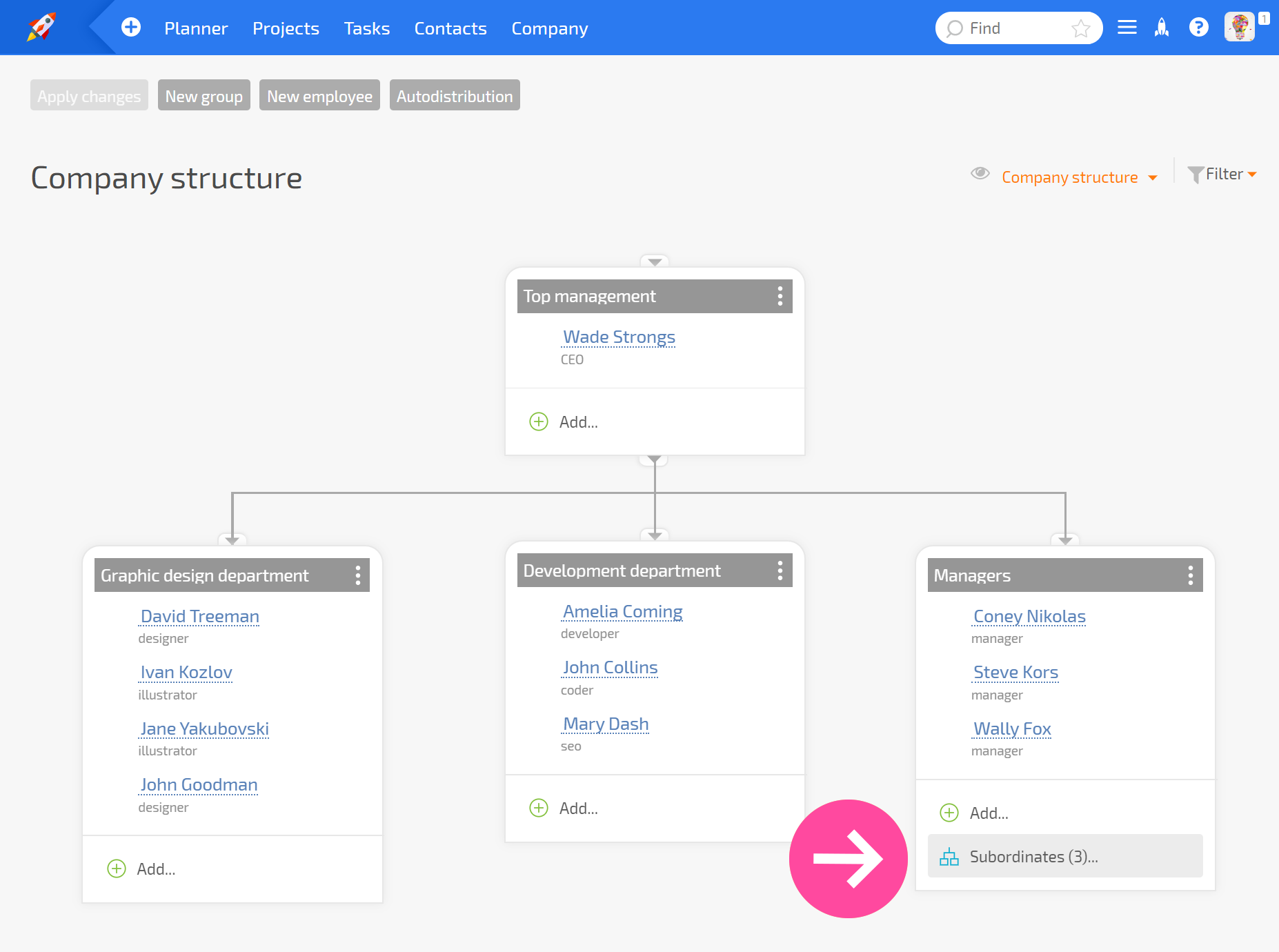
Podczas przeglądania struktury początkowo wyświetlane są dwie pierwsze warstwy. Grupy na kolejnych poziomach rozwijają się po kliknięciu specjalnego bloku wewnątrz grupy zarządzającej:
Konfigurowanie grup podporządkowanych
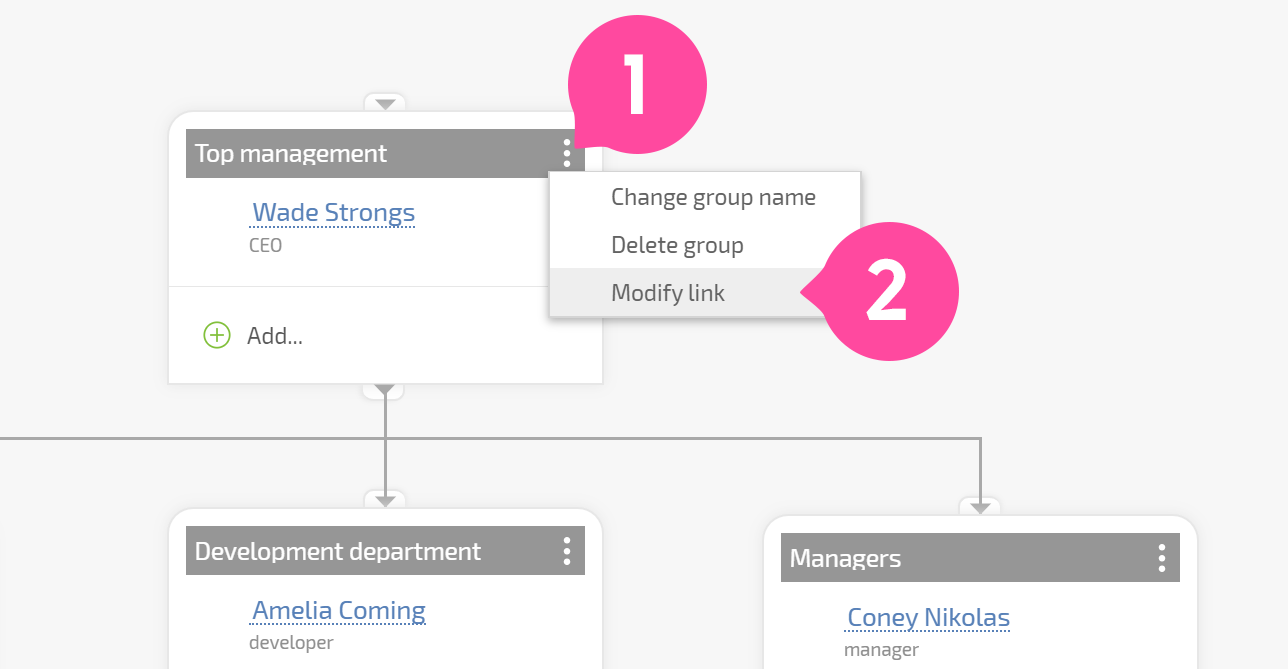
Aby powiązać bloki grup relacją hierarchiczną, należy: Kliknąć trzy kropki, aby otworzyć menu skrótów dla grupy i wybrać Zmień powiązanie (Change link):
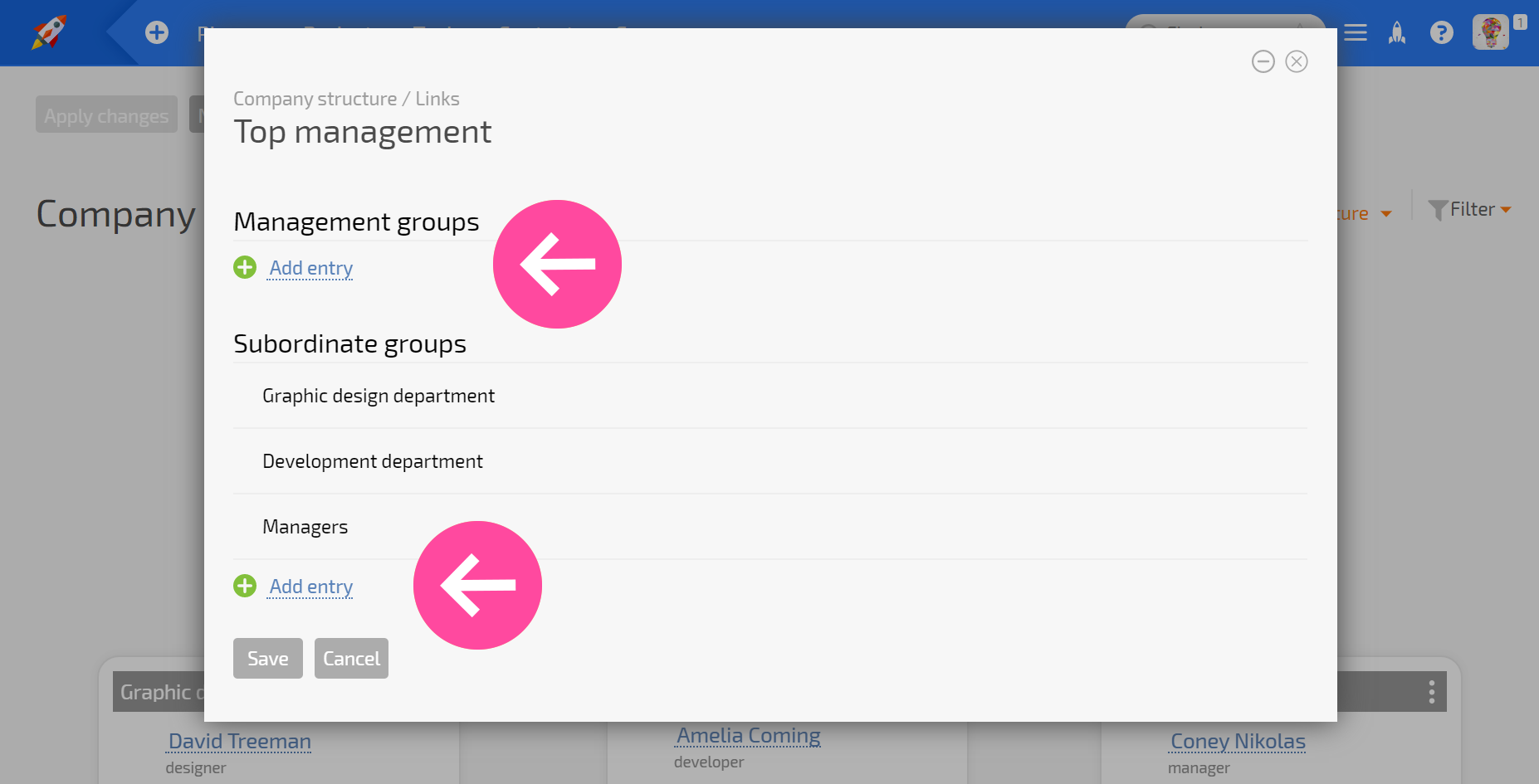
W oknie, które się pojawi, dodaj grupę menedżera lub grupę podporządkowaną.
Grupy zostaną połączone liniami wskazującymi podporządkowanie.
Operacje na grupach
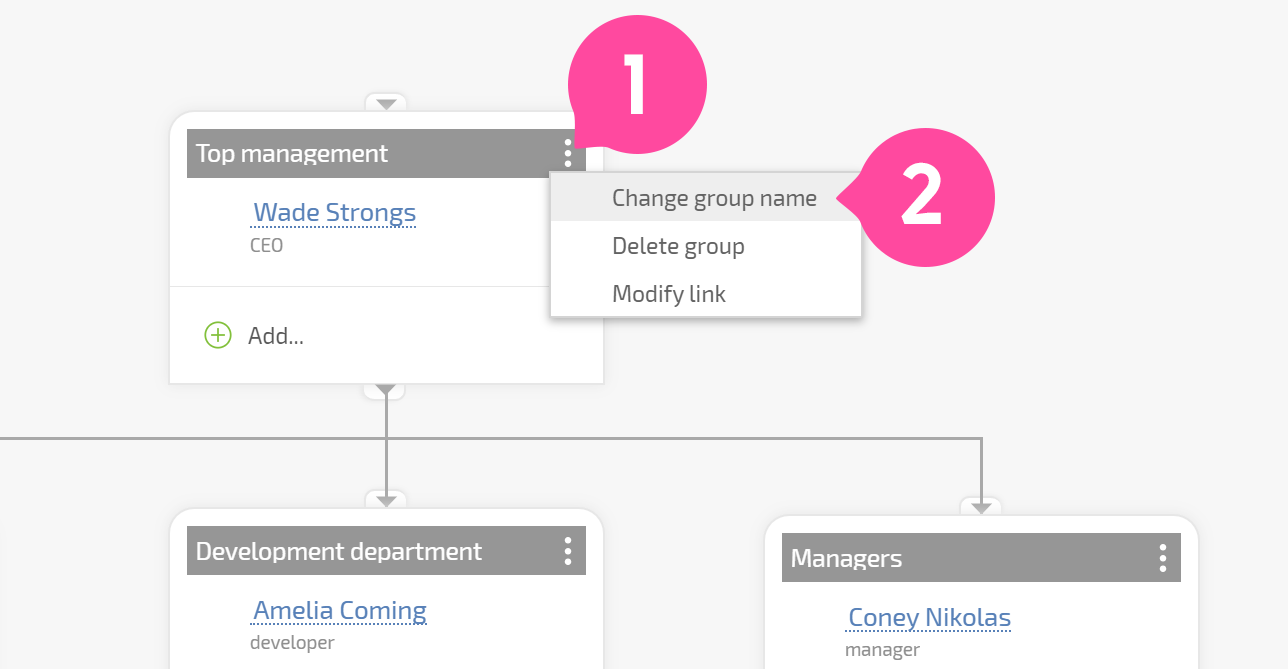
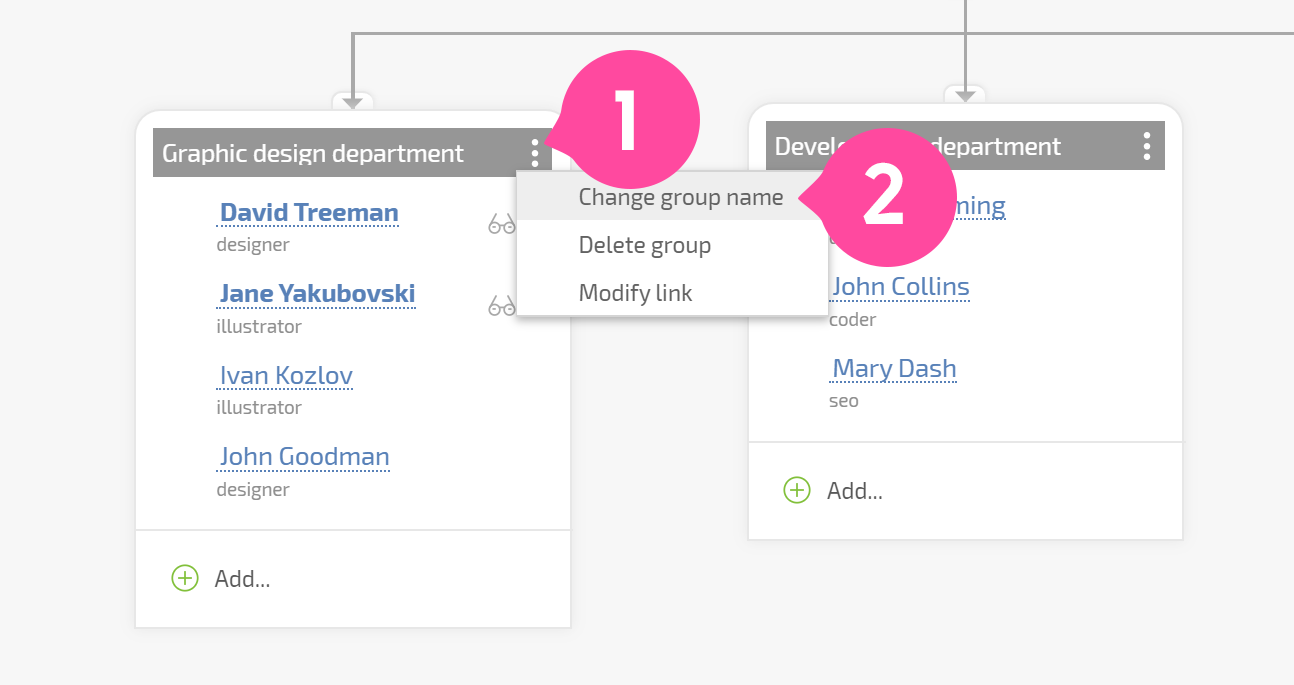
- Zmiana nazwy grupy:
- Dodawanie pracowników do grupy:
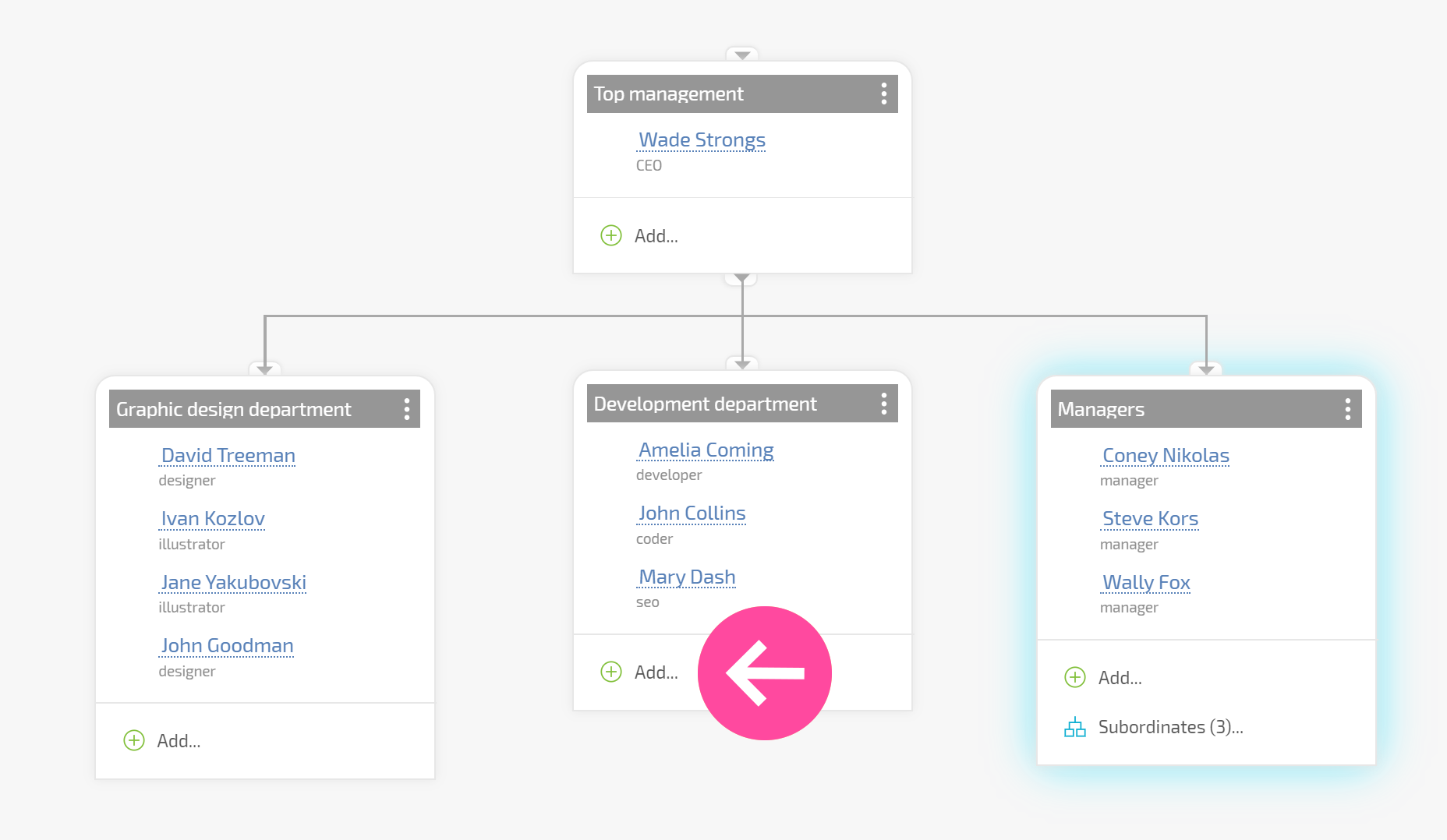
- Usuwanie pracowników z grupy:
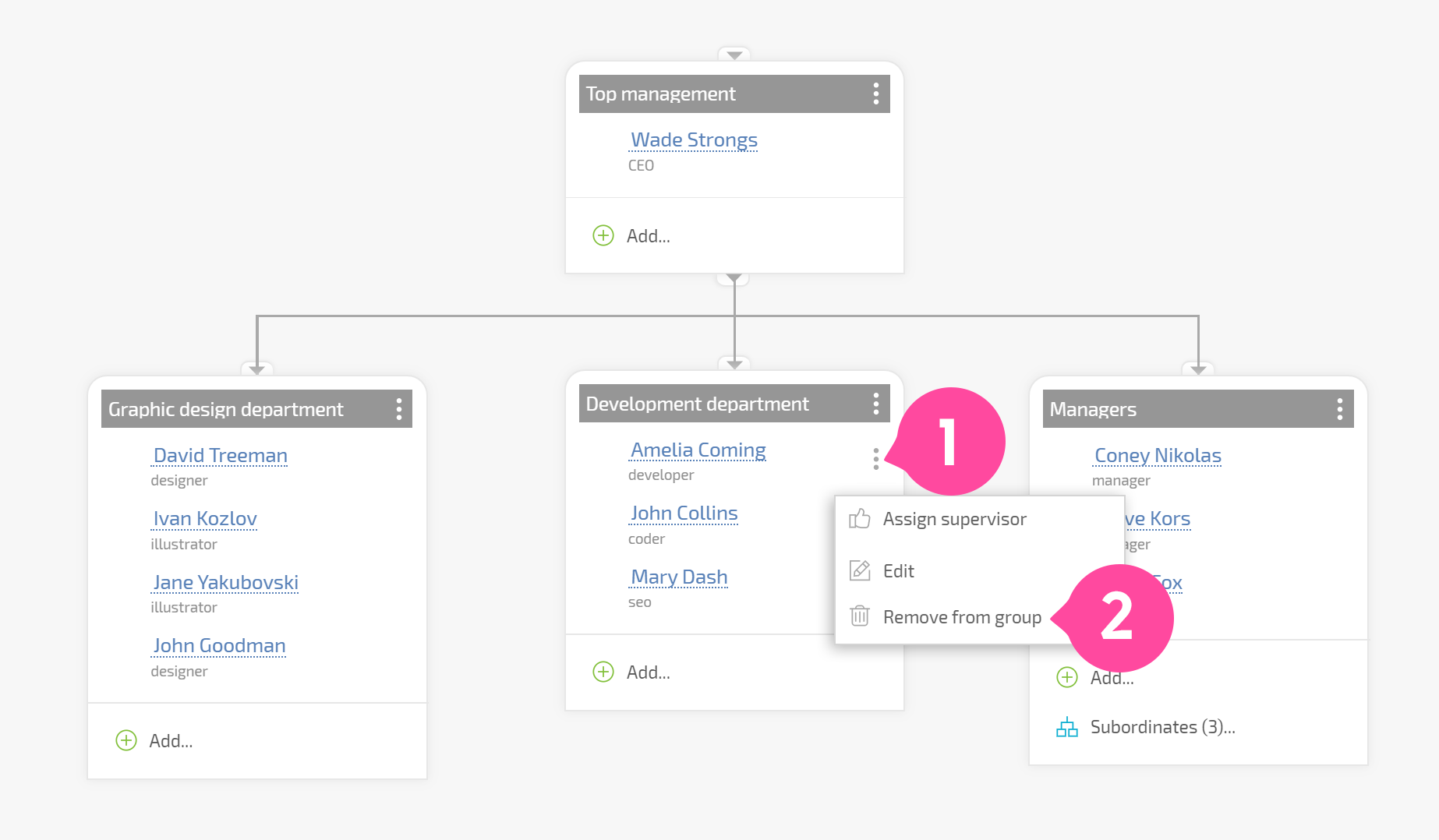
- Edycja pracowników w grupie:
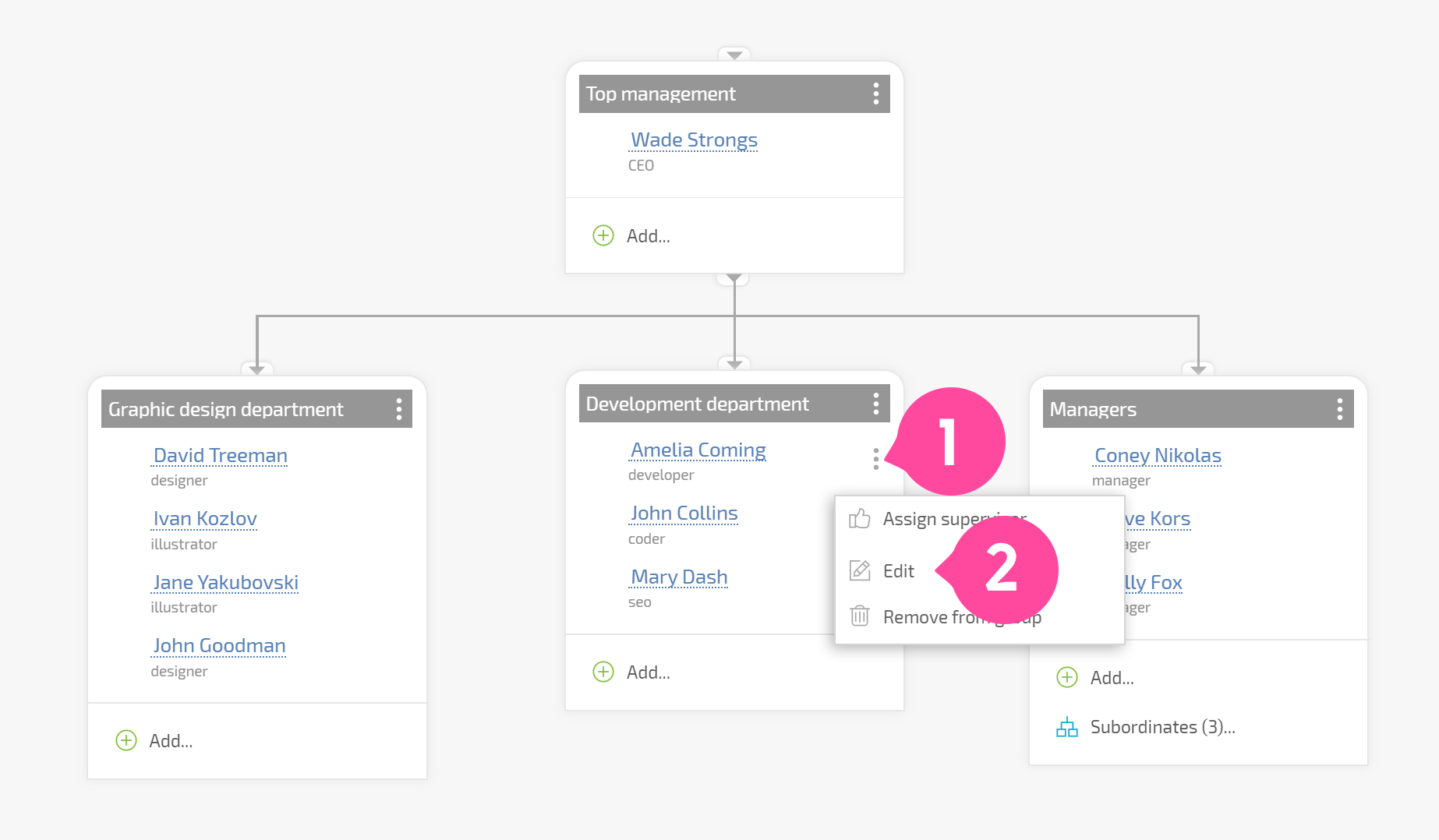
- Wyznaczanie menedżera grupy:
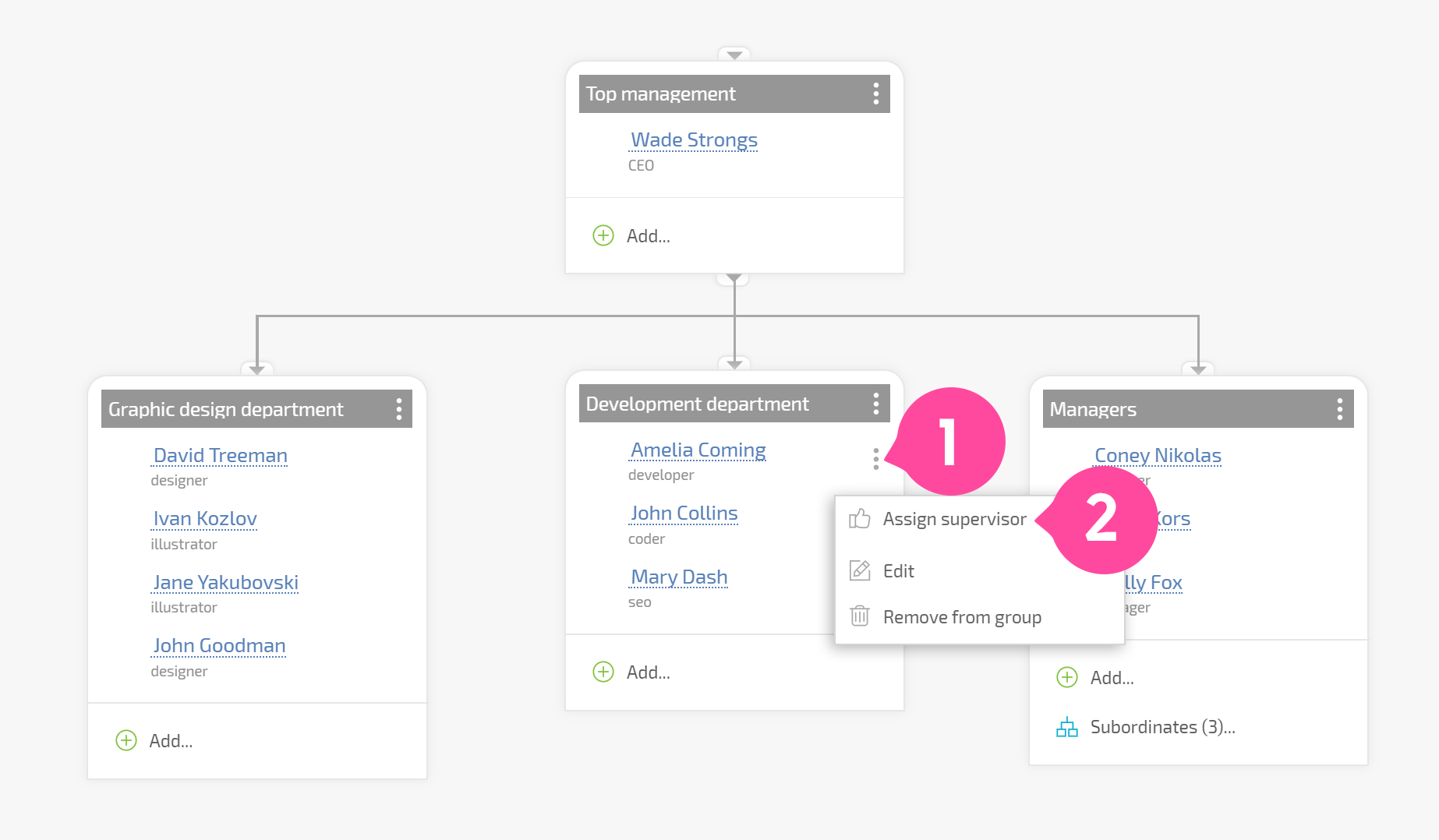
- Usuwanie pracownika z funkcji lidera grupy:
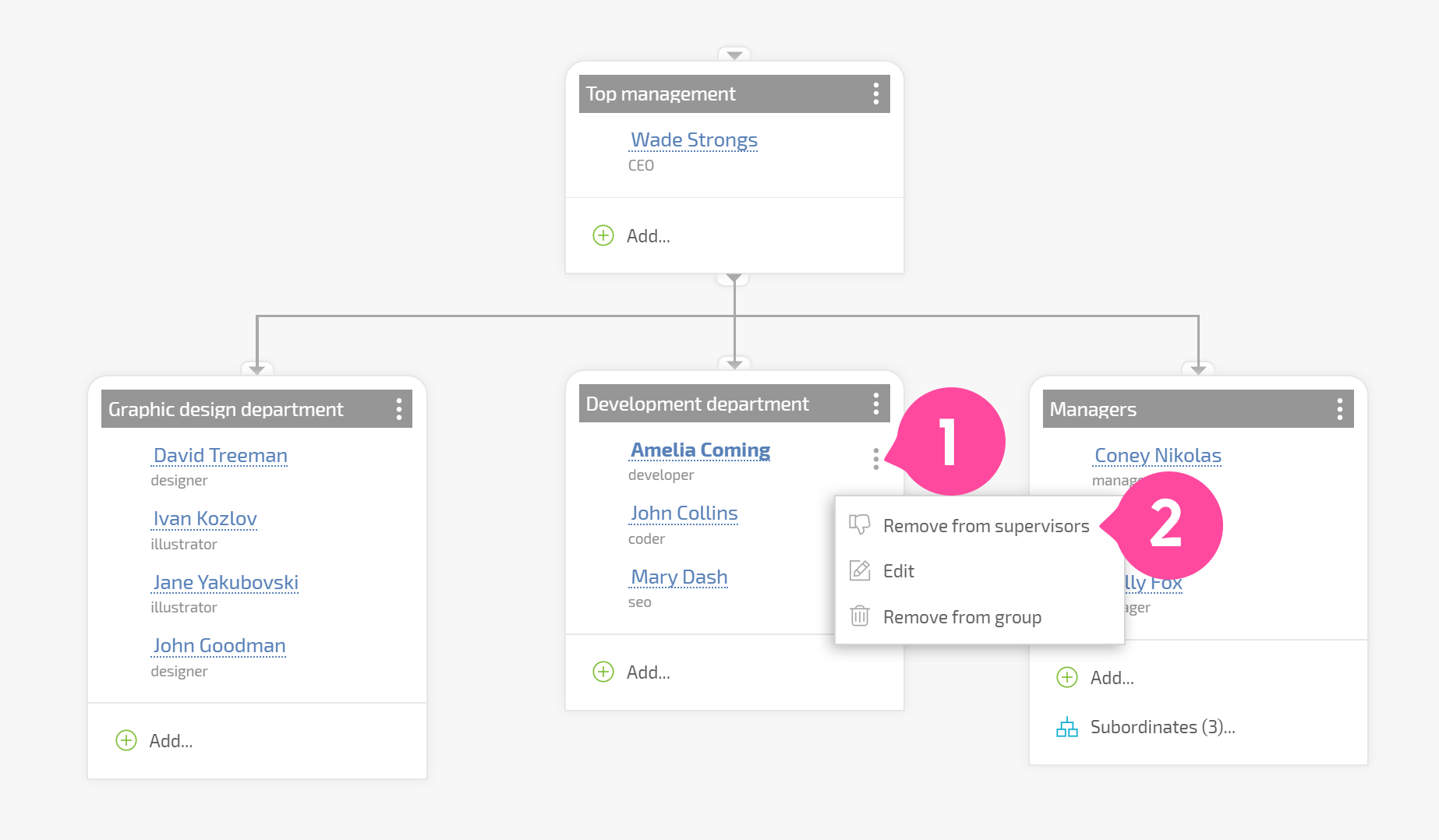
Dostęp menedżera do zadań innych menedżerów
Domyślnie menedżerowie tego samego działu (lub tej samej grupy) mają dostęp do zadań nawzajem. Oznacza to, że jeśli w jednej grupie są dwaj menedżerowie na tym samym poziomie, każdy z nich będzie miał dostęp do wszystkich zadań, do których ma dostęp drugi. Zapewnia to możliwość zastępowania się menedżerów w razie potrzeby.
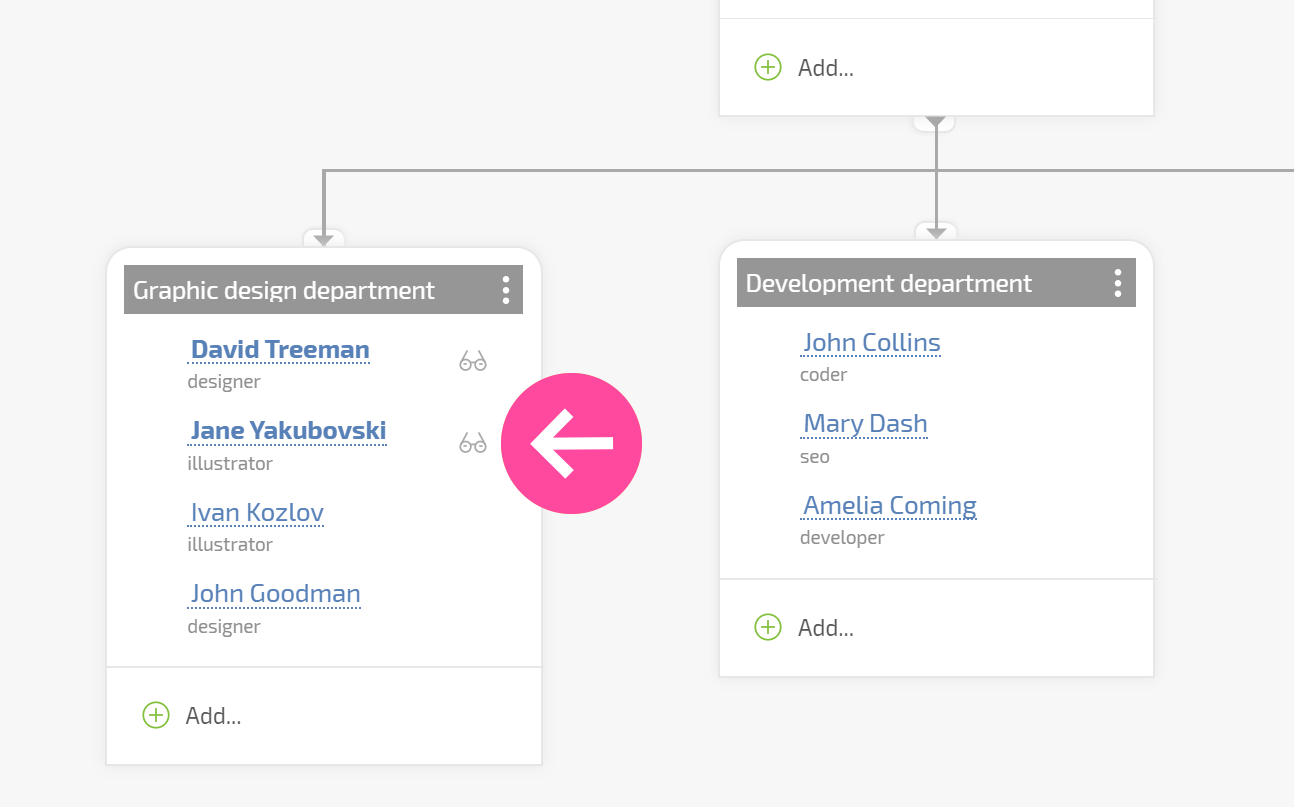
Jeśli menedżerowie grup mogą widzieć zadania wzajemnie, obok ich nazw wyświetlany jest symbol okularów:
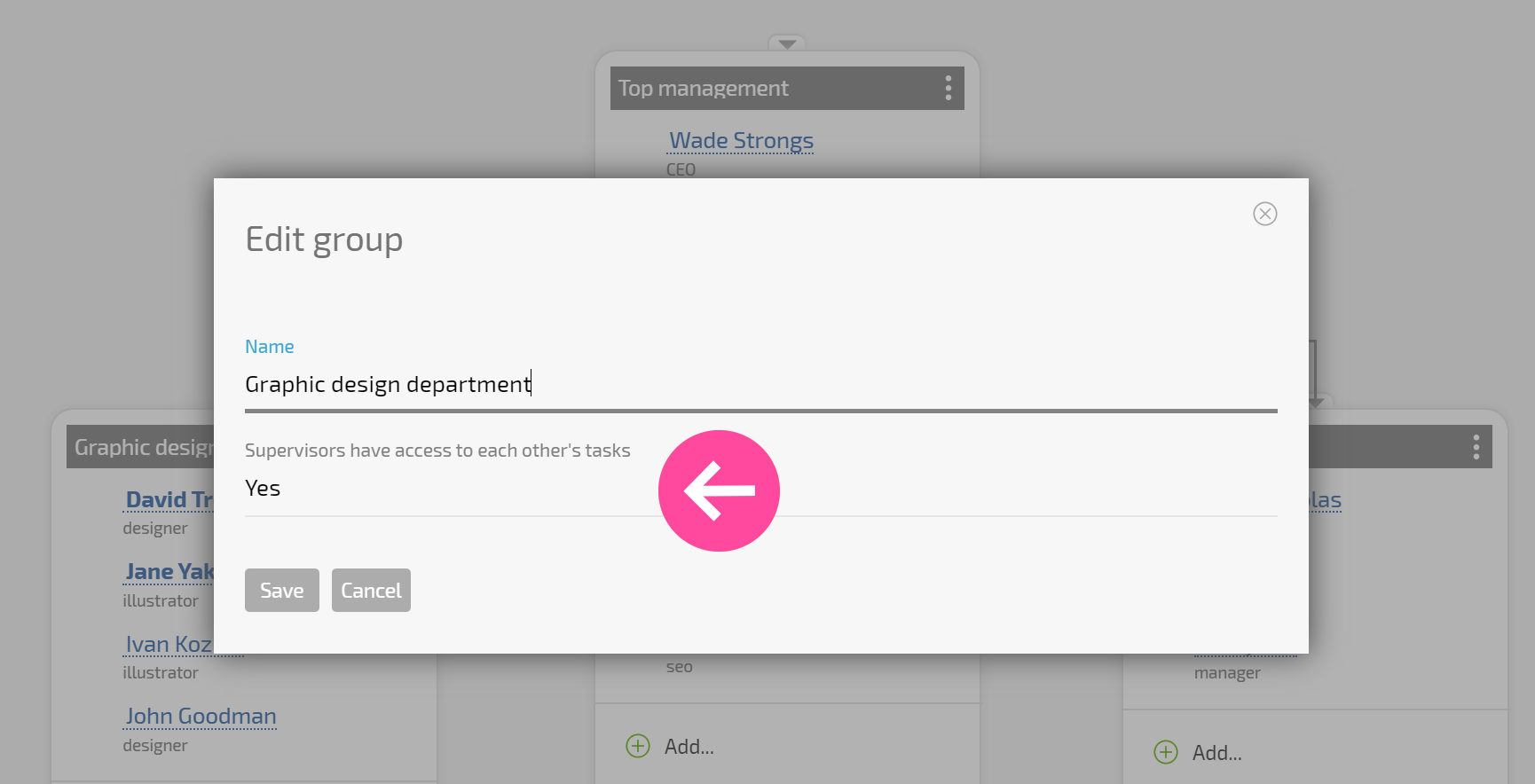
Jeśli ci menedżerowie nie muszą się wzajemnie zastępować, możesz wyłączyć to ustawienie w interfejsie edycji grupy:
Przydatne narzędzia do pracy ze strukturą firmy
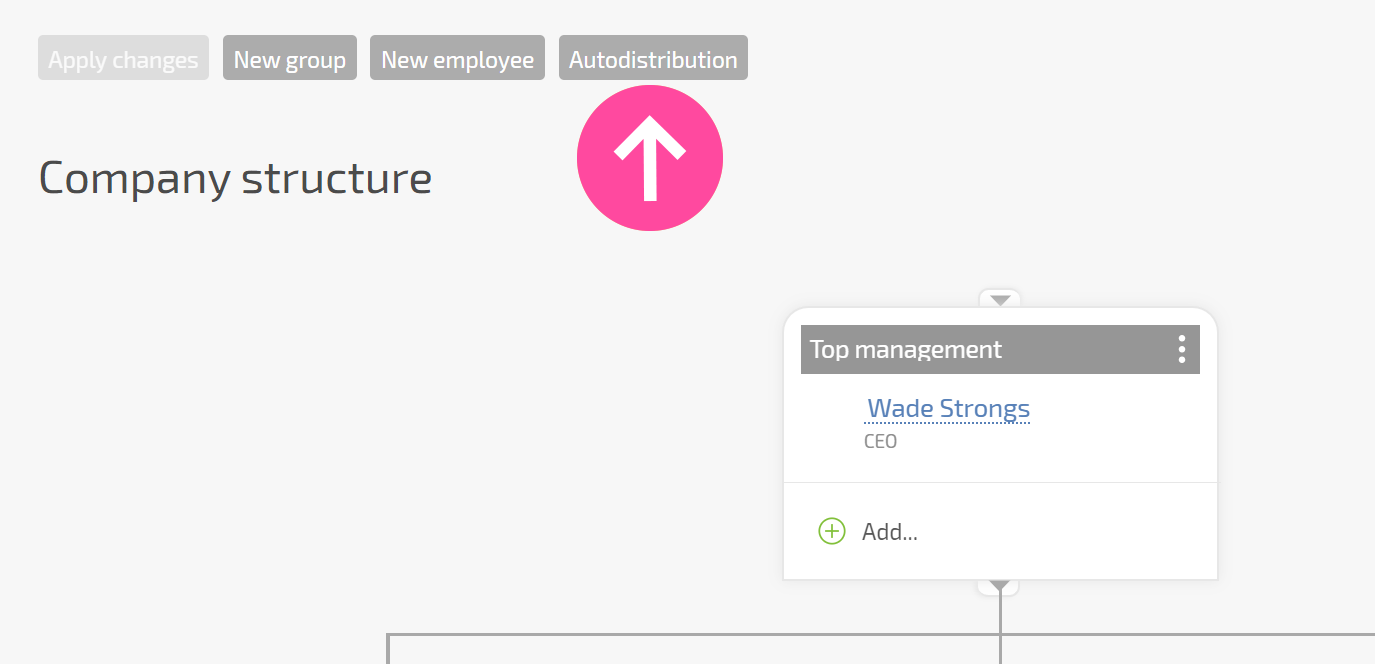
- Możesz automatycznie uporządkować położenie grup w strukturze firmy:
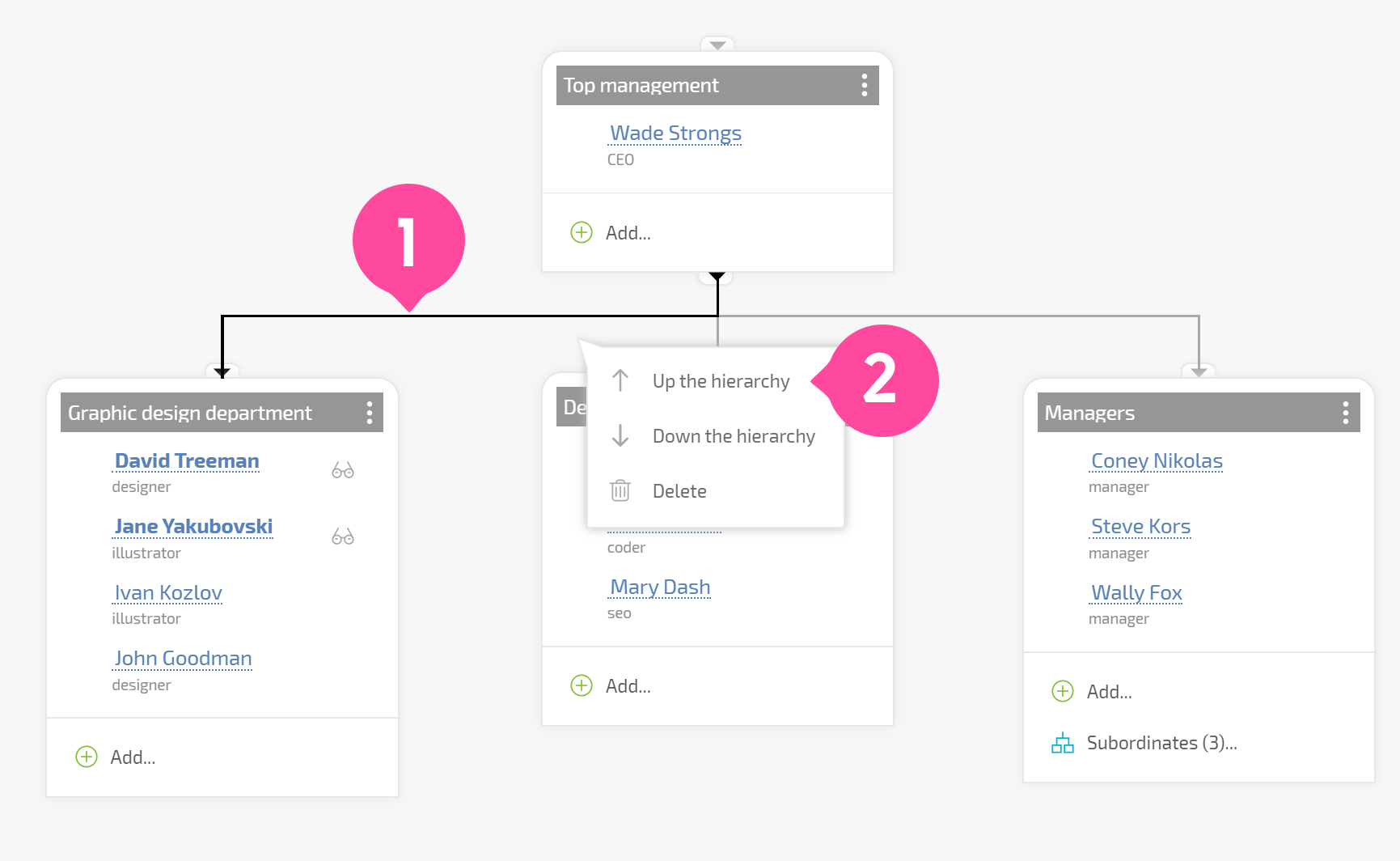
- Klikając dowolną linię łączącą, możesz śledzić hierarchie grup. Możesz przesuwać linie w górę i w dół lub usuwać połączenia hierarchiczne między grupami:
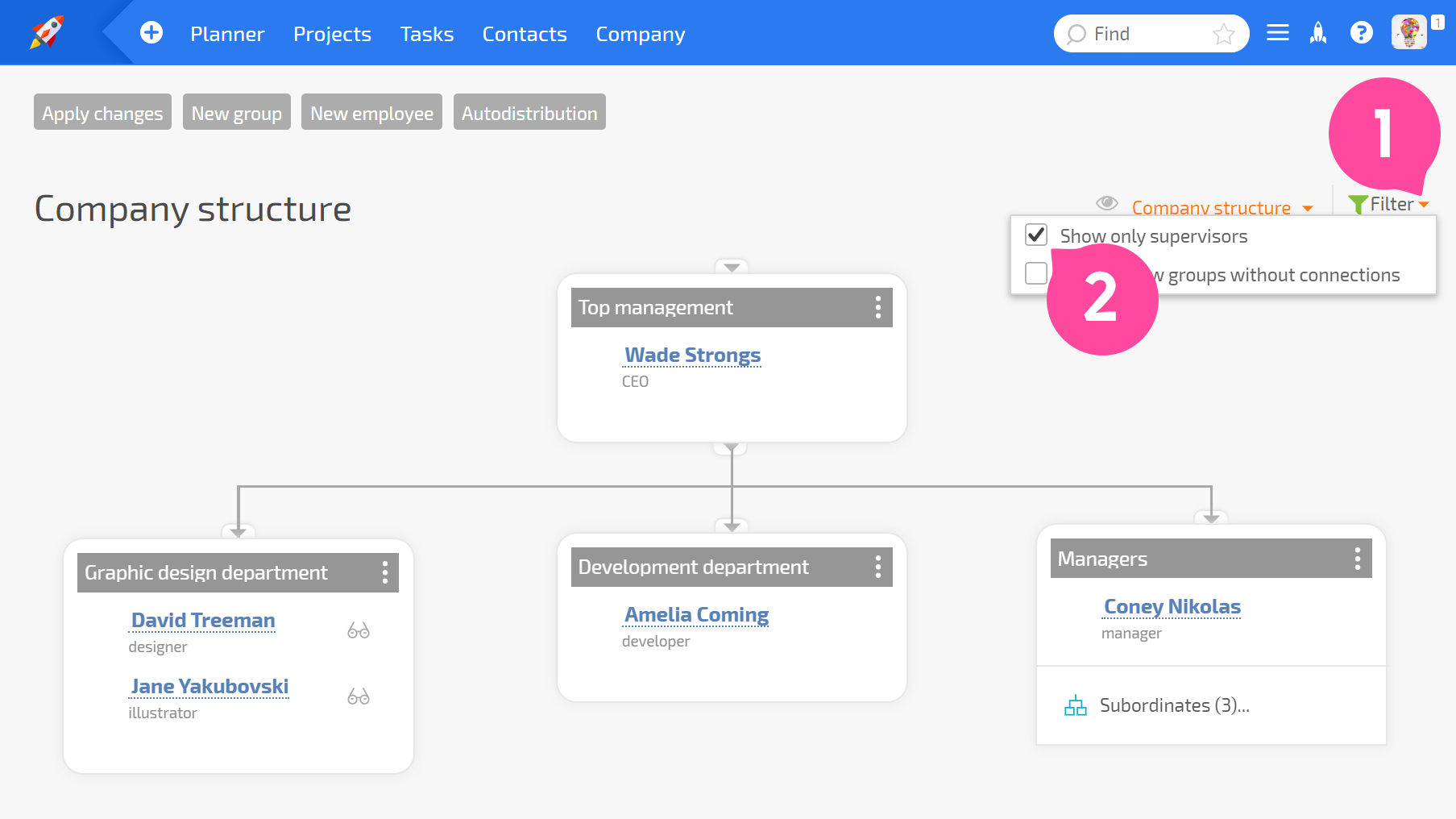
- W ustawieniach widoku możesz odfiltrować grupy bez połączeń lub wyświetlić zwartą strukturę firmy zawierającą tylko menedżerów grup: