
Tabele w szablonach dokumentów: Różnice pomiędzy wersjami
Z Planfix
PlanfixBot (dyskusja | edycje) (Utworzono nową stronę "{{#seo: |title=Tabela w szablonach dokumentów |titlemode=append |keywords=planfix, Tabele, tables, szablony dokumentów, dokument, szablony, template, Znaczniki danych, data tags |description=Tabele w szablonach dokumentów }} [https://help.planfix.com/en/Data_Tags Znaczniki danych] są zazwyczaj używane do wstawiania sekcji tabeli z dowolną liczbą obiektów (towary, usługi itp.) do dokumentu tworzonego ze szablonu. Odbywa się to w następujący sposób: *Do…") |
PlanfixBot (dyskusja | edycje) Nie podano opisu zmian |
||
| Linia 1: | Linia 1: | ||
{{#seo: | {{#seo: | ||
|title= | |title=Tables in document templates | ||
|titlemode=append | |titlemode=append | ||
|keywords=planfix, | |keywords=planfix, Tables, tables, document templates, document, templates, template, Data tags, data tags | ||
|description= | |description=Tables in document templates | ||
}} | }} | ||
[https://help.planfix.com/en/Data_Tags Znaczniki danych] są zazwyczaj używane do wstawiania sekcji tabeli | [https://help.planfix.com/en/Data_Tags Znaczniki danych] są zazwyczaj używane do wstawiania sekcji tabeli zawierającej dowolną liczbę obiektów (towary, usługi itp.) do dokumentu tworzonego na podstawie szablonu. Robi się to w następujący sposób: | ||
*Do szablonu dodaje się tabelę z żądanym tytułem i jednym wierszem | *Do szablonu dodaje się tabelę z żądanym tytułem i jednym wierszem | ||
| Linia 14: | Linia 14: | ||
https://s.pfx.so/pf/qL/3LFfTJ.png | https://s.pfx.so/pf/qL/3LFfTJ.png | ||
Zmienne do wypełniania tabel | Zmienne służące do wypełniania tabel znajdują się w sekcji '''Documents / Document Templates:''' | ||
https://s.pfx.so/pf/gg/rDqkJH.png | https://s.pfx.so/pf/gg/rDqkJH.png | ||
Oprócz listy pól dostępnych dla każdego znacznika danych | Oprócz listy pól dostępnych dla każdego znacznika danych są również dwie zmienne uniwersalne: Number i !quantity: | ||
https://s.pfx.so/pf/80/2i2EJ5.png | https://s.pfx.so/pf/80/2i2EJ5.png | ||
*'''Number''' zwraca numer wiersza tabeli. Przydatne jest umieszczenie tej zmiennej w pierwszej komórce tabeli i użycie jej do numerowania pozycji w tabeli. | *'''Number''' zwraca numer wiersza w tabeli. Przydatne jest umieszczenie tej zmiennej w pierwszej komórce tabeli i użycie jej do numerowania pozycji w tabeli. | ||
*'''!quantity''' zwraca | *'''!quantity''' zwraca łączną liczbę wierszy znacznika danych, które zostaną uwzględnione w dokumencie. | ||
== Ważne == | == Ważne == | ||
Istnieje różnica w sposobie tworzenia dokumentów | Istnieje różnica w sposobie tworzenia dokumentów z szablonów MS Word a z szablonów MS Excel: | ||
*przy | *podczas tworzenia dokumentu przy użyciu szablonu MS Word nowe wiersze zostaną dodane tylko wtedy, gdy wstawiona zostanie zmienna do tabeli; | ||
*przy | *podczas tworzenia dokumentu przy użyciu szablonu MS Excel wiersze będą dodawane niezależnie od tego, gdzie wstawiona jest zmienna. | ||
== Dodatkowe informacje == | == Dodatkowe informacje == | ||
*Użycie zmiennej powiązanej ze znacznikiem danych, jak również wielu innych zmiennych, [[Automatyczne dodawanie wierszy do dokumentu| | *Użycie zmiennej powiązanej ze znacznikiem danych, jak również wielu innych zmiennych, spowoduje [[Automatyczne dodawanie wierszy do dokumentu|automatyczne dodanie wierszy]] podczas tworzenia dokumentu ze szablonu. Oznacza to, że można utworzyć dokument z tabelą o wielkości zależnej od liczby wierszy znacznika danych w zadaniu lub komentarzu użytym do stworzenia dokumentu. | ||
*Ponieważ rozmiar dokumentu zmienia się w zależności od liczby wierszy w tabeli, istnieje specjalny mechanizm [[Pieczęcie i podpisy w szablonach dokumentów|wstawiania pieczęci, podpisów i innych obrazów]]. Mechanizm ten zapewnia | *Ponieważ rozmiar dokumentu zmienia się w zależności od liczby wierszy w tabeli, istnieje specjalny mechanizm do [[Pieczęcie i podpisy w szablonach dokumentów|wstawiania pieczęci, podpisów i innych obrazów]]. Mechanizm ten zapewnia poprawne umiejscowienie tych obrazów w finalnym dokumencie. | ||
*Aby wysokość komórki | *Aby wysokość komórki była automatycznie dopasowywana do tekstu w zmiennej w szablonie Excel, musi być spełnionych kilka warunków. Pamiętaj, że podczas konwersji dokumentu do formatu PDF wysokość komórek nie będzie automatycznie dopasowywana: | ||
**w Excelu włącz '''Zawijanie tekstu''' (Wrap text) dla komórki. | **w Excelu włącz '''Zawijanie tekstu''' (Wrap text) dla komórki. | ||
**dodaj tekst '''<nowiki>{{autoheight}}</nowiki>''' w dowolnej kolumnie w wierszu. | **dodaj tekst '''<nowiki>{{autoheight}}</nowiki>''' w dowolnej kolumnie w wierszu. | ||
*Możesz użyć formatowania warunkowego, aby wyświetlać | *Możesz użyć formatowania warunkowego, aby wyświetlać naprzemiennie kolory tła w tabeli. | ||
*Możesz [[Wstawianie wszystkich plików zadania do dokumentu| | *Możesz [[Wstawianie wszystkich plików zadania do dokumentu|wypisać wszystkie pliki załączone do zadania]] w dokumencie. | ||
== Przejdź do == | == Przejdź do == | ||
Aktualna wersja na dzień 13:55, 6 gru 2025
Znaczniki danych są zazwyczaj używane do wstawiania sekcji tabeli zawierającej dowolną liczbę obiektów (towary, usługi itp.) do dokumentu tworzonego na podstawie szablonu. Robi się to w następujący sposób:
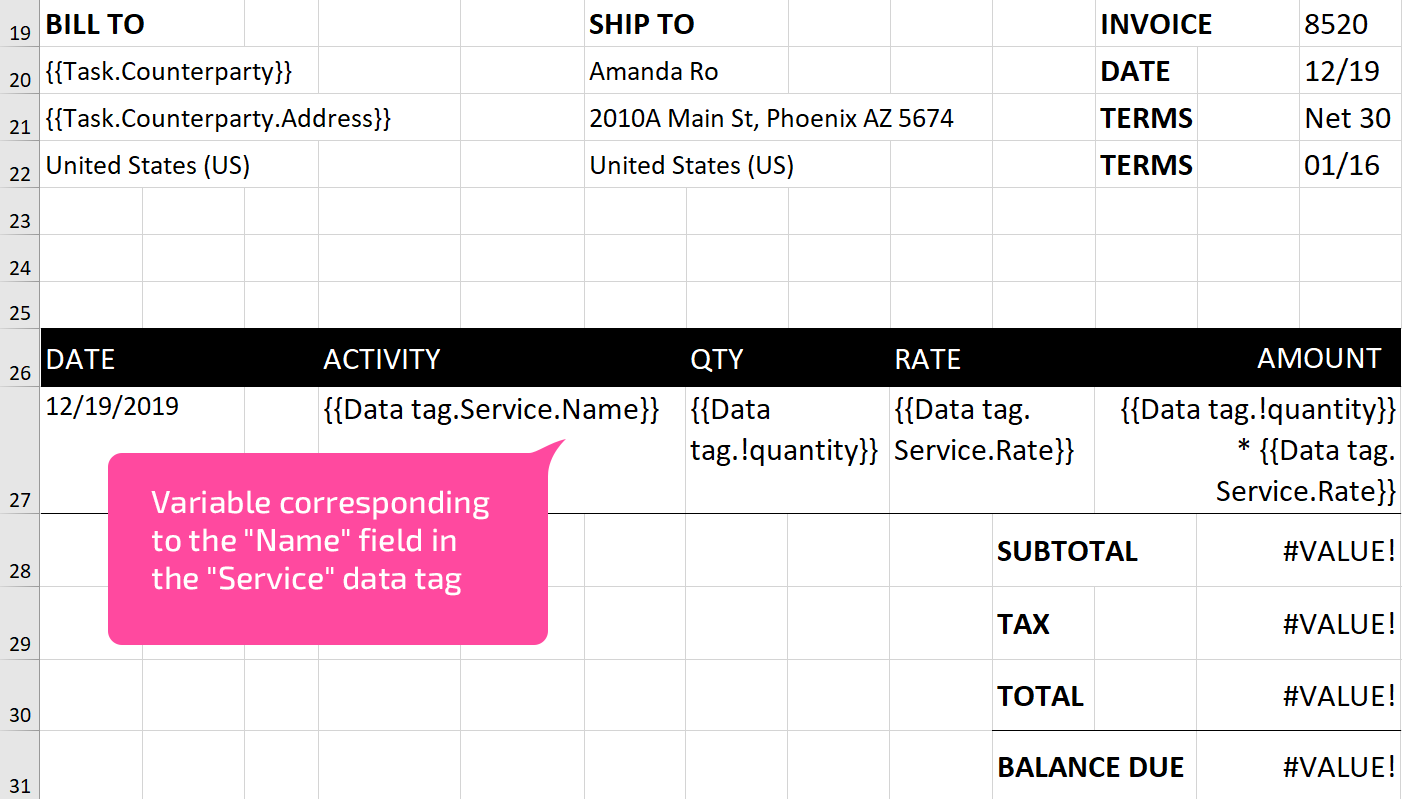
- Do szablonu dodaje się tabelę z żądanym tytułem i jednym wierszem
- W komórkach tego wiersza wpisuje się nazwy zmiennych odpowiadające polom znacznika danych przechowującego dane
Przykład: tabela w szablonie faktury:
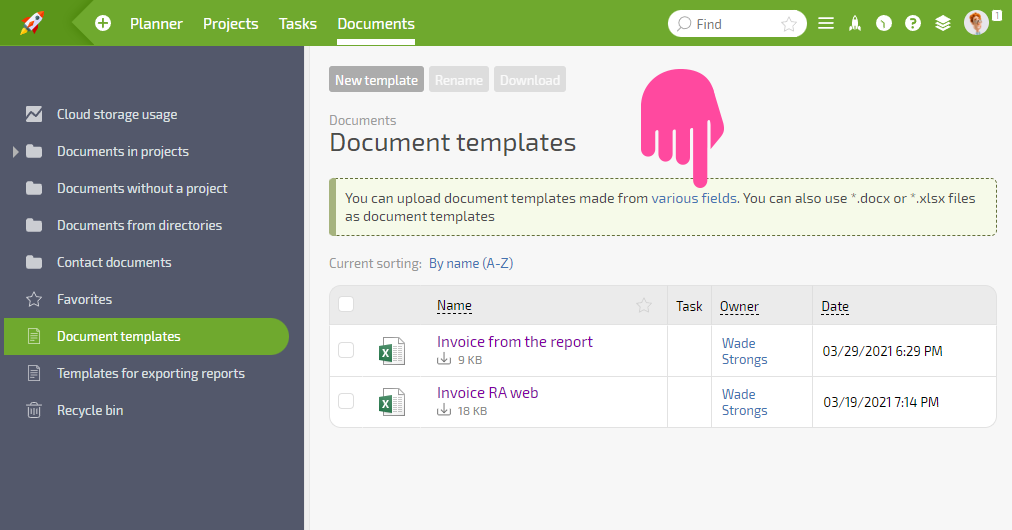
Zmienne służące do wypełniania tabel znajdują się w sekcji Documents / Document Templates:
Oprócz listy pól dostępnych dla każdego znacznika danych są również dwie zmienne uniwersalne: Number i !quantity:
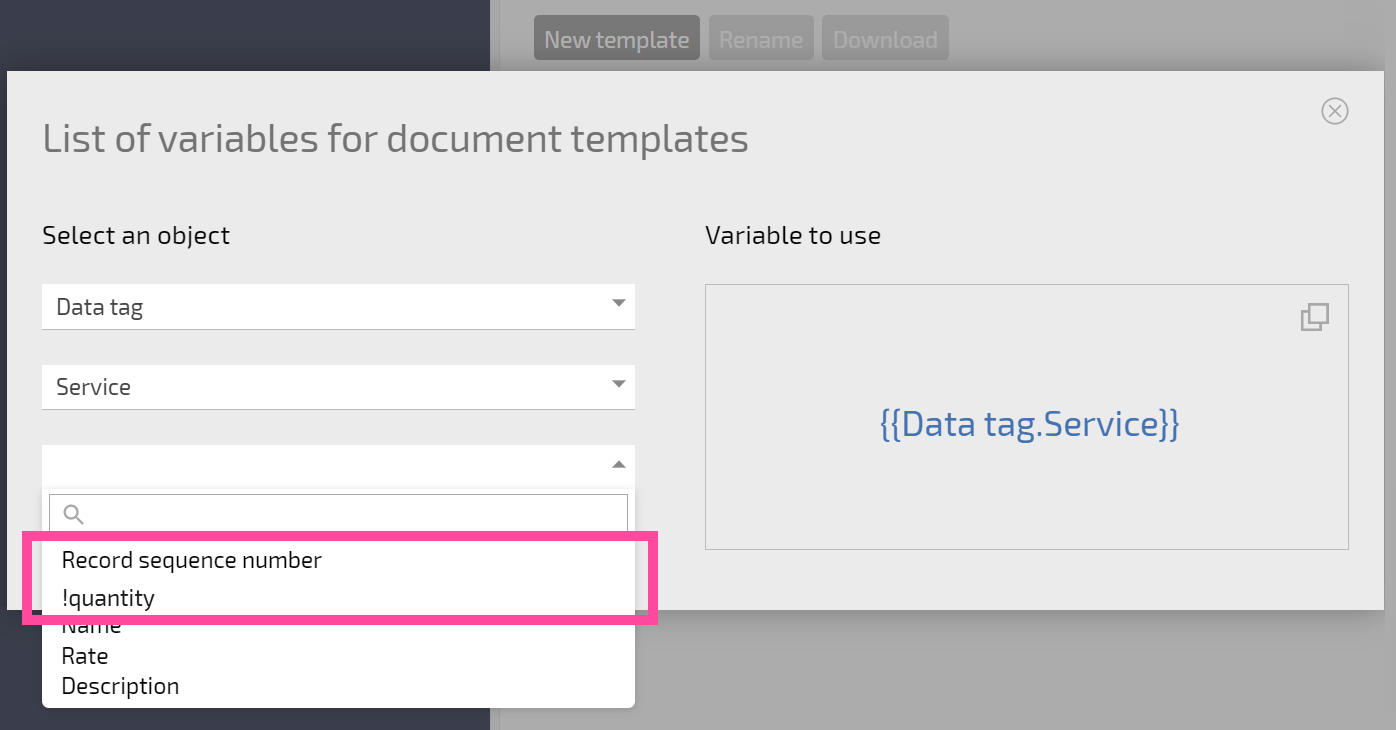
- Number zwraca numer wiersza w tabeli. Przydatne jest umieszczenie tej zmiennej w pierwszej komórce tabeli i użycie jej do numerowania pozycji w tabeli.
- !quantity zwraca łączną liczbę wierszy znacznika danych, które zostaną uwzględnione w dokumencie.
Ważne
Istnieje różnica w sposobie tworzenia dokumentów z szablonów MS Word a z szablonów MS Excel:
- podczas tworzenia dokumentu przy użyciu szablonu MS Word nowe wiersze zostaną dodane tylko wtedy, gdy wstawiona zostanie zmienna do tabeli;
- podczas tworzenia dokumentu przy użyciu szablonu MS Excel wiersze będą dodawane niezależnie od tego, gdzie wstawiona jest zmienna.
Dodatkowe informacje
- Użycie zmiennej powiązanej ze znacznikiem danych, jak również wielu innych zmiennych, spowoduje automatyczne dodanie wierszy podczas tworzenia dokumentu ze szablonu. Oznacza to, że można utworzyć dokument z tabelą o wielkości zależnej od liczby wierszy znacznika danych w zadaniu lub komentarzu użytym do stworzenia dokumentu.
- Ponieważ rozmiar dokumentu zmienia się w zależności od liczby wierszy w tabeli, istnieje specjalny mechanizm do wstawiania pieczęci, podpisów i innych obrazów. Mechanizm ten zapewnia poprawne umiejscowienie tych obrazów w finalnym dokumencie.
- Aby wysokość komórki była automatycznie dopasowywana do tekstu w zmiennej w szablonie Excel, musi być spełnionych kilka warunków. Pamiętaj, że podczas konwersji dokumentu do formatu PDF wysokość komórek nie będzie automatycznie dopasowywana:
- w Excelu włącz Zawijanie tekstu (Wrap text) dla komórki.
- dodaj tekst {{autoheight}} w dowolnej kolumnie w wierszu.
- Możesz użyć formatowania warunkowego, aby wyświetlać naprzemiennie kolory tła w tabeli.
- Możesz wypisać wszystkie pliki załączone do zadania w dokumencie.