
Masowe działania na kontaktach: Różnice pomiędzy wersjami
PlanfixBot (dyskusja | edycje) (Utworzono nową stronę "{{#seo: |title=Masowe operacje na kontaktach |titlemode=append |keywords=planfix, Bulk actions, contacts |description=Masowe operacje na kontaktach }} W sekcji Kontakty możesz zaznaczyć kilka kontaktów naraz i wprowadzić dla nich potrzebne zmiany. Zaznacz wszystkie kontakty, które chcesz zaktualizować, a następnie kliknij przycisk '''Modyfikuj''': https://s.pfx.so/pf/w0/a0QMOH.png Wybierz żądaną operację z otwieranej listy i kliknij '''Zastosuj''':…") |
PlanfixBot (dyskusja | edycje) Nie podano opisu zmian |
||
| Linia 1: | Linia 1: | ||
{{#seo: | {{#seo: | ||
|title= | |title=Bulk contact actions | ||
|titlemode=append | |titlemode=append | ||
|keywords=planfix, Bulk actions, contacts | |keywords=planfix, Bulk actions, contacts | ||
|description= | |description=Bulk contact actions | ||
}} | }} | ||
W sekcji [[Kontakty]] możesz zaznaczyć kilka kontaktów naraz i | W sekcji [[Kontakty]] możesz zaznaczyć kilka kontaktów naraz i w razie potrzeby zastosować do nich zmiany. Zaznacz wszystkie kontakty, które chcesz zaktualizować, a następnie kliknij przycisk '''Modyfikuj''': | ||
https://s.pfx.so/pf/w0/a0QMOH.png | https://s.pfx.so/pf/w0/a0QMOH.png | ||
Wybierz | Wybierz z listy operację, którą chcesz wykonać, i kliknij '''Zastosuj''': | ||
https://s.pfx.so/pf/ST/20X7nQ.png | https://s.pfx.so/pf/ST/20X7nQ.png | ||
Aby ułatwić wybór potrzebnych kontaktów, możesz | Aby ułatwić wybór potrzebnych kontaktów, możesz skorzystać z [[contact filters]]. | ||
==Masowe operacje na kontaktach | ==Masowe operacje na kontaktach z wykorzystaniem zadań== | ||
Wygodnie jest wybrać określone zadania i wykonać masowe operacje na kontaktach pełniących w tych zadaniach określoną rolę. Aby to zrobić: | |||
*Przejdź do sekcji [[Zadania]]; | * Przejdź do sekcji [[Zadania]]; | ||
*Utwórz [[Filtry zadań| filtr]], który wybierze potrzebne zadania lub skorzystaj z innej metody wyboru listy zadań; | * Utwórz [[Filtry zadań| filtr]], który wybierze potrzebne zadania lub skorzystaj z innej metody wyboru pożądanej listy zadań; | ||
*Użyj [[Masowe operacje na zadaniach| | * Użyj [[Masowe operacje na zadaniach| operacji zbiorczej]] '''Modyfikuj kontakty'''. | ||
===Przykłady=== | ===Przykłady=== | ||
Przenieś firmy kontaktów będących kontrahentami w wybranych zadaniach do grupy „Konkurent”: | Przenieś firmy kontaktów będących kontrahentami w wybranych zadaniach do grupy „Konkurent”: | ||
| Linia 24: | Linia 24: | ||
https://s.pfx.so/pf/jz/8oAnip.png | https://s.pfx.so/pf/jz/8oAnip.png | ||
Ustaw | Ustaw osoby odpowiedzialne za wybrane zadania jako przełożonych kontaktów ustawionych w tych zadaniach jako kontrahenci: | ||
https://s.pfx.so/pf/L1/O3uVX7.png | https://s.pfx.so/pf/L1/O3uVX7.png | ||
Dla kontaktów uczestniczących w wybranych zadaniach w określonej roli użytkownika ustaw wartość pola | Dla kontaktów uczestniczących w wybranych zadaniach w określonej roli użytkownika ustaw wartość pola niestandardowego: | ||
https://s.pfx.so/pf/Wh/3iulG4.png | https://s.pfx.so/pf/Wh/3iulG4.png | ||
Uwaga: podczas masowych operacji na kontaktach powiązanych z zadaniami można zmodyfikować | Uwaga: podczas masowych operacji na kontaktach powiązanych z zadaniami można zmodyfikować maksymalnie 20 kontaktów. Limit ten ma na celu zapobieganie wysyłaniu spamu za pośrednictwem systemu. | ||
Aktualna wersja na dzień 11:29, 6 gru 2025
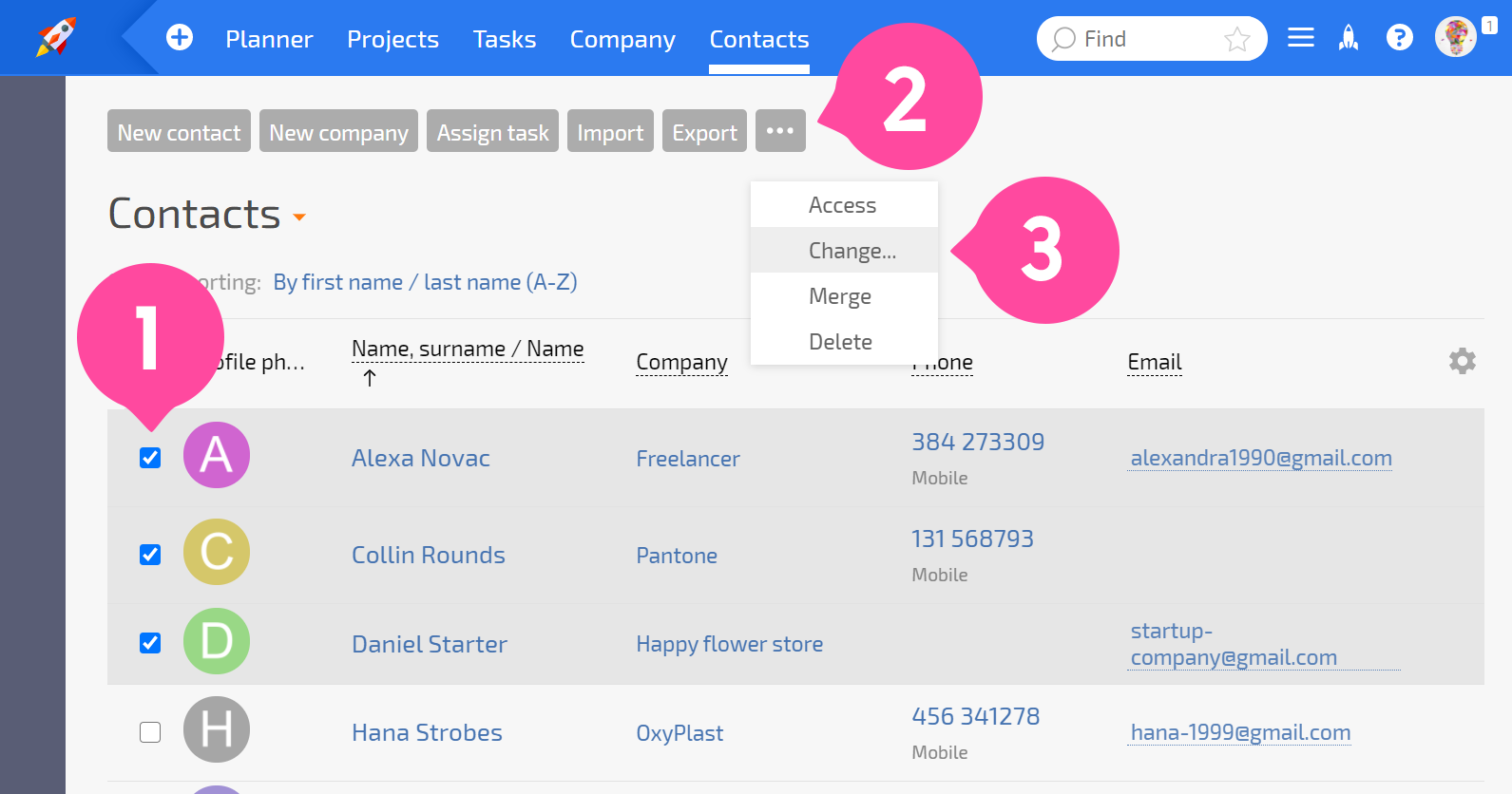
W sekcji Kontakty możesz zaznaczyć kilka kontaktów naraz i w razie potrzeby zastosować do nich zmiany. Zaznacz wszystkie kontakty, które chcesz zaktualizować, a następnie kliknij przycisk Modyfikuj:
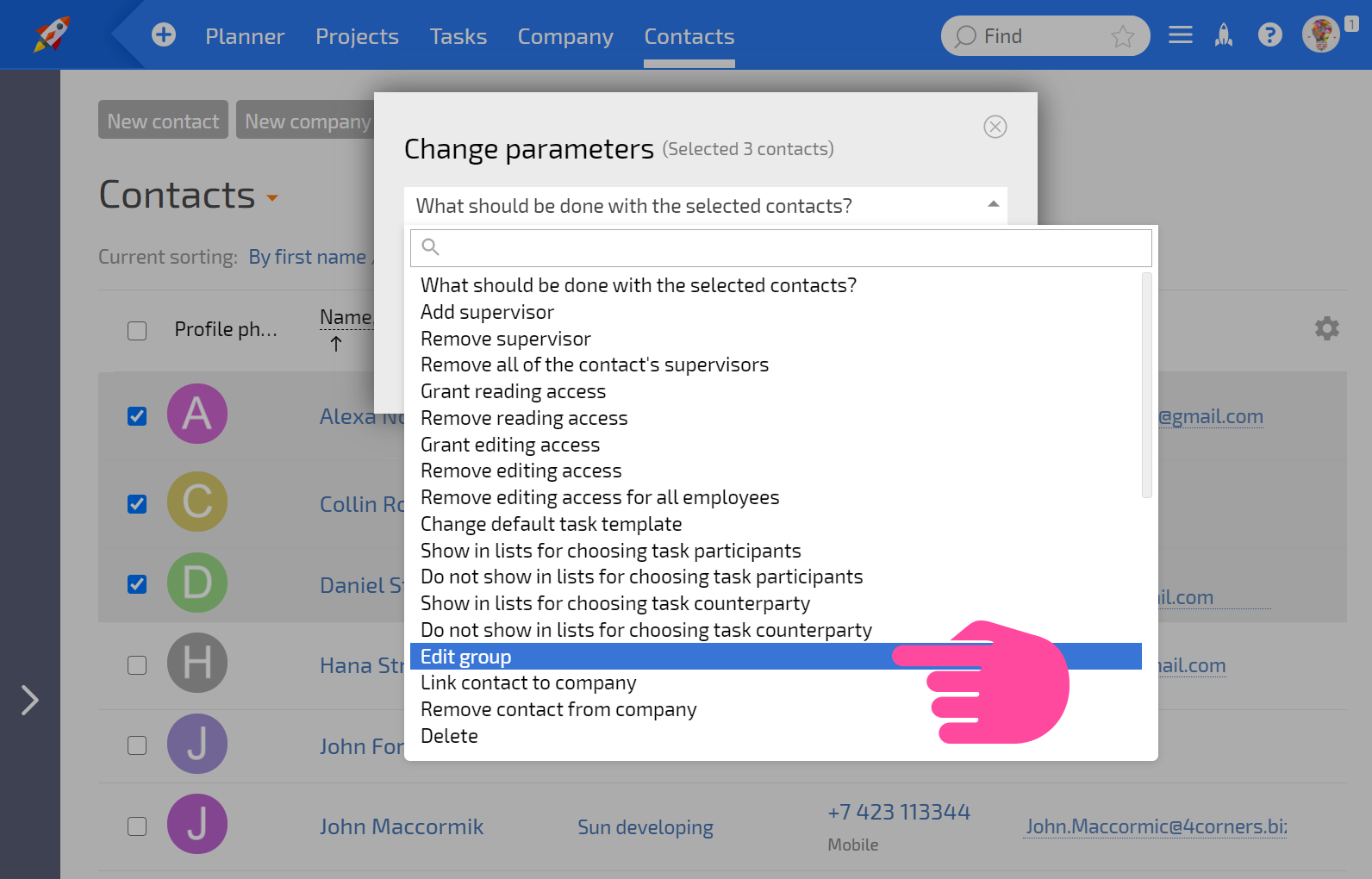
Wybierz z listy operację, którą chcesz wykonać, i kliknij Zastosuj:
Aby ułatwić wybór potrzebnych kontaktów, możesz skorzystać z contact filters.
Masowe operacje na kontaktach z wykorzystaniem zadań
Wygodnie jest wybrać określone zadania i wykonać masowe operacje na kontaktach pełniących w tych zadaniach określoną rolę. Aby to zrobić:
- Przejdź do sekcji Zadania;
- Utwórz filtr, który wybierze potrzebne zadania lub skorzystaj z innej metody wyboru pożądanej listy zadań;
- Użyj operacji zbiorczej Modyfikuj kontakty.
Przykłady
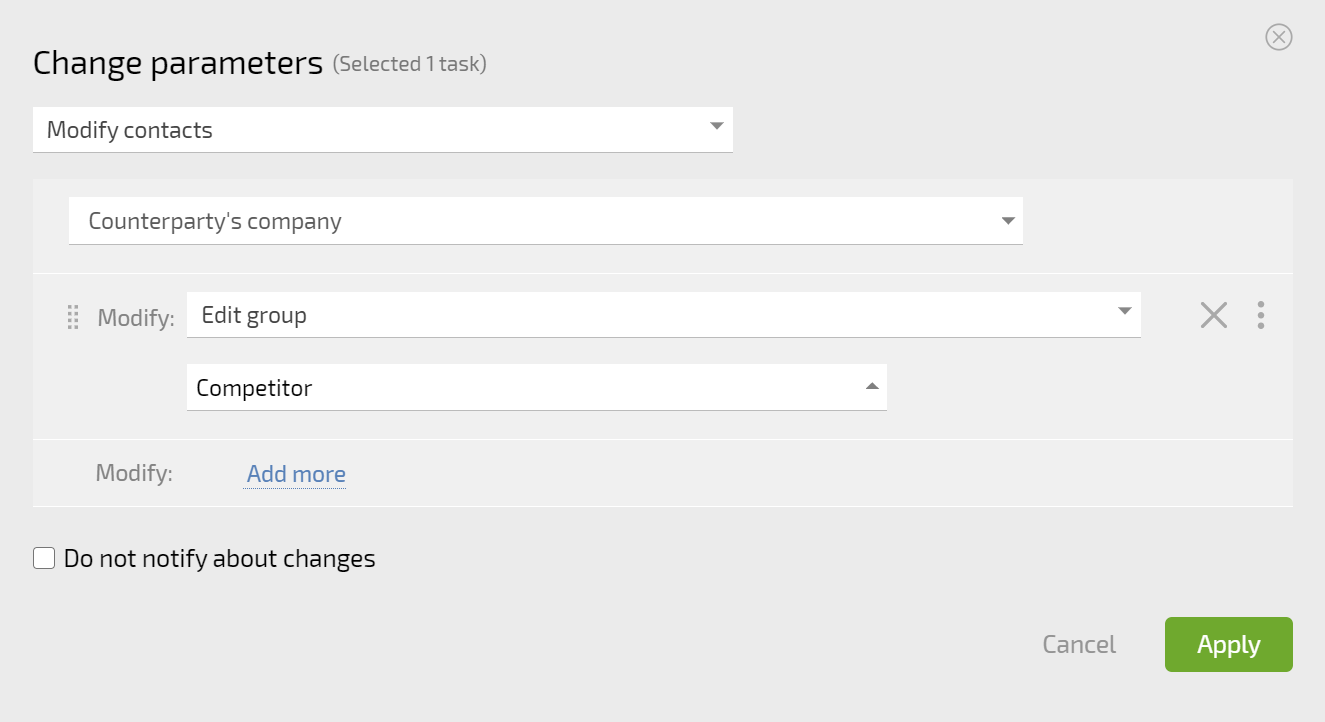
Przenieś firmy kontaktów będących kontrahentami w wybranych zadaniach do grupy „Konkurent”:
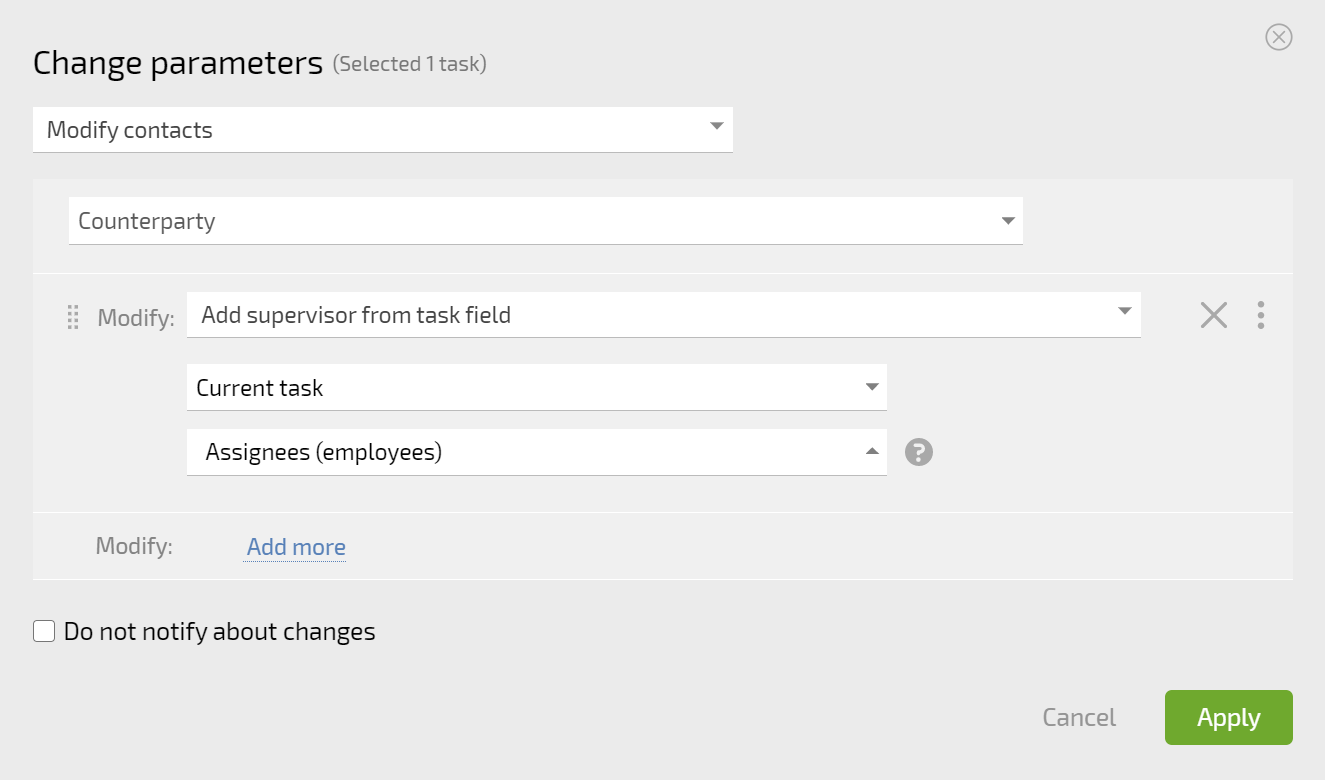
Ustaw osoby odpowiedzialne za wybrane zadania jako przełożonych kontaktów ustawionych w tych zadaniach jako kontrahenci:
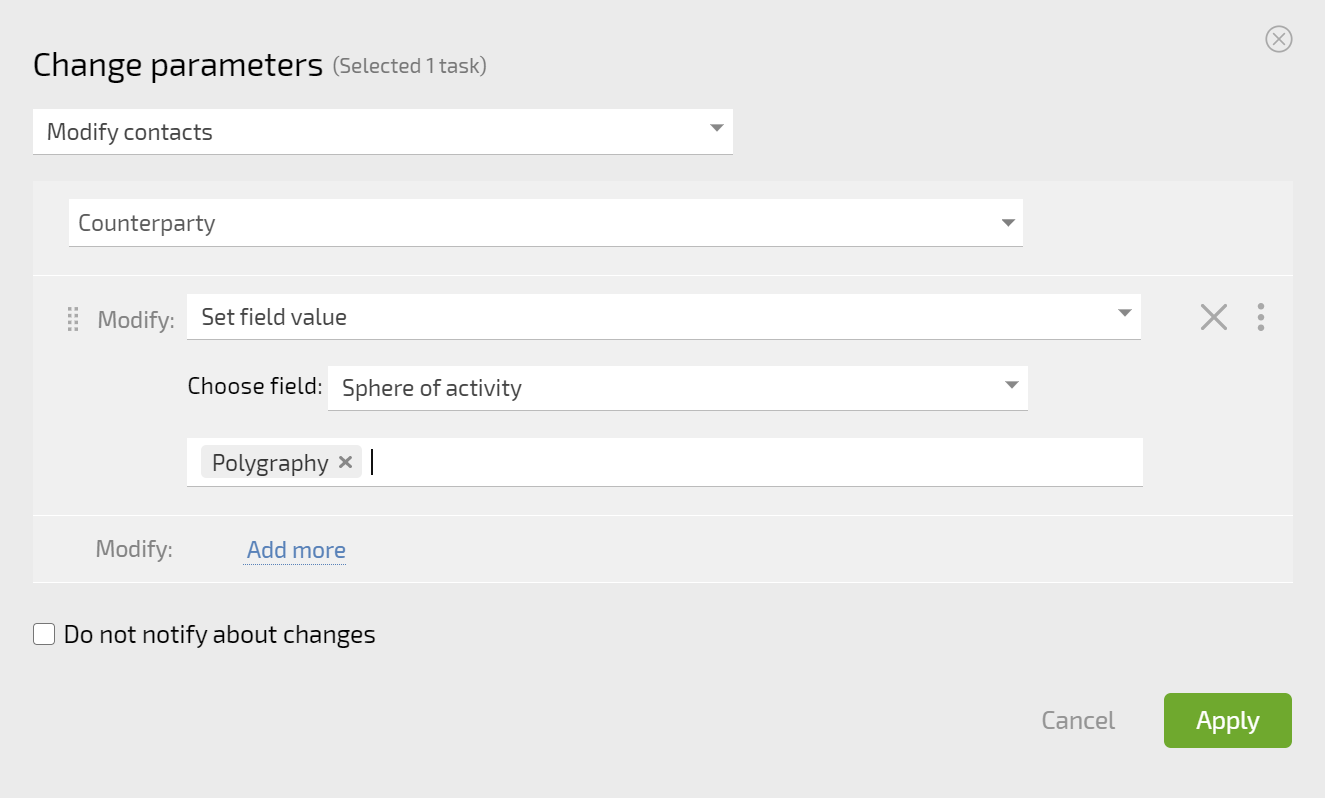
Dla kontaktów uczestniczących w wybranych zadaniach w określonej roli użytkownika ustaw wartość pola niestandardowego:
Uwaga: podczas masowych operacji na kontaktach powiązanych z zadaniami można zmodyfikować maksymalnie 20 kontaktów. Limit ten ma na celu zapobieganie wysyłaniu spamu za pośrednictwem systemu.