
Filtry: Różnice pomiędzy wersjami
Z Planfix
PlanfixBot (dyskusja | edycje) (Utworzono nową stronę "Filtry można stosować podczas pracy z listami obiektów w sekcjach takich jak Projekty, Zadania, Kontakty itp. https://s.pfx.so/pf/Gm/trnLBS.png Filtry służą do łatwiejszego znalezienia potrzebnego obiektu lub listy obiektów podczas pracy. Na przykład najlepszym sposobem, by zobaczyć wszystkie zadania, które aktualnie masz do wykonania, jest przejście do sekcji "Zadania" i wybranie filtra "Skrzynka odbiorcza". *Możesz tworzyć Filtr…") |
PlanfixBot (dyskusja | edycje) Nie podano opisu zmian |
||
| Linia 5: | Linia 5: | ||
Filtry | Filtry ułatwiają znalezienie potrzebnego obiektu lub listy obiektów podczas pracy. Na przykład najlepszym sposobem, aby zobaczyć wszystkie zadania, które aktualnie masz do wykonania, jest przejście do sekcji „Zadania” i wybranie filtru „Skrzynka odbiorcza”. | ||
*Możesz tworzyć [[Filtry zadań| filtry]] | *Możesz tworzyć [[Filtry zadań|filtry]] z złożonymi warunkami, aby szybko uzyskać dostęp do żądanych zadań (lub innych obiektów). | ||
*Filtry można przeciągać i upuszczać w | *Filtry można przeciągać i upuszczać dowolnie w obrębie sekcji. | ||
*Możesz ustawić filtr | *Możesz ustawić domyślny filtr, który będzie otwierany przy przejściu do każdej sekcji (Zadania, Projekty, Kontakty itp.). | ||
*Filtry można | *Filtry można grupować w [[filter groups]]. | ||
Aktualna wersja na dzień 14:12, 5 gru 2025
Filtry można stosować podczas pracy z listami obiektów w sekcjach takich jak Projekty, Zadania, Kontakty itp.
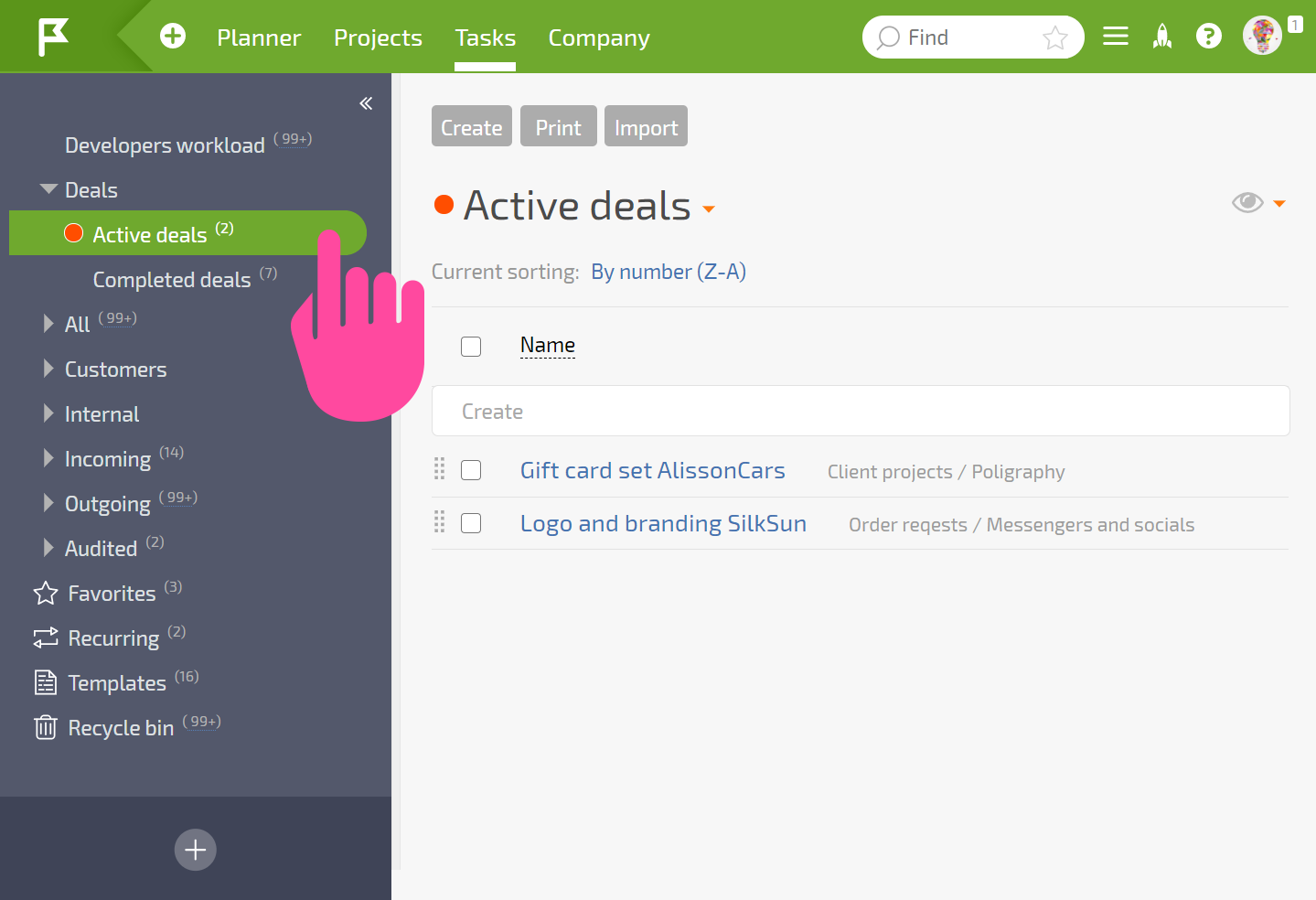
Filtry ułatwiają znalezienie potrzebnego obiektu lub listy obiektów podczas pracy. Na przykład najlepszym sposobem, aby zobaczyć wszystkie zadania, które aktualnie masz do wykonania, jest przejście do sekcji „Zadania” i wybranie filtru „Skrzynka odbiorcza”.
- Możesz tworzyć filtry z złożonymi warunkami, aby szybko uzyskać dostęp do żądanych zadań (lub innych obiektów).
- Filtry można przeciągać i upuszczać dowolnie w obrębie sekcji.
- Możesz ustawić domyślny filtr, który będzie otwierany przy przejściu do każdej sekcji (Zadania, Projekty, Kontakty itp.).
- Filtry można grupować w filter groups.