
Tworzenie obszaru roboczego: Różnice pomiędzy wersjami
PlanfixBot (dyskusja | edycje) (Utworzono nową stronę "Użytkownicy z role o uprawnieniach '''Administrator konta''' lub '''Administrator techniczny''' mogą tworzyć obszary robocze w Planfix. Osoby z tymi rolami będą miały w głównym menu pozycję Obszary robocze, a w niej pozycję '''Zarządzanie obszarami roboczymi''': https://pic.planfix.ru/pf/eY/CAft9Z.png Aby utworzyć nowy obszar roboczy, kliknij przycisk '''Nowy obszar roboczy''': https://pic.planfix.ru/pf/U7/G41vad.png…") |
PlanfixBot (dyskusja | edycje) Nie podano opisu zmian |
||
| Linia 1: | Linia 1: | ||
Użytkownicy z [[Role w Planfix| role]] o | Użytkownicy z [[Role w Planfix| role]] o nazwie '''Administrator konta''' lub '''Administrator techniczny''' mogą tworzyć obszary robocze w Planfix. Osoby z tymi rolami będą miały w swoim głównym menu pozycję [[Obszary robocze]], a także pozycję '''Zarządzanie obszarami roboczymi''' w jej obrębie: | ||
| Linia 13: | Linia 13: | ||
==Kroki tworzenia obszaru roboczego== | ==Kroki tworzenia obszaru roboczego== | ||
Proces tworzenia obszaru roboczego można podzielić na kilka | Proces tworzenia obszaru roboczego można podzielić na kilka etapów odpowiadających kartom w panelu: | ||
| Linia 20: | Linia 20: | ||
'''Krok pierwszy:''' Elementy menu | '''Krok pierwszy:''' Elementy menu | ||
Proces tworzenia obszaru roboczego polega na przeciąganiu obiektów do głównego menu, menu tworzenia (znak plus) lub menu dodatkowego (tzw. "hamburger"). | |||
Te obiekty mogą być: | Te obiekty mogą być: | ||
*Dowolną sekcją systemową zwykle | *Dowolną sekcją systemową zwykle występującą w głównym menu | ||
*Sekcjami użytkownika, które można tutaj | *Sekcjami użytkownika, które również można tutaj utworzyć | ||
* | *Planerami | ||
* | *Katalogami | ||
* | *Raportami | ||
* | *Projektami | ||
* | *Linkami | ||
* | *Filtrami (dla zadań, kontaktów, projektów lub katalogów) | ||
*Procedurą tworzenia nowego obiektu na podstawie dowolnego szablonu ( | *Procedurą tworzenia nowego obiektu na podstawie dowolnego szablonu (zwykle używane w menu "plus") | ||
| Linia 39: | Linia 39: | ||
'''Krok drugi:''' Schemat kolorów | '''Krok drugi:''' Schemat kolorów | ||
Pozwala ustawić kolor panelu głównego menu | Pozwala ustawić kolor panelu głównego menu oraz innych elementów interfejsu. | ||
| Linia 55: | Linia 55: | ||
==Ustawienia obszaru roboczego== | ==Ustawienia obszaru roboczego== | ||
Po | Po ukończeniu podstawowej konfiguracji obszaru roboczego należy wprowadzić kilka kluczowych ustawień: | ||
| Linia 61: | Linia 61: | ||
*'''Nazwa obszaru roboczego''' będzie wyświetlana w menu | *'''Nazwa obszaru roboczego''' będzie wyświetlana w menu obszaru roboczego, dlatego powinna być prosta i zrozumiała dla użytkowników. | ||
*''' | *'''Domyślna sekcja''' pozwala wybrać, do której sekcji obszaru roboczego użytkownicy będą przenoszeni po jego przełączeniu. | ||
*'''[[Dostęp do obszaru roboczego]]''' definiuje dostęp do Twojego obszaru roboczego dla pracowników i kontaktów. | *'''[[Dostęp do obszaru roboczego]]''' definiuje dostęp do Twojego obszaru roboczego dla pracowników i kontaktów. | ||
| Linia 68: | Linia 68: | ||
==Ważne== | ==Ważne== | ||
Nowy obszar roboczy można zapisać, ustawiając | Nowy obszar roboczy można zapisać, ustawiając co najmniej dwa pola: | ||
*Nazwa obszaru roboczego | *Nazwa obszaru roboczego | ||
* | *Domyślna sekcja | ||
Aby ustawić sekcję | Aby ustawić domyślną sekcję obszaru roboczego, musi istnieć przynajmniej jeden element menu, który '''nie''' pochodzi z sekcji Elementy menu służących do tworzenia '''Obiektów''' lub '''Linków'''. To właśnie ten element będzie się ładował, gdy użytkownik przełączy się na obszar roboczy. | ||
== Przejdź do== | ==Przejdź do== | ||
*[[Obszary robocze]] | *[[Obszary robocze]] | ||
*[[Zarządzanie kontem]] | *[[Zarządzanie kontem]] | ||
*[[Opis funkcji]] | *[[Opis funkcji]] | ||
__FORCETOC__ | __FORCETOC__ | ||
Aktualna wersja na dzień 02:08, 3 gru 2025
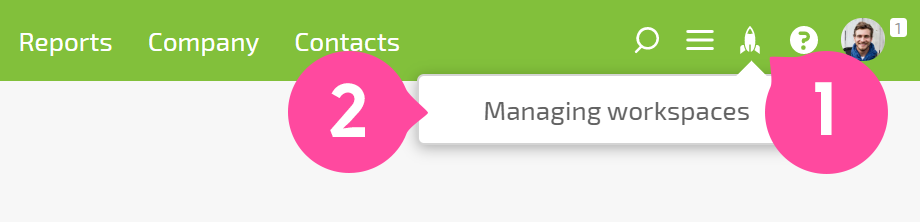
Użytkownicy z role o nazwie Administrator konta lub Administrator techniczny mogą tworzyć obszary robocze w Planfix. Osoby z tymi rolami będą miały w swoim głównym menu pozycję Obszary robocze, a także pozycję Zarządzanie obszarami roboczymi w jej obrębie:
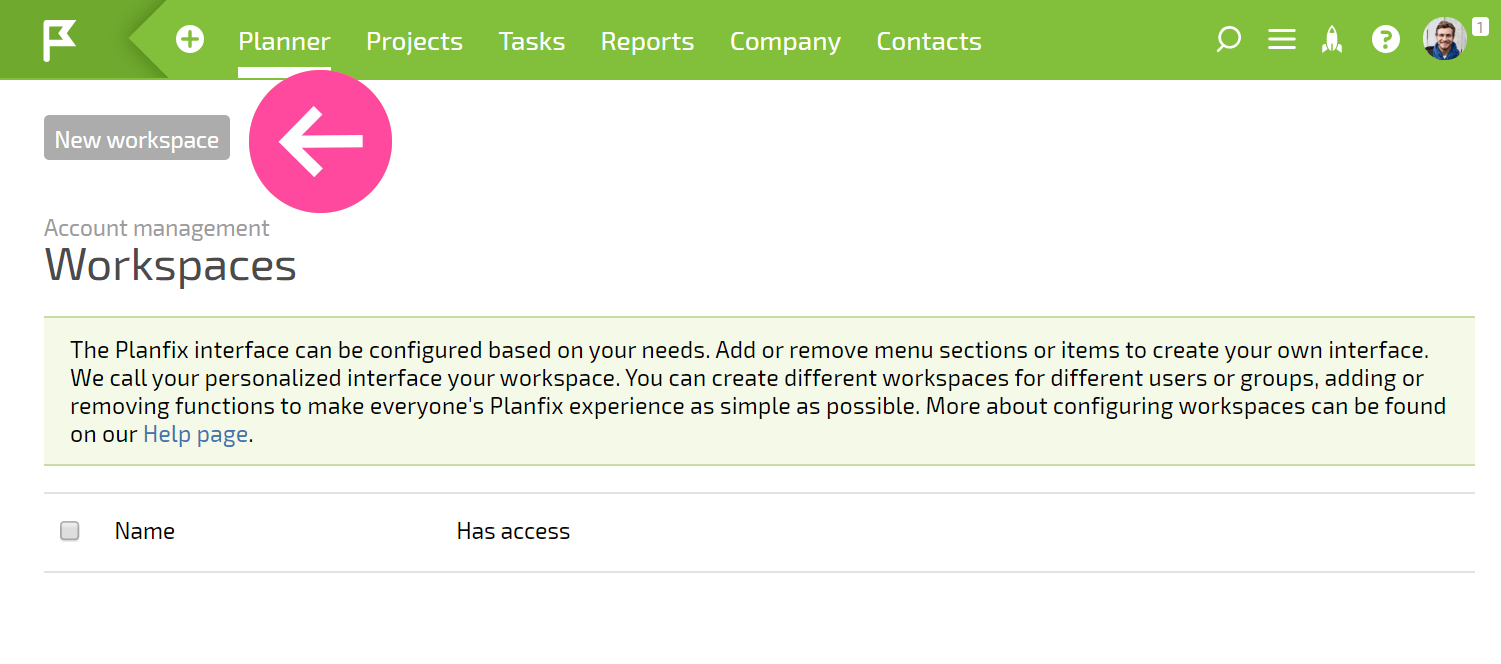
Aby utworzyć nowy obszar roboczy, kliknij przycisk Nowy obszar roboczy:
Kroki tworzenia obszaru roboczego
Proces tworzenia obszaru roboczego można podzielić na kilka etapów odpowiadających kartom w panelu:
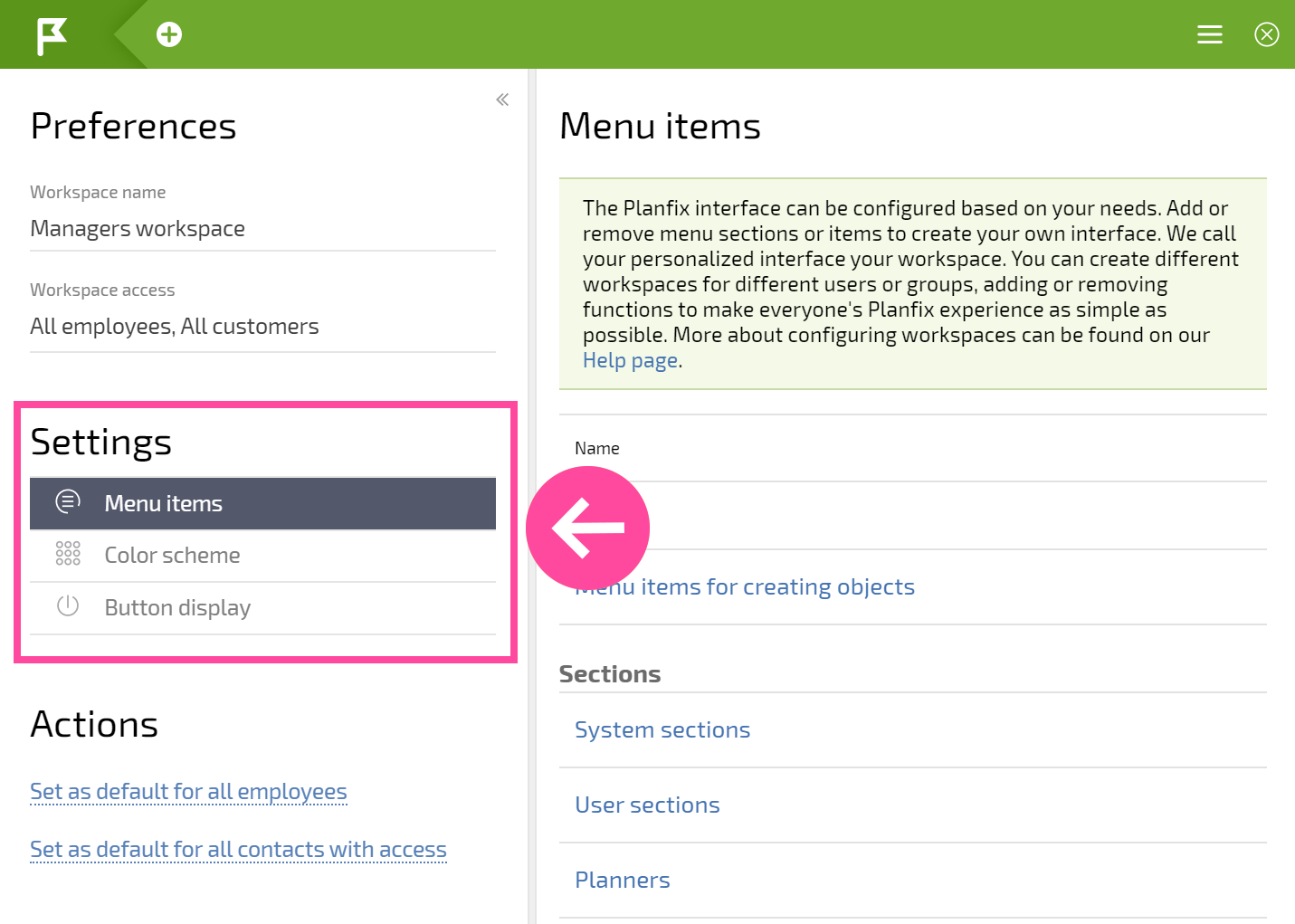
Krok pierwszy: Elementy menu
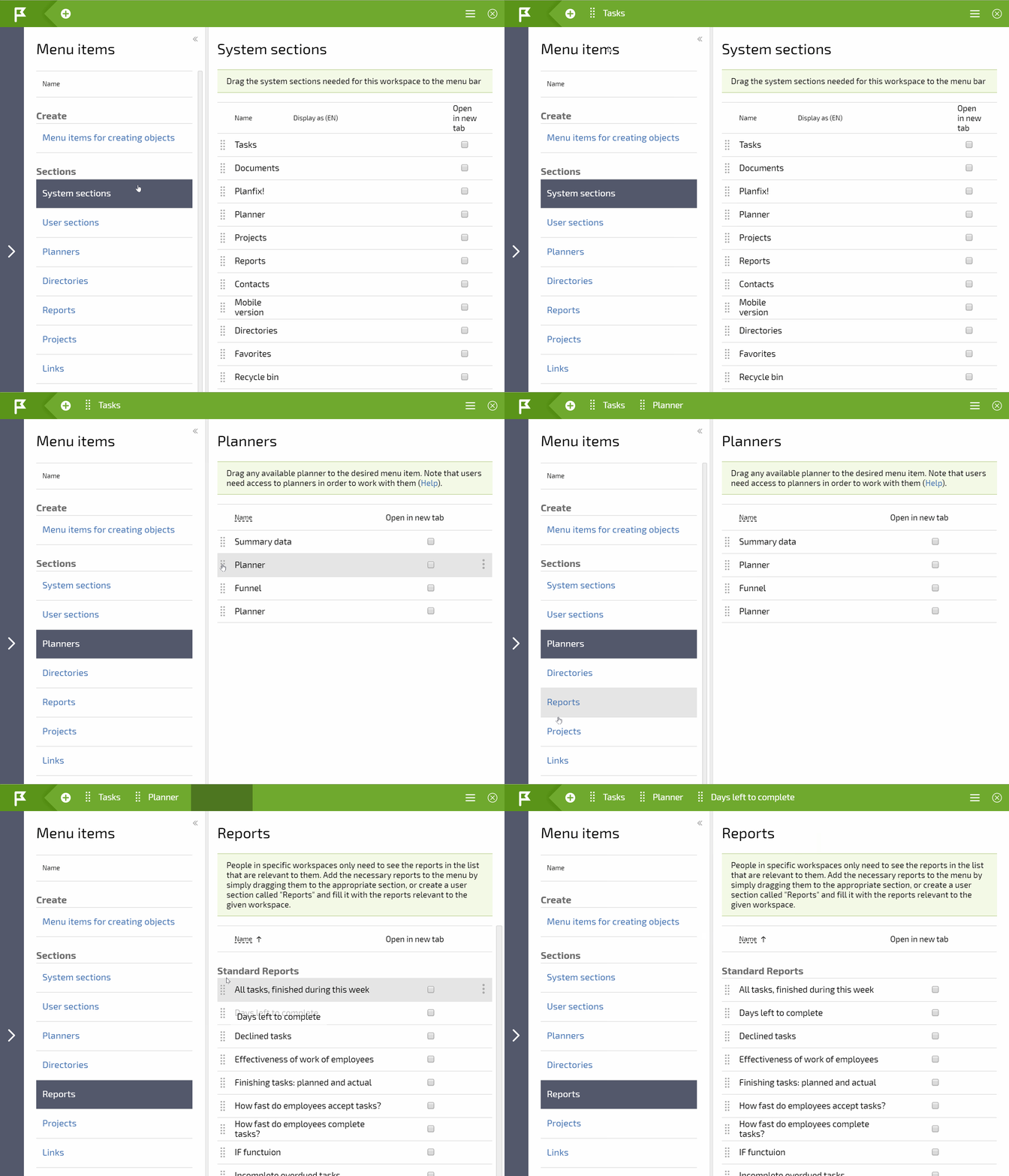
Proces tworzenia obszaru roboczego polega na przeciąganiu obiektów do głównego menu, menu tworzenia (znak plus) lub menu dodatkowego (tzw. "hamburger").
Te obiekty mogą być:
- Dowolną sekcją systemową zwykle występującą w głównym menu
- Sekcjami użytkownika, które również można tutaj utworzyć
- Planerami
- Katalogami
- Raportami
- Projektami
- Linkami
- Filtrami (dla zadań, kontaktów, projektów lub katalogów)
- Procedurą tworzenia nowego obiektu na podstawie dowolnego szablonu (zwykle używane w menu "plus")
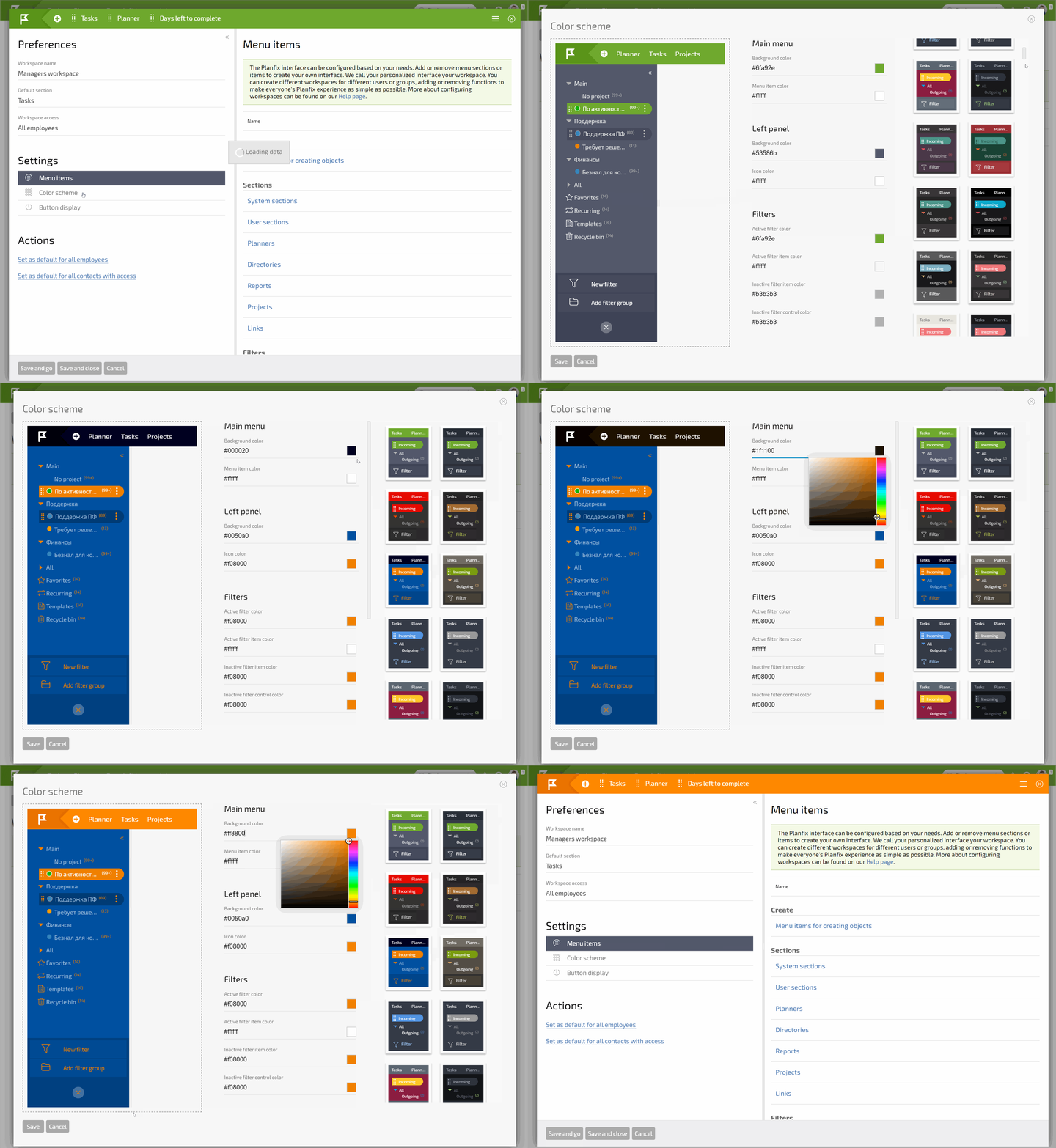
Krok drugi: Schemat kolorów
Pozwala ustawić kolor panelu głównego menu oraz innych elementów interfejsu.
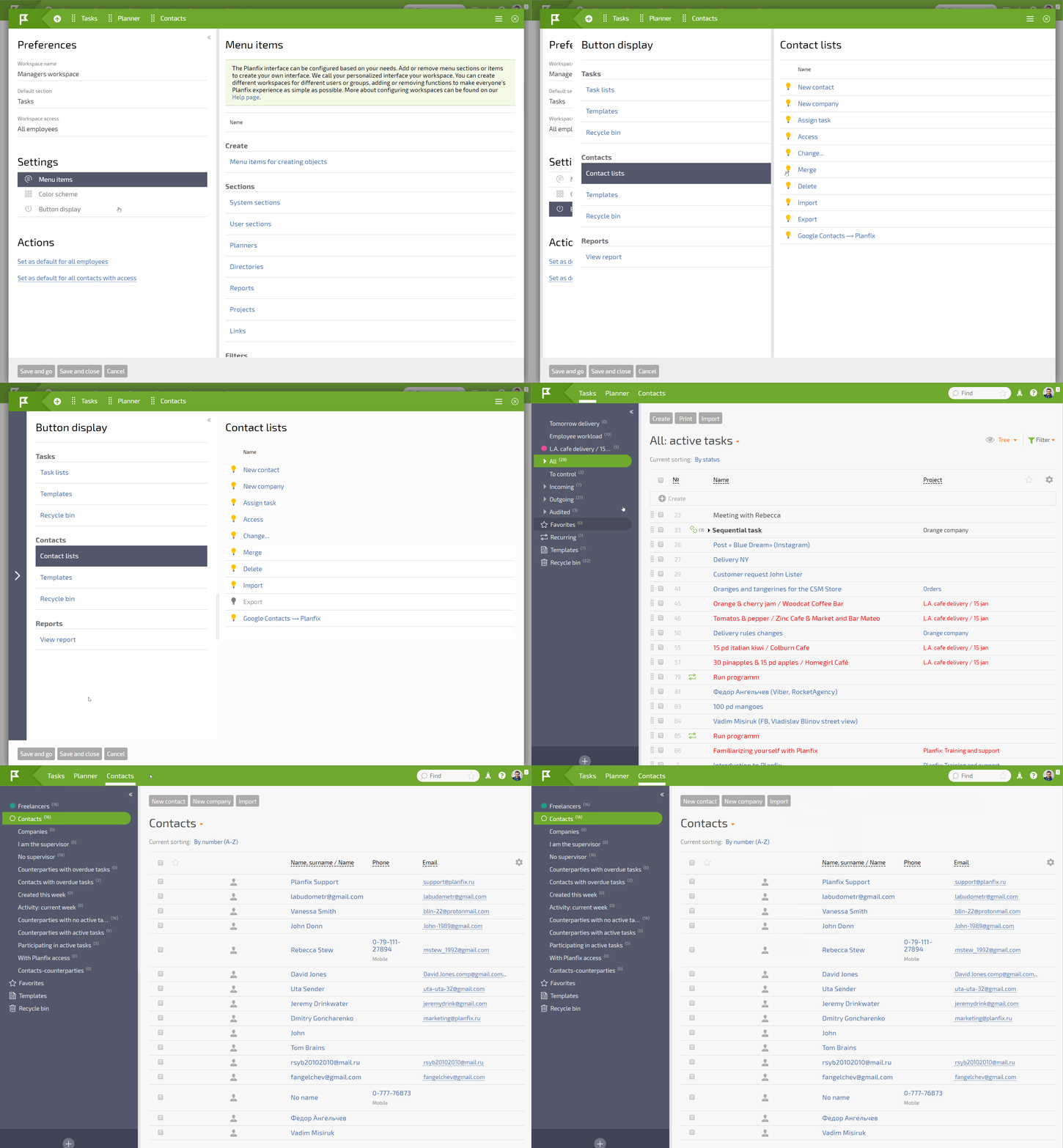
Krok trzeci: Wyświetlanie przycisków
Pozwala kontrolować wyświetlanie przycisków w różnych sekcjach obszaru roboczego. Przykład pokazujący wyłączenie widoczności przycisku Eksport w sekcji Kontakty:
Ustawienia obszaru roboczego
Po ukończeniu podstawowej konfiguracji obszaru roboczego należy wprowadzić kilka kluczowych ustawień:
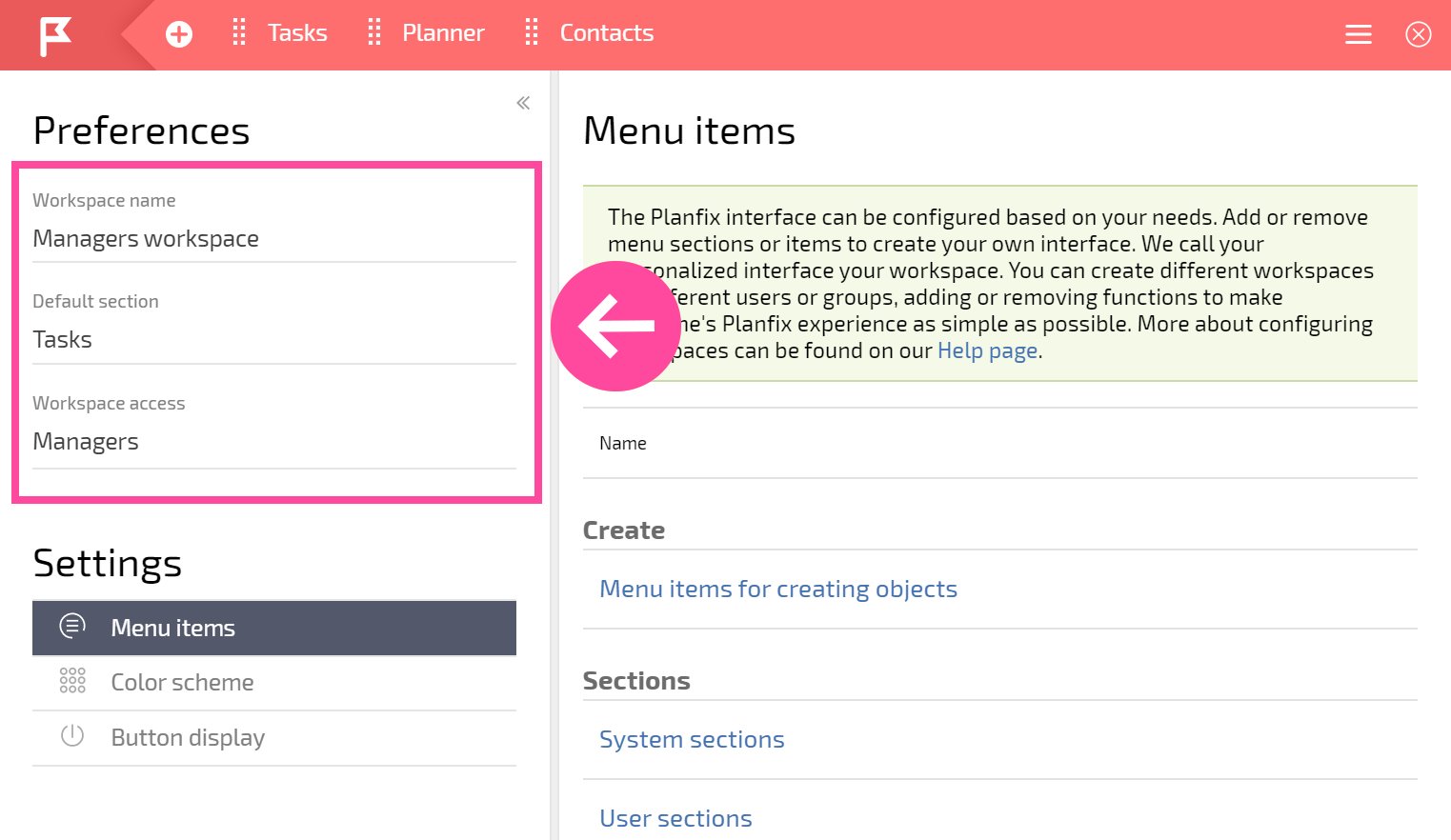
- Nazwa obszaru roboczego będzie wyświetlana w menu obszaru roboczego, dlatego powinna być prosta i zrozumiała dla użytkowników.
- Domyślna sekcja pozwala wybrać, do której sekcji obszaru roboczego użytkownicy będą przenoszeni po jego przełączeniu.
- Dostęp do obszaru roboczego definiuje dostęp do Twojego obszaru roboczego dla pracowników i kontaktów.
Ważne
Nowy obszar roboczy można zapisać, ustawiając co najmniej dwa pola:
- Nazwa obszaru roboczego
- Domyślna sekcja
Aby ustawić domyślną sekcję obszaru roboczego, musi istnieć przynajmniej jeden element menu, który nie pochodzi z sekcji Elementy menu służących do tworzenia Obiektów lub Linków. To właśnie ten element będzie się ładował, gdy użytkownik przełączy się na obszar roboczy.